Come recuperare una partizione persa da hard disk esterno gratis (HDD/SSD)
Hai perso un volume sul tuo HDD/SSD? Scopri come ripristinare una partizione e completare il recupero della partizione persa da hard disk esterno gratis.

Più Prodotti di Recupero
Soluzioni Centralizzate
MSPs Service
Cattura dello Schermo
Strumenti Video & Audio
Strumenti AI

Hai perso un volume sul tuo HDD/SSD? Scopri come ripristinare una partizione e completare il recupero della partizione persa da hard disk esterno gratis.
Navigazione
GraziaAggiornato 23/10/2026 |
Se hai eliminato accidentalmente un volume in Gestione disco o hai perso una partizione del disco rigido per motivi sconosciuti, non creare nuove partizioni nello spazio non allocato e non salvare nuovi file sul disco. I dati sovrascritti da nuovi contenuti sono generalmente irrecuperabili.
Per massimizzare le possibilità di recuperare file e partizioni perse, è consigliabile avviare il ripristino della partizione il prima possibile dopo la cancellazione. Tuttavia, anche se hai già creato una nuova partizione o salvato alcuni file, potresti comunque avere una possibilità di recupero dei dati, come spiegato nei paragrafi seguenti.
Quando ti trovi di fronte a una partizione persa, ricevi questo messaggio: Manca la partizione XX. Perché succede? Ci sono alcuni fattori che potrebbero causare partizioni perse o cancellate sul tuo disco rigido o SSD.
1. Cancellazione accidentale
Nella maggior parte dei casi, la perdita di una partizione è causata da un'eliminazione accidentale di un volume tramite Gestione disco di Windows.
2. Corruzione della tabella delle partizioni
Un'altra causa frequente è la corruzione della tabella delle partizioni, un componente fondamentale che contiene informazioni critiche sulle partizioni del disco, come:
Se la tabella delle partizioni viene danneggiata, il sistema operativo potrebbe non riconoscere più la partizione, rendendola invisibile.
3. Reinstallazione del sistema o altri errori
Anche operazioni come la reinstallazione del sistema operativo, una gestione errata del disco o infezioni da virus e malware possono causare la perdita delle partizioni.
Quando una partizione di Windows 11, 10, 8 o 7 viene persa, tutti i file e le cartelle al suo interno diventano inaccessibili e la partizione non appare più in Gestione disco. Per questo motivo, sapere come recuperare una partizione hard disk e ripristinare il volume persa diventa di fondamentale importanza per proteggere i tuoi dati.
Se desideri ripristinare la partizione eliminata su Windows senza rischiare di perdere i tuoi preziosi file, la soluzione più rapida ed efficace consiste nell'utilizzare un programma professionale. EaseUS Partition Recovery è progettato specificamente per il recupero della partizione persa: ti consente di recuperare la partizione dall'hard disk (interno o esterno) e di ripristinare l'intero volume originale con tutti i file in esso contenuti, anche in caso di eliminazione accidentale o settori danneggiati.
Scarica ed esegui questo software di recupero partizioni per recuperare subito la partizione persa.
È possibile utilizzare il software per eseguire la scansione del disco alla ricerca di partizioni perse e quindi visualizzare in anteprima i file in base alle proprie esigenze prima del processo di ripristino.
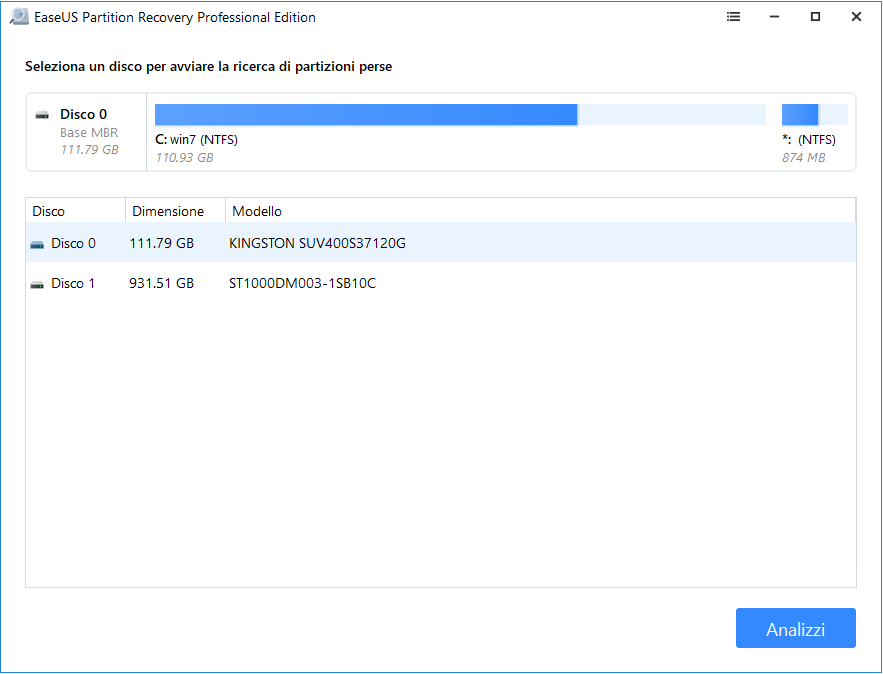
1. Avviare EaseUS Partition Recovery su PC
Seleziona il disco su cui si trovava la partizione persa e fai clic sul pulsante "Analizzi" per iniziare un'analisi sul disco.
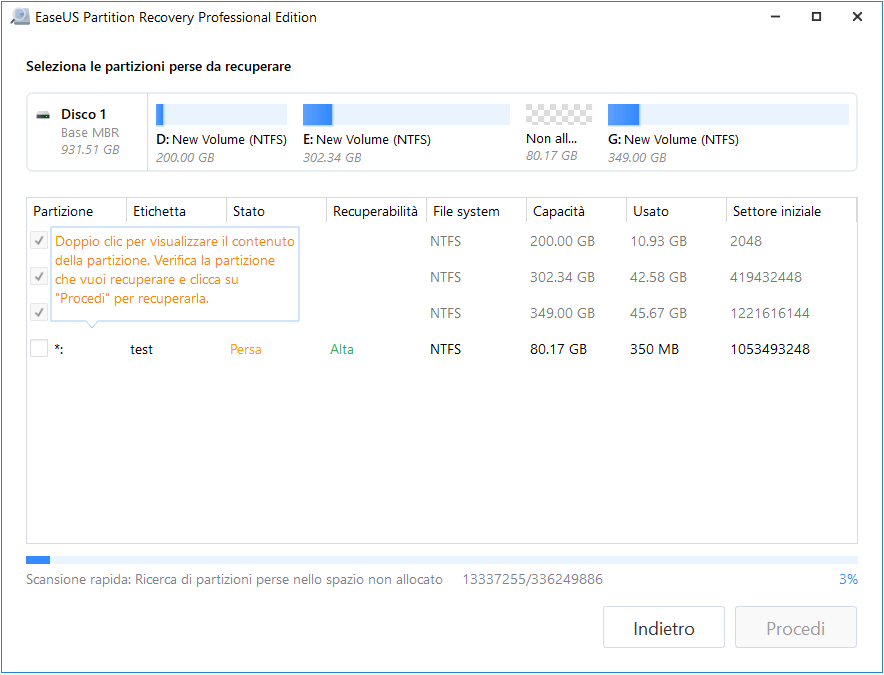
2. Attendere il completamento della scansione
Lascia che il programma scansiona il disco selezionato e vedrai la partizione persa.
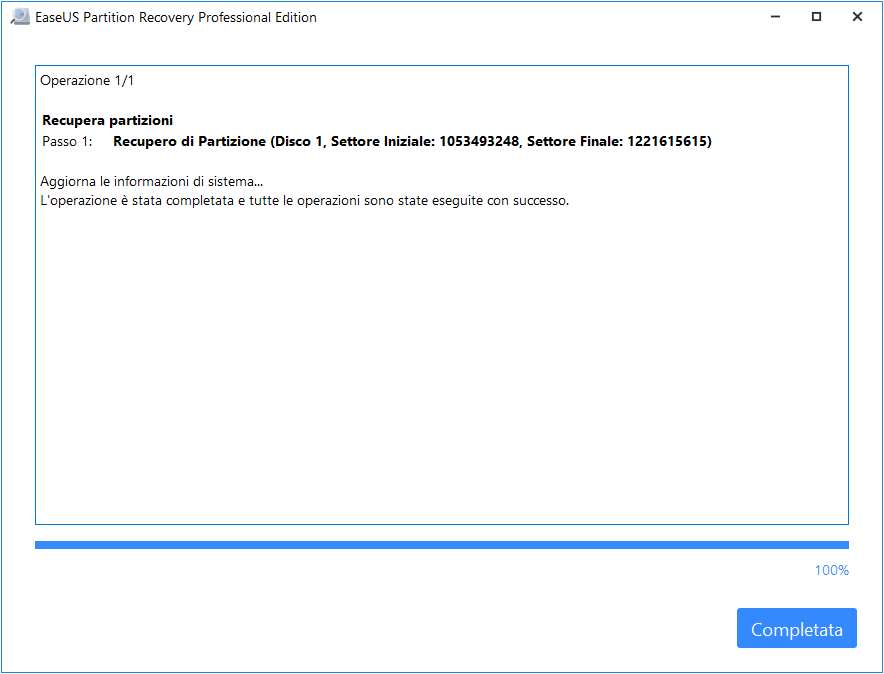
3. Visualizzare e ripristinare la partizione persa
Seleziona la partizione che desideri ripristinare, quindi clicca su "Procedi".
Il software di recupero partizioni di EaseUS ti aiuterà a recuperare sia la partizione che i file su di essa. Se desideri recuperare i file solo dalla partizione persa e creare da solo una nuova partizione nello spazio non allocato, puoi provare un altro modo per eseguire il ripristino dei dati dalle partizioni perse.
Se perdi la partizione perché manca l'etichetta del volume, puoi eseguire CMD per risolvere il problema. Prova ad assegnare una lettera di unità all'unità e ripristina la partizione persa.
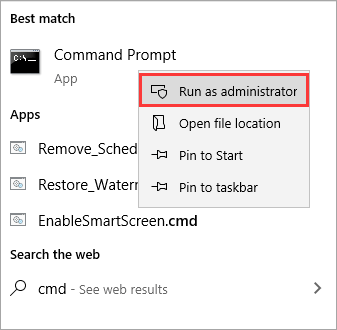
Passaggio 1. Premi i tasti Windows + S per aprire la barra di ricerca, digita cmd, fai clic destro su Prompt dei comandi e seleziona Esegui come amministratore.
Passaggio 2. Digita il comando diskpart e premi Invio.
Passaggio 3. Digita list volume, quindi premi Invio.
Passaggio 4. Digita select volume. Sostituisci il numero del volume con il numero del volume all'interno del file.
Passaggio 5. Digita assign letter. Sostituisci la nuova lettera di unità con una nuova lettera per l'unità all'interno del file.
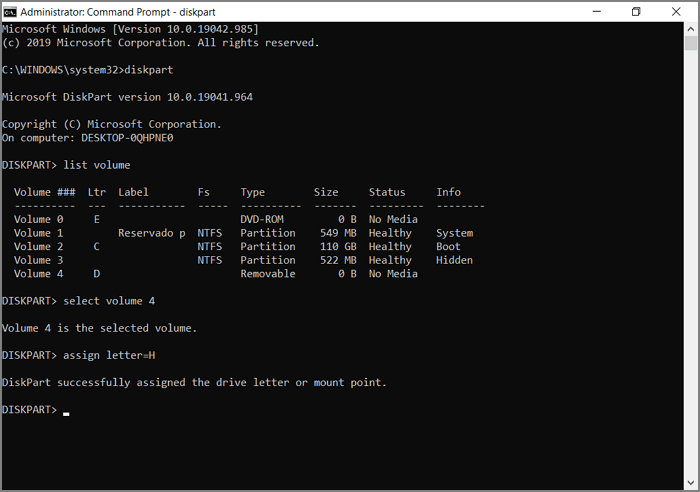
Esci da questa finestra e vedi se puoi accedere a quella partizione.
A differenza di EaseUS Partition Recovery (che ripristina direttamente l'intero volume originale), l'affidabile EaseUS Data Recovery Wizard si concentra sul salvataggio mirato dei tuoi file, in particolare da aree contrassegnate come "spazio non allocato".
Se la tua priorità è salvare prima i file e poi riorganizzare il disco da zero, la procedura standard più sicura è questa: utilizza il software per recuperare la partizione persa (estraendone i dati), e successivamente crea un nuovo volume seguendo questi passaggi:
Puoi fare riferimento all'articolo su come recuperare i dati dalla partizione cancellata/persa e quindi seguire i passaggi seguenti per creare una nuova partizione.
Passaggio 1. Fai clic con il tasto destro su "Questo PC" e seleziona "Gestisci".
Passaggio 2. Vai a "Gestione disco".
Passaggio 3. Fai clic con il pulsante destro del mouse sullo spazio non allocato sul tuo disco rigido e scegli "Nuovo volume semplice..."
Passaggio 4. Quindi segui la Creazione guidata nuovo volume semplice per specificare la dimensione del volume, assegnare una lettera di unità, formattare la partizione...
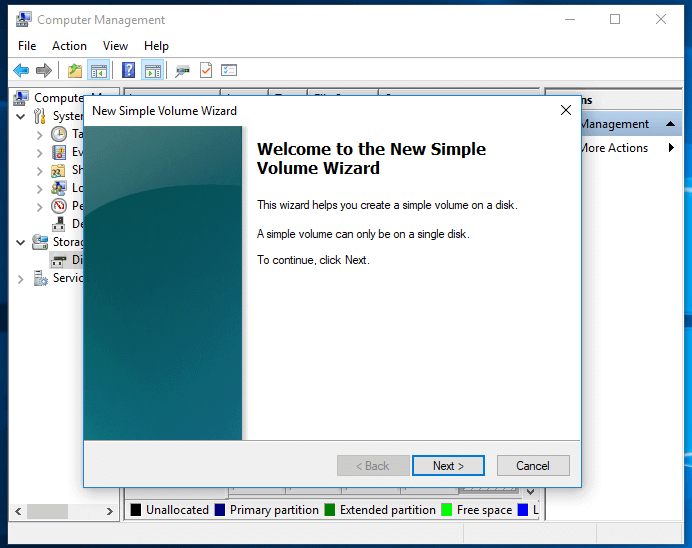
Dopo aver creato una nuova partizione, puoi riutilizzarla per l'archiviazione dei dati.
Per ridurre il rischio di perdere partizioni o dati importanti in futuro, è consigliabile adottare alcune buone pratiche:
Seguendo questi semplici consigli, puoi ridurre notevolmente il rischio di perdita di partizioni e dati sul tuo hard disk.
L'eliminazione accidentale di un volume in Gestione disco si verifica abbastanza spesso. Tuttavia, ciò che si verifica più frequentemente è l'eliminazione accidentale dei dati su un disco rigido del computer, un disco rigido esterno, un'unità flash USB, una scheda di memoria e altri dispositivi di archiviazione. Ecco perché non puoi perderti il software di recupero dati di EaseUS che ti aiuterà a salvare i tuoi dati ogni volta che li perderai. Se non vuoi perdere completamente i file, è altamente consigliabile eseguire regolarmente il backup dei tuoi preziosi file, copiando manualmente i file o utilizzando un software di backup gratuito.
Se la partizione sul tuo hard disk esterno è sparita, puoi ripristinare la partizione e tutti i suoi dati seguendo questi due metodi principali:
Quando una partizione diventa RAW o risulta danneggiata, il sistema non è più in grado di leggere il file system. In questo caso, per evitare la perdita definitiva dei file, devi prima utilizzare EaseUS Data Recovery Wizard per completare il recupero della partizione estraendo in sicurezza tutti i dati. Solo successivamente potrai procedere alla formattazione del volume in NTFS o exFAT per renderlo nuovamente utilizzabile.
Sì, è possibile recuperare una partizione persa gratis su Windows 11/10 in due modi:
EaseUS Data Recovery Wizard è un potente software di ripristino del sistema, progettato per recuperare file cancellati accidentalmente, dati persi a causa di malware.
Scopri di PiùEaseUS Data Recovery Wizard è il migliore software di recupero dati che abbiamo visto. Non è perfetto, in parte perché la tecnologia del disco avanzata di oggi rende il recupero dei dati abbastanza difficile.
Scopri di PiùEaseUS Data Recovery Wizard Pro ha una reputazione come uno dei migliori programmi software di recupero dati sul mercato. Viene fornito con una selezione di funzionalità avanzate, tra cui ripristino di partizioni, ripristino di unità formattate e riparazione di file danneggiati.
Scopri di PiùArticoli Relativi:
Aria-18/06/2026
[Risolto] SSD Samsung non rilevato nel BIOS
Anna-16/09/2026
I 10 migliori software di recupero SSD per Windows e Mac 2026
Elsa-13/08/2026
Ripristina file eliminati da Flash Drive/Hard Drive esterno
Grazia-23/10/2026
EaseUS Data Recovery Wizard
EaseUS Data Recovery Wizard Free consente di recuperare fino a 2 GB di dati gratuitamente (500 MB inclusi + 1,5 GB dopo la condivisione su Facebook o X).
Copyright © EaseUS. Tutti i diritti riservati.