Rimuovere la protezione da scrittura o utilizzare un altro disco: come risolvere l'errore
Come risolvere l'errore Disco protetto da scrittura su USB, SD e HDD? Scopri 5 metodi pratici per rimuovere il blocco senza perdere i tuoi dati.

Più Prodotti di Recupero
Soluzioni Centralizzate
MSPs Service
Cattura dello Schermo
Strumenti Video & Audio
Strumenti AI

Come risolvere l'errore Disco protetto da scrittura su USB, SD e HDD? Scopri 5 metodi pratici per rimuovere il blocco senza perdere i tuoi dati.
Navigazione
IreliaAggiornato 22/06/2026 |
Durante la copia, l'eliminazione o la formattazione di una chiavetta USB o di un hard disk, Windows potrebbe bloccarsi mostrando questo messaggio:
"Il disco è protetto da scrittura. Rimuovere la protezione da scrittura o utilizzare un altro disco."
Quando compare questo errore, non è più possibile modificare i file presenti sul dispositivo. Il problema può interessare chiavette USB, schede SD, hard disk esterni e SSD.
Tuttavia, prima di tentare qualsiasi formattazione o riparazione rapida, c'è un rischio da non sottovalutare: alcune operazioni aggressive possono cancellare definitivamente i tuoi file. In questa guida pratica vedremo esattamente cosa significa questo blocco e come risolverlo senza perdere i dati.
La protezione da scrittura è uno stato del dispositivo che permette di leggere e aprire i file presenti, ma ne impedisce categoricamente la modifica. Quando questo blocco è attivo, Windows interrompe immediatamente azioni comuni come:
Ogni volta che provi a compiere una di queste azioni, Windows risponde mostrando la schermata di errore.
In generale, le cause principali che attivano il blocco della scrittura si dividono in problemi hardware e conflitti software:
Se la tua chiavetta o il tuo hard disk contengono documenti di lavoro, foto o file importanti, la priorità dovrebbe essere il recupero dei dati. Anche quando Windows mostra l'errore di protezione da scrittura, in molti casi i file possono ancora essere recuperati. EaseUS Data Recovery Wizard consente di recuperare file persi o inaccessibili da: Chiavette USB/ Schede SD (anche micro SD)/ Hard disk esterni/ SSD/ Partizioni danneggiate o grezze (RAW).
Guida dettagliata per recuperare dati persi:
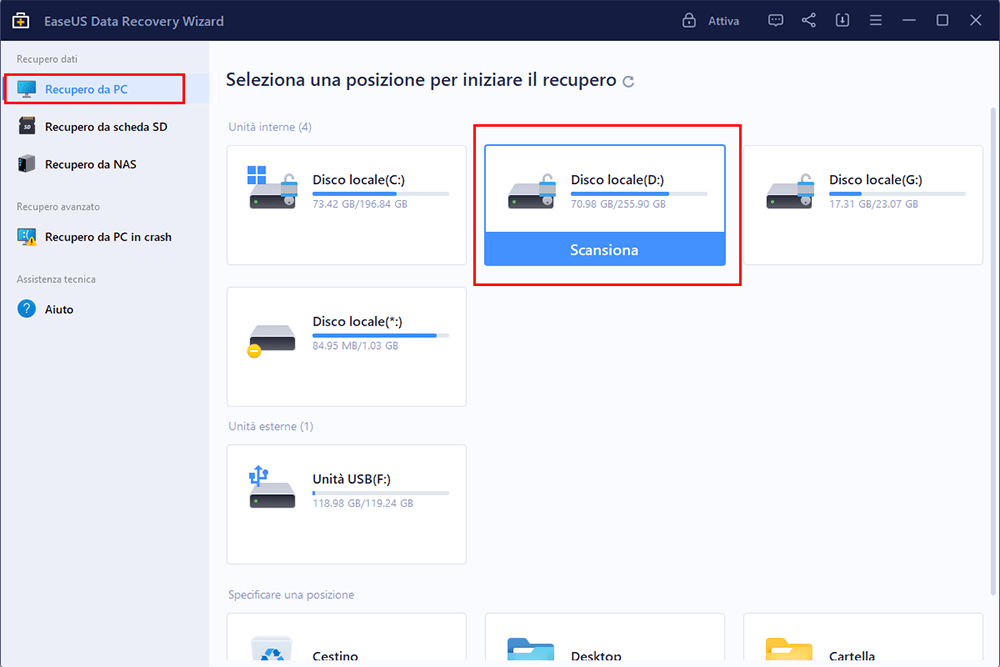
Passo 1. Avvia EaseUS Data Recovery Wizard sul computer. Seleziona una posizione da scansionare per il recupero come hard disk, scheda SD, chiavetta USB, ecc, o una cartella specifica. E clicca sul pulsante "Scansiona".
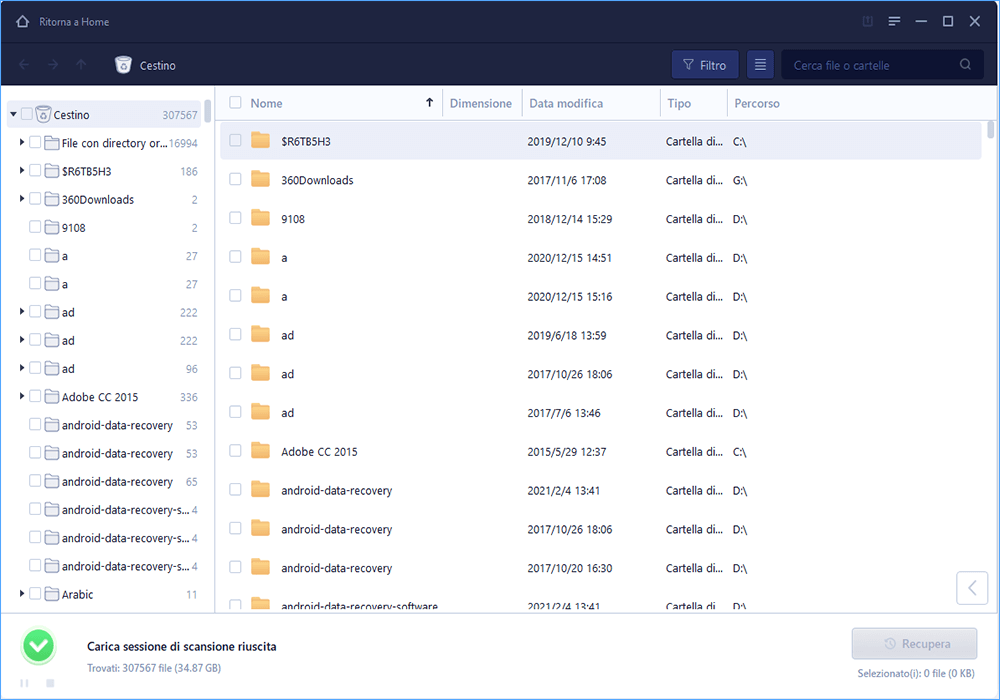
Passo 2. Potrai visualizzare i risultati della scansione e trovare facilmente con vari filtri.
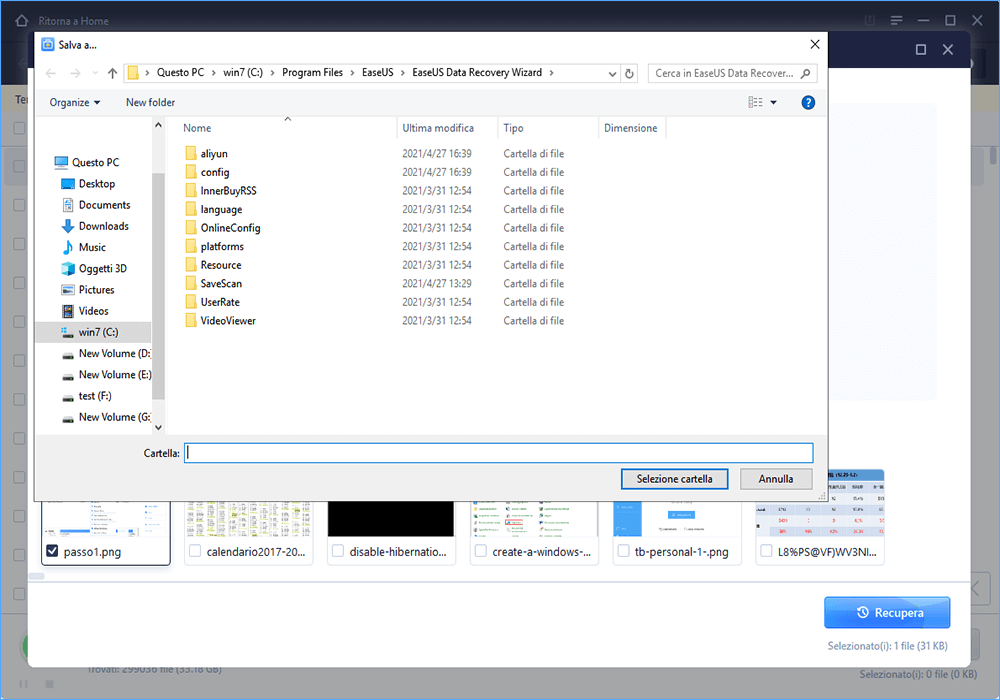
Passo 3. Seleziona i dati desiderati e clicca su "Recupera".
Se vuoi anche imparare come rimuovere protezione da scrittura USB, puoi seguire questo video.
Molte schede SD e relativi adattatori hanno un piccolo interruttore sul lato con la dicitura "Lock". Se questo cursore è abbassato (nella posizione di blocco), Windows riceve l'ordine di proteggere il dispositivo da qualsiasi scrittura.
Soluzione: Sposta l'interruttore nella posizione opposta (verso l'alto), reinserisci la scheda nel computer e verifica se l'errore è sparito.
Diskpart è una potente utility integrata in Windows che permette di forzare la rimozione dello stato "readonly" dal dispositivo.
Passo 1. Apri il Prompt dei comandi come amministratore.
Passo 2. Digita i seguenti comandi:
diskpart
list disk
select disk X (Sostituisci "X" con la lettera della tua unit)
attributes disk clear readonly
Al termine dell'operazione, riavvia il computer affinché la riparazione abbia effetto.
Se il file system del dispositivo è danneggiato o corrotto, Windows tende a bloccare automaticamente qualsiasi operazione di scrittura. Puoi forzare un controllo e una riparazione logica dell'unità in questo modo.
Passo 1. Apri il Prompt dei comandi come amministratore.
Passo 2. Digita il seguente comando e premi Invio:
chkdsk X: /f /r (Sostituisci "X" con la lettera dell'unità interessata)
Attendi il completamento della scansione e poi riavvia il computer per verificare se l'errore è risolto.
A volte Windows applica una policy globale che blocca la scrittura sui dispositivi di archiviazione esterni. Puoi disattivarla dal Registro di sistema:
Passo 1. Premi i tasti Windows + R, digita regedit e premi Invio.
Passo 2. Naviga nel pannello di sinistra fino a questo percorso:
HKEY_LOCAL_MACHINE\SYSTEM\CurrentControlSet\Control\StorageDevicePolicies
Passo 3. Nel pannello di destra, fai doppio clic su WriteProtect.
Passo 4. Cambia il valore da 1 a 0 e clicca su OK.
Riavvia il computer per applicare le modifiche.
(Se la cartella StorageDevicePolicies non esiste, puoi crearla manualmente facendo clic destro su Control > Nuovo > Chiave).
Se nessuna delle soluzioni precedenti ha funzionato, la struttura logica del disco è compromessa. L'ultima opzione rimasta per rigenerare l'unità è la formattazione.
Passo 1. Apri Questo PC (Esplora file) e individua l'unità bloccata.
Passo 2. Fai clic destro sull'icona del dispositivo e seleziona Formatta.
Passo 3. Scegli il File system adatto (NTFS per hard disk/SSD, exFAT o FAT32 per chiavette USB).
Passo 4. Seleziona l'opzione Formattazione rapida e clicca su Avvia.
Passo 5. Conferma l'operazione cliccando su OK e attendi il messaggio di completamento.
Questo errore indica che il dispositivo è entrato in modalità "sola lettura". Windows rileva un blocco hardware (come l'interruttore della scheda SD) o un errore logico nel file system, impedendo modifiche per proteggere l'integrità dei dati.
Sì, assolutamente. La protezione da scrittura blocca solo il salvataggio e la modifica, ma permette la lettura. Questo significa che un software di recupero dati professionale può scansionare l'unità e copiare in sicurezza tutti i file su un altro disco sicuro.
No, Windows bloccherà la formattazione standard mostrando lo stesso errore. Prima di poter formattare l'unità, è necessario rimuovere il blocco software tramite Diskpart o modificando il registro di sistema.
Non sempre. Spesso dipende da una semplice impostazione software o da un errore risolvibile del file system. Se però i metodi software falliscono e l'unità non viene nemmeno riconosciuta correttamente in lettura, potrebbe trattarsi di un danno hardware irreversibile dovuto all'usura dei chip di memoria.
Risolvere l'errore "Rimuovere la protezione da scrittura" è possibile nella maggior parte dei casi grazie agli strumenti integrati di Windows.
Metti al sicuro i tuoi file prima di intervenire. Utilizzando un software affidabile come EaseUS Data Recovery Wizard, potrai testare tutte le soluzioni descritte in questa guida con la massima tranquillità e zero rischi per i tuoi dati.
EaseUS Data Recovery Wizard è un potente software di ripristino del sistema, progettato per recuperare file cancellati accidentalmente, dati persi a causa di malware.
Scopri di PiùEaseUS Data Recovery Wizard è il migliore software di recupero dati che abbiamo visto. Non è perfetto, in parte perché la tecnologia del disco avanzata di oggi rende il recupero dei dati abbastanza difficile.
Scopri di PiùEaseUS Data Recovery Wizard Pro ha una reputazione come uno dei migliori programmi software di recupero dati sul mercato. Viene fornito con una selezione di funzionalità avanzate, tra cui ripristino di partizioni, ripristino di unità formattate e riparazione di file danneggiati.
Scopri di PiùArticoli Relativi:
Come risolvere il problema di Windows bloccato su "Attendere prego"
Irelia-18/06/2026
[Risolto] Hard disk esterno Seagate fa rumore e non viene riconosciuto? Ottieni la guida completa
Anna-18/06/2026
Discord bloccato sulla connessione RTC? Risolvere subito questo errore!
Elsa-18/06/2026
Come recuperare cartelle trasformate in .exe da virus
Anna-18/06/2026
EaseUS Data Recovery Wizard
EaseUS Data Recovery Wizard Free consente di recuperare fino a 2 GB di dati gratuitamente (500 MB inclusi + 1,5 GB dopo la condivisione su Facebook o X).
Copyright © EaseUS. Tutti i diritti riservati.