È possibile recuperare i video CapCut cancellati?
CapCut è un editor video molto popolare al giorno d'oggi, e può essere frustrante perdere accidentalmente il progetto su cui si sono dedicate ore di lavoro a causa di una cancellazione involontaria o di un problema tecnico.
Quindi, è possibile recuperare i video cancellati da CapCut ? La risposta è SÌ, anche se li hai eliminati definitivamente dalla tua libreria di CapCut, hai ancora la possibilità di recuperarli.
I file che hai eliminato dalla libreria potrebbero essere ancora presenti, ed è necessario verificare la posizione del file di salvataggio del progetto CapCut: C:\Users\admin\AppData\Local\CapCut\User Data\Projects\com.lveditor.draft. Puoi trovare questo percorso di salvataggio cliccando su "Impostazioni".
Se non riesci a trovare il progetto video CapCut desiderato, prova i seguenti metodi di recupero e recuperalo! Non aspettare troppo. Prima agisci, maggiori saranno le tue possibilità.
Metodo 1. Recuperare i video eliminati da CapCut con un software di recupero video
Se stai cercando uno strumento per il recupero di video da CapCut, è meglio provarne alcuni affidabili per evitare ulteriori perdite di dati e violazioni della privacy.
Qui abbiamo selezionato per te un affidabile strumento di recupero video per CapCut. EaseUS Data Recovery Wizard è la scelta ideale per recuperare la maggior parte dei video modificati con CapCut.
Questo programma di recupero video è in grado di recuperare i video di CapCut eliminati definitivamente dal Cestino di CapCut. Questo potente strumento di recupero per CapCut supporta la maggior parte dei formati video e può recuperare video eliminati, come MP4, MOV, AVI, M4V, MKV, ecc.
Può essere utile anche se si desidera recuperare video da un'unità locale, una scheda SD, un'unità flash USB, un disco rigido esterno o altri dispositivi di archiviazione.
Consulta il seguente tutorial dettagliato e recupera subito i video di CapCut mancanti!
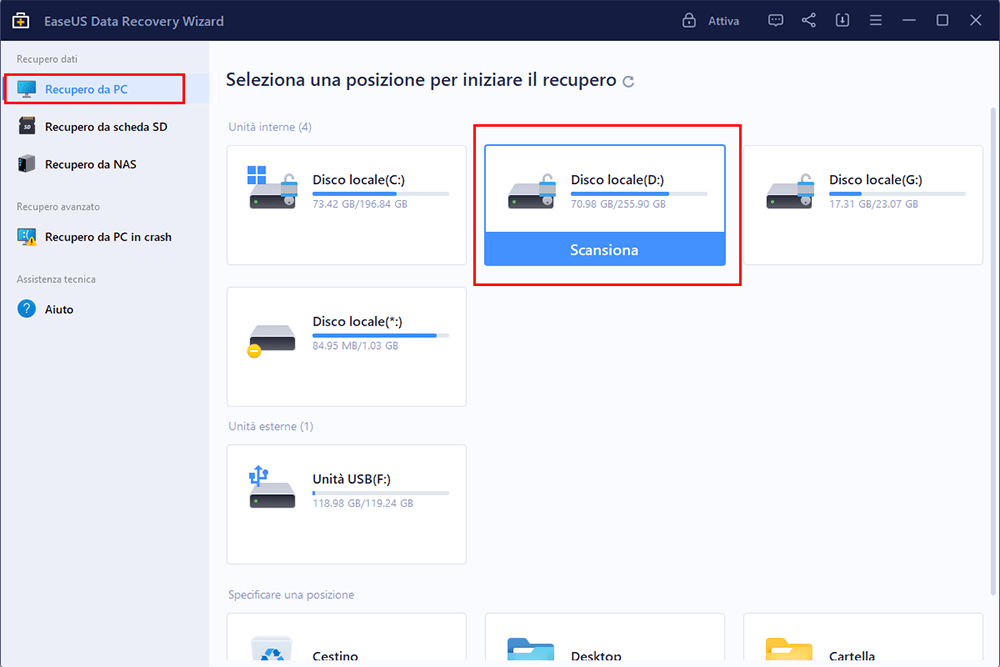
Passo 1. Installa e lancia EaseUS Data Recovery Wizard, clicca sulla unità dove sono stati archiviati i video persi.
![cliccare la partizione dei video persi]()
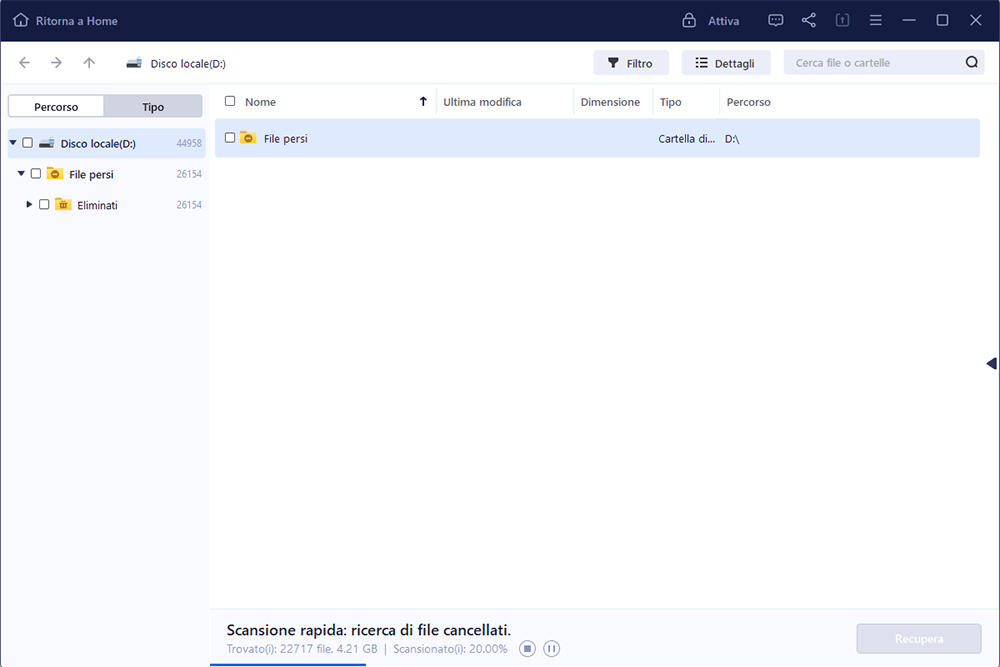
Passo 2. Il programma inizierà una scansione per trovare i tuoi video persi.
![eseguire la scansione della partizione]()
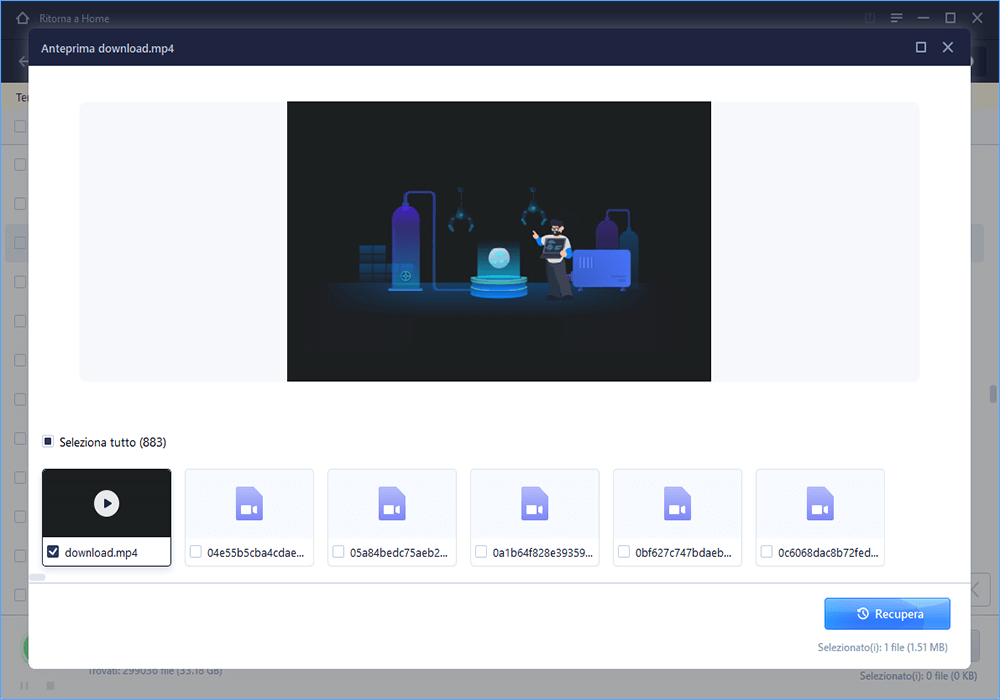
Passo 3. Alla fine, potrai visualizzare in anteprima i video trovati, e poi cliccare "Recupera" per ripristinare i video desiderati.
![controllare l'anteprima e recuperare i video]()
A proposito, EaseUS Data Recovery Wizard può anche aiutarti a recuperare altri progetti CapCut cancellati, come le immagini. Non dimenticare di condividere questo pratico strumento di recupero video con i tuoi amici!
Metodo 2. Recuperare i video di CapCut eliminati di recente dal Cestino
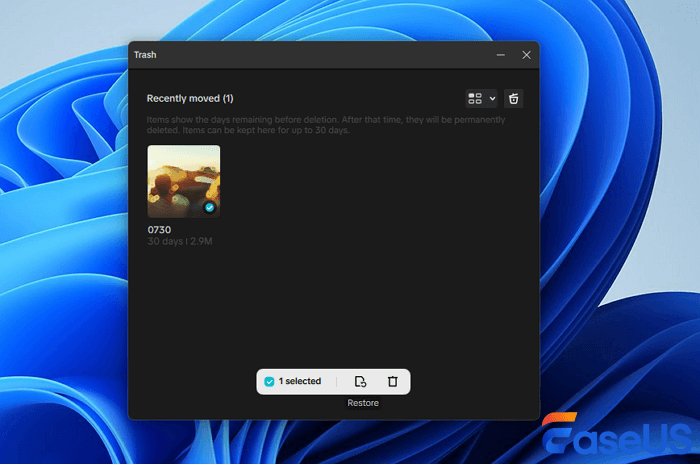
Quando fai clic su "Elimina" sul tuo progetto in CapCut, visualizzerai un avviso che ti informa che l'elemento eliminato rimarrà nel Cestino per 30 giorni. È comunque possibile recuperare i progetti eliminati da CapCut dal Cestino. Per chi non riesce a trovare l'icona del Cestino, la seguente guida potrebbe essere utile.
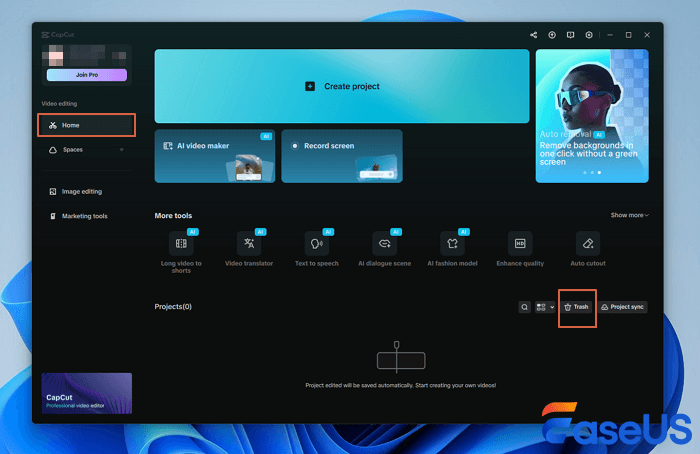
Passaggio 1. Avvia CapCut e vai alla scheda "Home". Spostati nella sezione "Progetti".
Passaggio 2. Tocca l'icona "Cestino" nell'angolo in alto a destra (su dispositivi mobili) o nella barra laterale (su computer desktop).
![Recuperare i video CapCut eliminati dal Cestino - Passaggio 1]()
Passaggio 3. Individua il video eliminato nella finestra Cestino, quindi fai clic su "Ripristina" per riportarlo nei tuoi progetti principali.
![Recuperare i video CapCut eliminati dal Cestino (passaggio 2)]()
Metodo 3. Ripristinare il progetto CapCut rimosso dal cloud
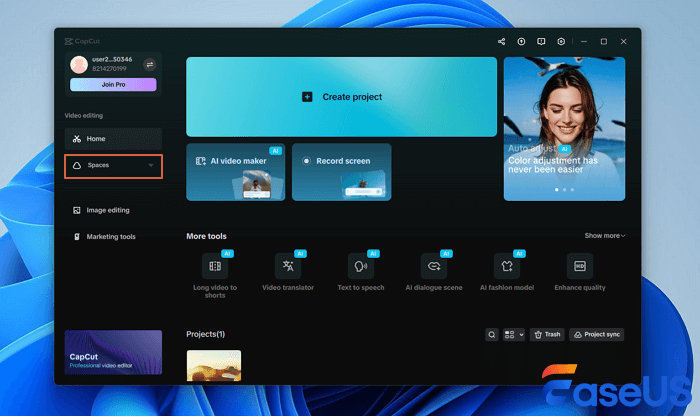
Se hai utilizzato lo spazio di archiviazione cloud integrato di CapCut (chiamato "Spazio"), è probabile che il progetto eliminato non sia stato effettivamente cancellato. Molti utenti non sanno che CapCut esegue automaticamente il backup dei progetti in questo spazio, ma è necessario intervenire entro 30 giorni prima che venga eliminato definitivamente. Questa operazione è possibile solo se si è effettuato l'accesso a CapCut con il proprio account. CapCut può infatti sincronizzare automaticamente il progetto con il cloud.
Passaggio 1. Avvia CapCut e premi "Spazio" per esplorare ulteriormente.
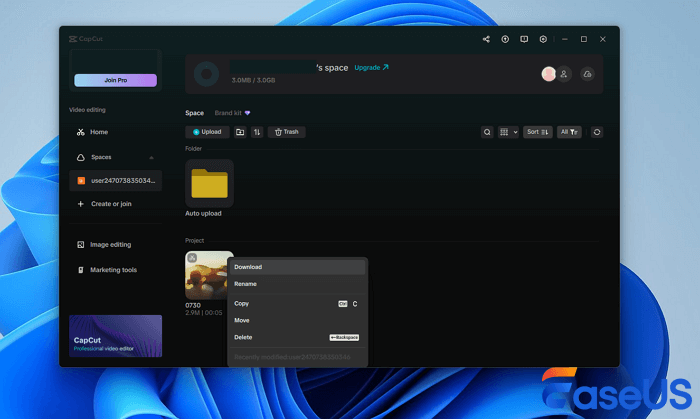
Passaggio 2. Successivamente, puoi controllare la cartella per trovare i video di CapCut eliminati.
![in CapCuit seleziona la scheda Spazio]()
Passaggio 3. Infine, è possibile ripristinare i video CapCut eliminati scaricandoli nuovamente. Basta cliccare sull'icona con i tre puntini e selezionare "Scarica".
![Scarica il progetto CapCut dal cloud.]()
Metodo 4. Recuperare i video CapCut cancellati su Android e iPhone
Sia per gli utenti Android che per quelli iPhone di CapCut, è possibile seguire passaggi simili a quelli descritti nei Metodi 2 e 3 per recuperare i video CapCut persi. Se le opzioni di recupero integrate di CapCut non funzionano, le funzionalità native del dispositivo potrebbero venire in aiuto. Sia Android che iPhone dispongono di sistemi di sicurezza nascosti per i file eliminati: ecco come utilizzarli.
Per gli utenti Android:
- Controlla il cestino di "Google Foto" (i file multimediali eliminati vengono conservati per 60 giorni).
- Cerca nella cartella "Cestino" dell'app "File di Google".
- Se il file è stato eliminato di recente, prova app di terze parti come DiskDigger.
Per gli utenti iPhone:
- Apri "Foto" > "Album" > "Eliminati di recente" (i video vengono conservati per 30 giorni)
- Controlla la cartella "Eliminati di recente" su iCloud.com.
- Ripristina dal backup di iTunes se esegui la sincronizzazione regolarmente
Sentitevi liberi di condividere queste guide video per il recupero di CapCut sui social media per aiutare altri utenti di CapCut!
Conclusione
È buona norma attivare sempre la sincronizzazione di CapCut. In questo modo, se hai perso dei progetti a causa di una cancellazione accidentale o di un arresto anomalo del software, potrai comunque scaricarli dal cloud.
Se non desideri caricare i tuoi video e le tue immagini, puoi salvarne una copia su un disco di backup. Spero che non ti capiti più di perdere dati con CapCut e sappi che EaseUS Data Recovery Wizard può aiutarti in caso di problemi di perdita di dati.
Domande frequenti sul recupero di video CapCut cancellati accidentalmente
Di seguito troverete maggiori informazioni sul recupero video tramite CapCut, consultabili nelle relative domande e risposte:
1. Dove si trova il Cestino in CapCut Desktop?
In CapCut Desktop, fai clic su "Progetti" nella barra laterale sinistra, quindi individua l'icona "Cestino" in alto a destra. I progetti eliminati rimangono qui per 30 giorni prima di essere rimossi definitivamente. Selezionali e fai clic su "Ripristina" per recuperarli.
2. È possibile recuperare un'immagine cancellata su CapCut?
Sì! Se l'immagine è stata utilizzata in un progetto, controlla il "Cestino" di CapCut. Per le immagini singole, prova EaseUS Data Recovery Wizard, che analizza il tuo dispositivo alla ricerca di file eliminati, incluse le immagini perse dalla libreria multimediale di CapCut.
3. Come posso recuperare i video cancellati da CapCut senza un backup?
Utilizza EaseUS Data Recovery per scansionare il tuo telefono o computer. Recupera i video cancellati dalla memoria interna, anche in assenza di backup. Evita di salvare nuovi file per non sovrascrivere i dati persi.