Come recuperare file CHK: guida completa e gratuita
Guida completa per recuperare file CHK su Windows. Scopri metodi semplici e gratuiti per il recupero file CHK e il ripristino dei dati.

Più Prodotti di Recupero
Soluzioni Centralizzate
MSPs Service
Cattura dello Schermo
Strumenti Video & Audio
Strumenti AI

Guida completa per recuperare file CHK su Windows. Scopri metodi semplici e gratuiti per il recupero file CHK e il ripristino dei dati.
Navigazione
GraziaAggiornato 26/07/2026 |

Soluzione rapida per recuperare file CHK
I file CHK vengono creati quando Windows utilizza lo strumento CHKDSK per correggere errori del disco. Per recuperarli, puoi provare questi metodi:
Il successo del recupero dipende dal tipo di file originale e dallo stato del disco. In molti casi, è possibile recuperare almeno una parte dei dati.
Un file CHK viene verificato come frammenti di file, dati, immagini o altri documenti corrotti con estensione .chk sul computer Windows. Di solito, i file CHK sono generati dal sistema Windows a causa di corruzione del disco rigido o del dispositivo di memorizzazione, trasferimento di file interrotto, operazioni improprie, infezioni da virus, ecc.
Quando il sistema Windows rileva un problema con un file system su un disco rigido o un dispositivo di memorizzazione, esegue automaticamente Check Disk per correggere il file system. Dopo questo, Windows creava una cartella Found.000, salvando tutti i frammenti di dati e file corrotti come file CHK.
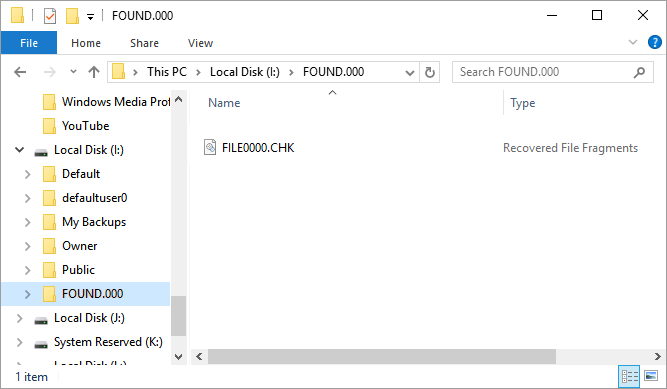
Sì. Nella maggior parte dei casi, la cartella FOUND.000 con i file .chk viene salvata sul dispositivo di salvataggio dove si è verificato l'errore. Ad esempio, se si è verificato un problema durante il trasferimento di file da USB al computer, è possibile trovare una cartella Found.000 con file CHK. Se trovate che i file CHK appaiono sull'unità di sistema, essa potrebbe contenere alcuni frammenti di file recuperati dall'unità C:.
Notate che a volte i file CHK possono essere nascosti. È possibile utilizzare Esplora file di Windows per mostrare i file nascosti e cancellare questi file CHK visibili.
Tuttavia, vi ricordiamo di fare attenzione se prevedete di cancellare i file CHK. Se i vostri file e dati sono sicuri, potete cancellarli dal vostro dispositivo. Se i vostri file sono persi, solo questi file CHK esistono sul vostro disco, non cancellateli.
Se avete cancellato per errore i file, o avete solo file CHK rimasti sul vostro dispositivo, un affidabile software di recupero file può essere la vostra migliore possibilità. Qui, EaseUS Data Recovery Wizard con il suo raw recovery può aiutarvi a recuperare automaticamente i file CHK cancellati con semplici click.
Attenzione:
Guida dettagliata per recuperare file persi:
① Collegare il tuo dispositivo al PC.
Se hai perso file su un dispositivo esterno, collegarlo al computer.
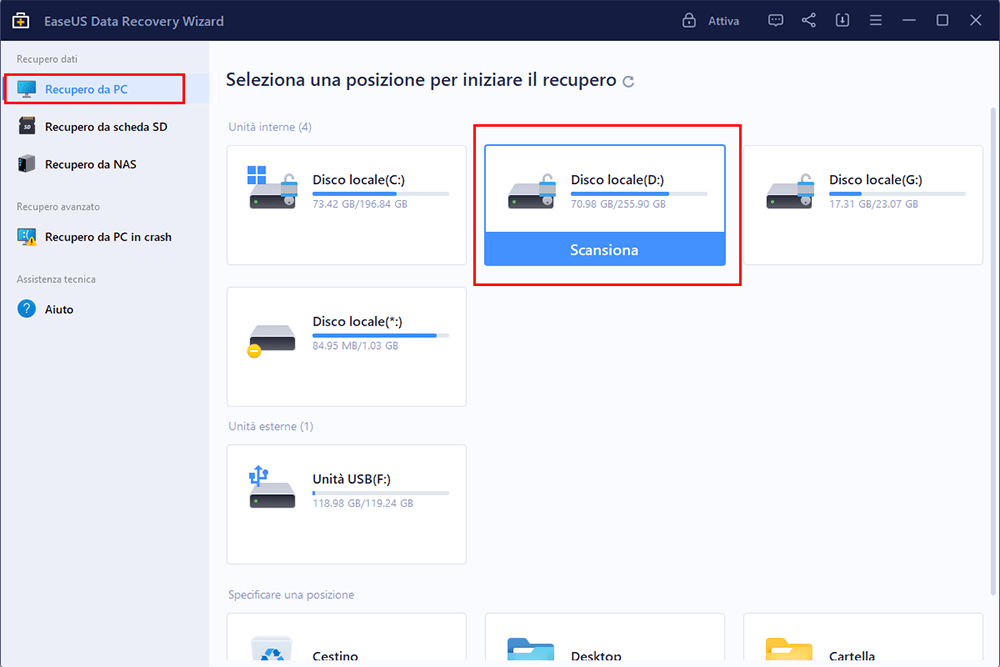
② Attivare il software per eseguire una scansione
Eseguire EaseUS Data Recovery Wizard - un software professionale di recupero dati, specificare una posizione a cercare file persi.
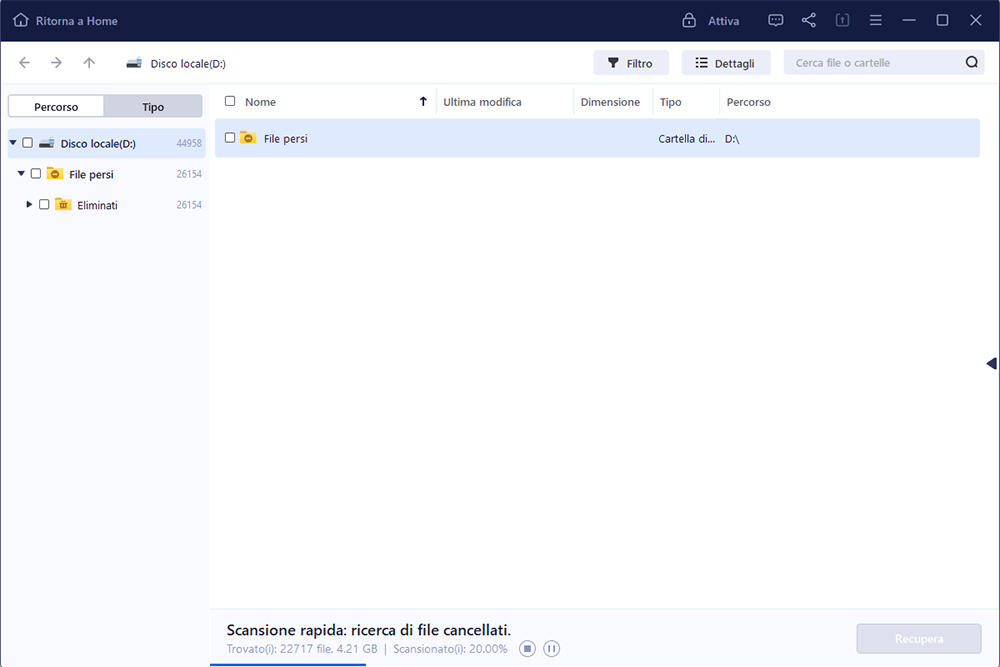
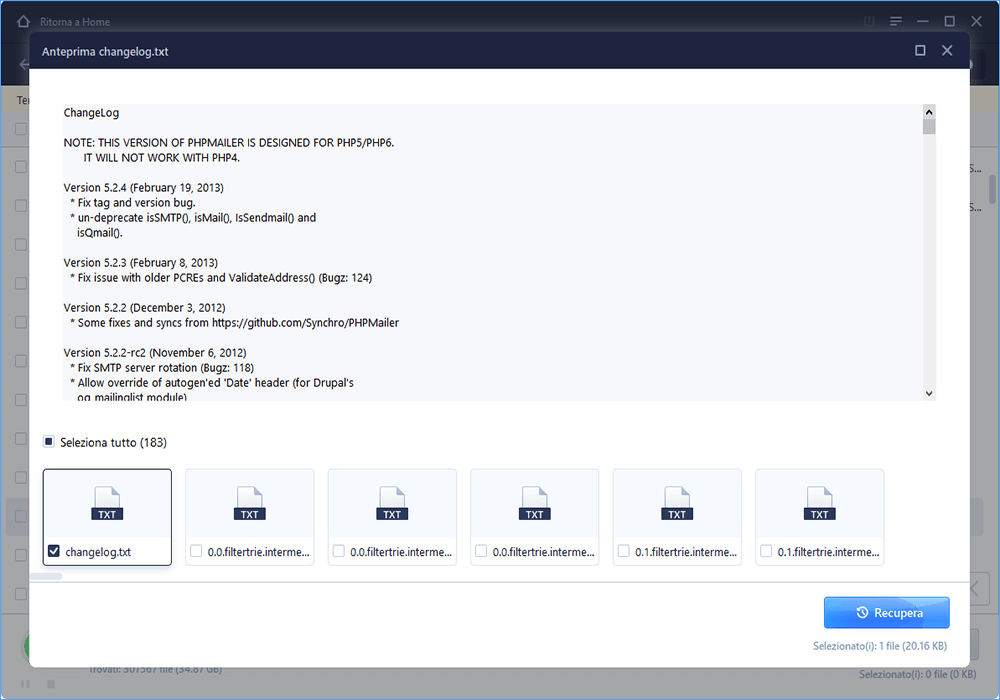
③ Visualizzare in anteprima i file trovati e recuperarli
Dopo la scansione, puoi visualizzare in anteprima i dati trovati, e recuperarli cliccando “ Recupera”.
UnCHK è uno strumento gratuito che consente di recuperare file CHK analizzando il contenuto dei file e identificando il formato originale (immagini, video, audio, documenti, ecc.). È particolarmente utile quando i file CHK contengono dati parzialmente recuperabili.
1. Avvia UnCHK e seleziona la cartella contenente i file CHK (ad esempio Found.000) e la cartella di destinazione.
2.Scegli il metodo di scansione:
Passaggio 3. Avvia la scansione e attendi il completamento. Al termine, i file riconosciuti verranno salvati nella cartella di destinazione e potranno essere aperti normalmente.
Per gli amministratori esperti, alcuni di voi possono applicare il comando CMD per modificare le estensioni dei file CHK sul vostro dispositivo, riportando tutti i file CHK sul vostro dispositivo in un formato riconoscibile.
⚠️Si noti che se questo metodo modificherà tutti i file CHK esistenti nello stesso formato allo stesso tempo. In altre parole, se i file salvati sull'unità condividono lo stesso file system, provare i seguenti passi per ripristinare i file da file CHK:
Passaggio 1. Apri il Prompt dei comandi come amministratore.
Passaggio 2. Digita il comando seguente e premi Invio per accedere alla directory principale: cd /
Passaggio 3. Inserisci la lettera dell'unità dove si trovano i file CHK (ad esempio D:) e premi Invio.
Passaggio 4. Digita cd Found.000 e premere Invio.
Passaggio 5. Inserisci il comando: ren *.chk *.mov e premi Invio.
Se avete bisogno di cambiare i file chk in altri formati, sostituite il file .mov con altre estensioni di file, come .doc, .xls, .png, .mp4, ecc.
Se avete salvato più tipi di file sul vostro disco, e tutti sono ora con estensione .chk. Non preoccupatevi. Finché si ricordano i formati originali di questi file, è possibile seguire i passi qui descritti per modificare manualmente l'estensione del file CHK e ripristinarli:
Passaggio 1. Crea un nuovo file di testo sul computer.
Passaggio 2. Aprilo e inserisci il comando: ren *.chk *.jpg
(Sostituisci ".jpg" con l'estensione corretta, ad esempio .png, .mp3, .doc, ecc.)
Passaggio 3. Salva il file e cambia l'estensione da .txt a .bat.

Passaggio 4. Copia il file .bat nella cartella Found.000.
Passaggio 5. Fai doppio clic sul file .bat per eseguire la conversione.
Dopo l'operazione, i file CHK verranno convertiti nel formato selezionato e potranno essere aperti normalmente.
Affidabilità del recupero file CHK
Il recupero dei file CHK dipende dal fatto che i dati originali non siano stati sovrascritti. In molti casi, i file CHK possono contenere frammenti di dati recuperabili, ma non sempre è possibile ripristinare il file completo. Per aumentare le probabilità di successo:
Questa pagina spiega cos'è il file CHK, le cause dei file CHK, quando è possibile cancellare i file CHK e come ripristinare i file CHK allo stato normale.
Se avete ulteriori problemi con la versione completa del recupero dei file CHK o avete bisogno di un metodo migliore per rilevare se i file CHK esistenti sono recuperabili, potete inviare una e-mail ai nostri esperti di recupero dati e personalizzare un servizio di recupero dati manuale via [email protected].
Consulta le FAQ CHK di seguito per saperne di più su questo tipo di file.
1. Che cos'è un file CHK?
I file CHK sono frammenti di dati creati da Windows durante l'esecuzione di CHKDSK quando si verificano errori del disco. Di solito vengono salvati nella cartella nascosta Found.000 e possono contenere parti di file danneggiati o non salvati correttamente.
2. Come recuperare file CHK?
Per recuperare file CHK, puoi utilizzare diversi metodi:
3. Posso eliminare i file CHK?
Sì, puoi eliminare in modo sicuro i file CHK poiché in realtà sono avanzi che SCANDISK ha eliminato per te. Finché il tuo computer funziona correttamente e non ci sono problemi con il disco rigido in cui potresti effettivamente voler recuperare alcuni dati da essi, puoi eliminarli.
4. Dove si trova la cartella Found.000?
La cartella Found.000 è creata automaticamente da Windows ed è nascosta per impostazione predefinita. Per visualizzarla, devi attivare l'opzione "Mostra file nascosti" in Esplora file.
5. Come posso recuperare file dalla cartella Found.000?
Se alcuni di voi hanno lo stesso problema, seguire i 4 metodi forniti: software di recupero file, UnCHK, CMD e modificare manualmente l'estensione del file CHK sopra in questa pagina possono aiutarti. Oppure puoi anche fare riferimento a questo link per controllare maggiori dettagli su come recuperare i file dalla cartella found.000.
6. Cosa devo fare con i file CHK?
Quando trovi file CHK sul tuo disco rigido o dispositivi di archiviazione esterni, dovresti prima controllare se i file salvati sul tuo dispositivo sono ancora lì, salvati in modo sicuro senza danni.
Se sì, puoi eliminarli direttamente. In caso contrario, sarà necessario utilizzare un programma software di recupero file affidabile come EaseUSData Recovery Wizard o lo strumento di ripristino CHK come consigliato in questa pagina per ripristinare immediatamente i file persi.
7. Come evitare la creazione di file CHK?
Per prevenire la creazione di file CHK:
EaseUS Data Recovery Wizard è un potente software di ripristino del sistema, progettato per recuperare file cancellati accidentalmente, dati persi a causa di malware.
Scopri di PiùEaseUS Data Recovery Wizard è il migliore software di recupero dati che abbiamo visto. Non è perfetto, in parte perché la tecnologia del disco avanzata di oggi rende il recupero dei dati abbastanza difficile.
Scopri di PiùEaseUS Data Recovery Wizard Pro ha una reputazione come uno dei migliori programmi software di recupero dati sul mercato. Viene fornito con una selezione di funzionalità avanzate, tra cui ripristino di partizioni, ripristino di unità formattate e riparazione di file danneggiati.
Scopri di PiùArticoli Relativi:
[Soluzioni complete] Come recuperare e riparare file ZIP danneggiati o non validi
Elsa-30/06/2026
Soluzioni | Download file cancellati automaticamente
Elsa-18/06/2026
Come Recuperare Dati da Hard Disk Esterno Danneggiato Gratis [2026]
Grazia-13/08/2026
Come recuperare file txt non salvato/cancellato/perso
Elsa-18/06/2026
EaseUS Data Recovery Wizard
EaseUS Data Recovery Wizard Free consente di recuperare fino a 2 GB di dati gratuitamente (500 MB inclusi + 1,5 GB dopo la condivisione su Facebook o X).
Copyright © EaseUS. Tutti i diritti riservati.