


Contenuto
Sommario della pagina
Scopri L'autore

Pubblicato da
IreliaAggiornato nel 06/18/2026
Molti utenti decidono di sostituire l'hard disk con un SSD per rendere il computer più veloce e reattivo. Tuttavia, una delle preoccupazioni più comuni è questa: è possibile farlo senza reinstallare Windows, programmi e impostazioni?
La buona notizia è che sì, è possibile sostituire un hard disk con un SSD senza reinstallare tutto, a patto di scegliere il metodo giusto. In questa guida vedremo come come fare passo dopo passo.
Metodo 1. Clonare hard disk su SSD senza reinstallare tutto (soluzione consigliata)
Se vuoi sostituire l'hard disk con un SSD senza reinstallare Windows, programmi e impostazioni, la soluzione più efficace è utilizzare un software di clonazione professionale. A differenza degli strumenti integrati di Windows, un programma dedicato permette di trasferire l'intero sistema in modo diretto, sicuro e ottimizzato per SSD.
EaseUS Partition Master è uno dei software più affidabili per la clonazione del disco e la migrazione del sistema, ideale per chi desidera un upgrade senza complicazioni. Inoltre, grazie alle sue funzioni di gestione avanzata dei supporti di archiviazione, può essere utilizzato anche come programma per formattare chiavetta USB protetta da scrittura, risultando utile in diversi scenari quotidiani.
- Gestione completa delle partizioni, inclusi exFAT e altri file system
- Consente di clonare un disco più grande su un SSD di capacità inferiore
- Interfaccia intuitiva, adatta anche a utenti non esperti
- Può convertire un disco rigido esterno in exFAT senza formattazione
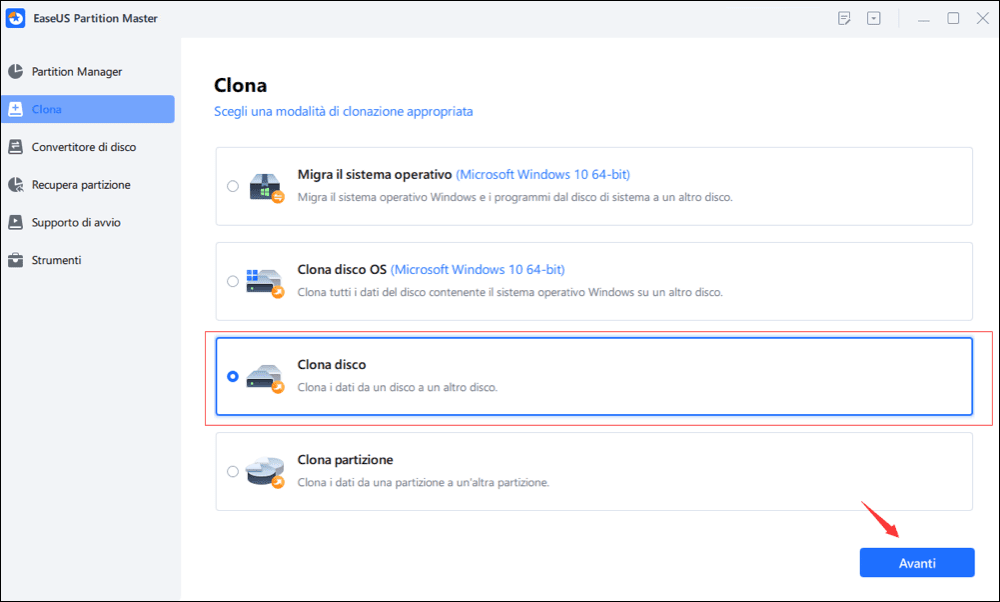
Passaggio 1. Selezionare la funzione Clona disco.
Vai alla scheda "Clona", fai clic su "Clona disco". Quindi fai clic su "Avanti" per continuare.
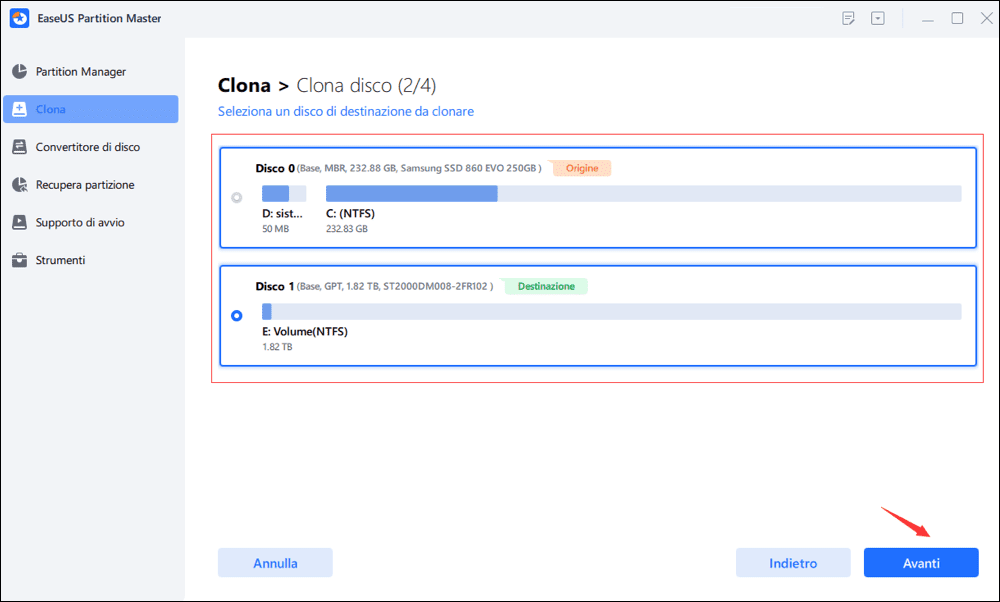
Passaggio 2. Selezionare il disco di origine e di destinazione.
Seleziona il disco di origine che desideri copiare o clonare. Quindi, seleziona "Avanti". Seleziona il disco come la destinazione e clicca Avanti per continuare.
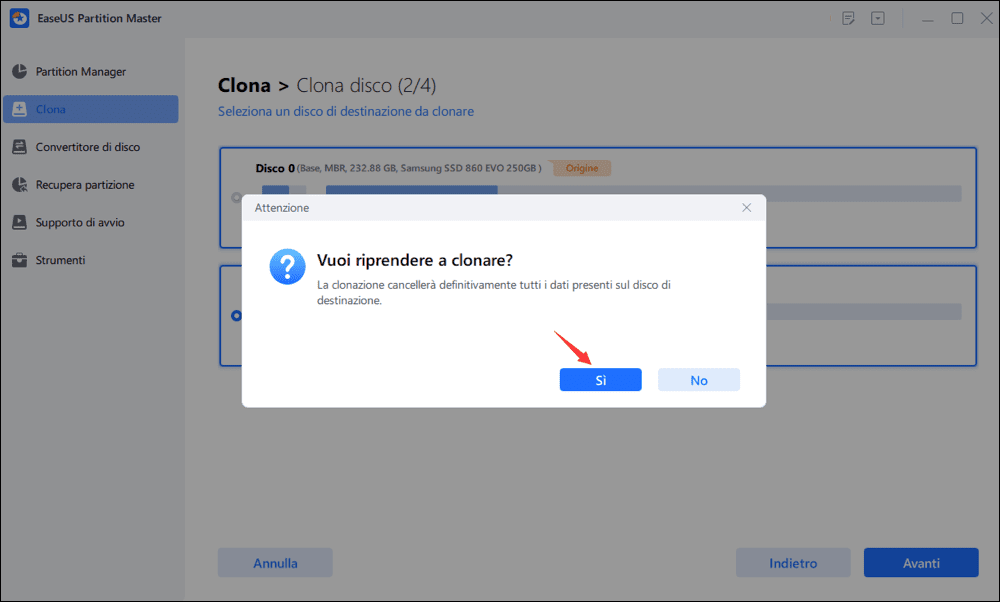
- Controlla il messaggio di avviso e clicca su "Sì" per confermare.
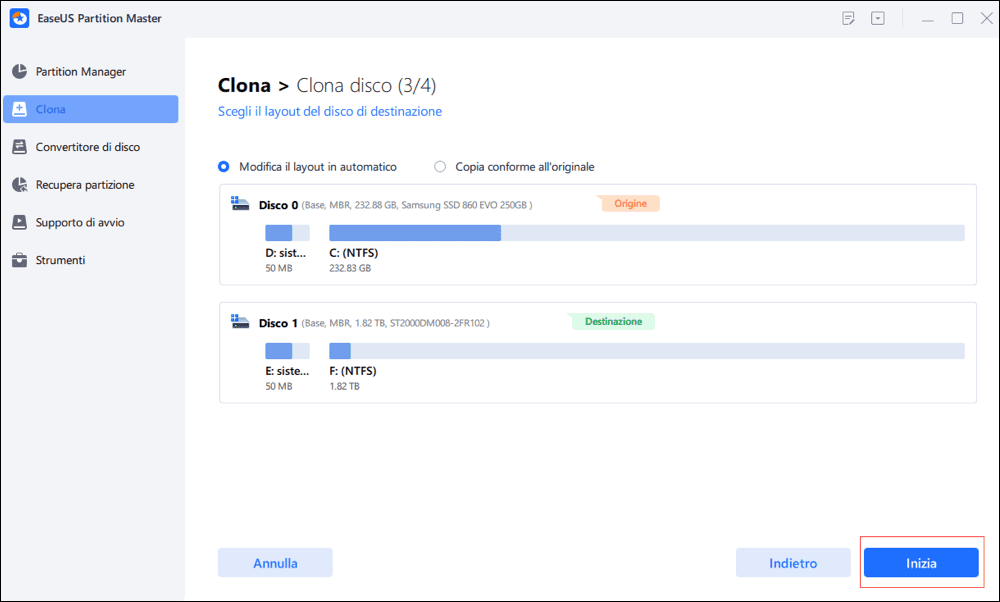
Passaggio 3. Selezionare la modalità di clonazione.
È possibile selezionare "Adattamento automatico del disco", "Clona come origine" per personalizzare il layout del disco.
Passaggio 4. Eseguire l'operazione.
Fai clic su "Inizia" per avviare la clonazione del disco.
Metodo 2. Usa Backup e ripristino di Windows
Windows include strumenti integrati come Backup e ripristino (Windows 7) e Immagine di sistema, che permettono di salvare una copia completa del sistema e ripristinarla su un nuovo disco, incluso un SSD.
Passaggio 1. Crea un'immagine di sistema del disco attuale
Passaggio 2. Collega il nuovo SSD al computer
Passaggio 3. Avvia il ripristino dell'immagine sul nuovo disco
Passaggio 4. Imposta l'SSD come disco di avvio
Questo metodo può funzionare, ma il processo è piuttosto macchinoso e, dopo il ripristino, non sono rari problemi di avvio o incompatibilità. Inoltre, Windows non ottimizza automaticamente il sistema per l'uso di un SSD.
Metodo 3. Reinstalla Windows e migrare solo i file
Un'altra soluzione consiste nel reinstallare Windows da zero sul nuovo SSD e trasferire manualmente solo i file personali dal vecchio hard disk.
Passaggio 1. Installa Windows sull'SSD
Passaggio 2. Avvia il sistema dal nuovo disco
Passaggio 3. Copia documenti, foto e altri file dal vecchio HDD
Passaggio 4. Reinstalla programmi e riconfigurare le impostazioni
Metodo 4. Clonazione manuale tramite riga di comando
Esistono anche soluzioni più avanzate basate su riga di comando o ambienti Linux live, che permettono di copiare il disco settore per settore. Questo approccio offre un controllo totale, ma richiede competenze tecniche elevate, comporta un alto rischio di errore umano.
Passaggio 1. Avvia il computer da un supporto esterno
Passaggio 2. Utilizza strumenti da riga di comando per copiare il disco
Passaggio 3. Configura manualmente l'avvio del sistema sul nuovo SSD
Domande frequenti
È possibile sostituire un hard disk con un SSD senza perdere dati?
Sì, è possibile, a patto di utilizzare un metodo adeguato. La clonazione del disco consente di trasferire sistema operativo, programmi e file mantenendo intatta la struttura originale. Per eseguire questo tipo di operazione in modo semplice e sicuro, è consigliabile affidarsi a un software di gestione delle partizioni come EaseUS Partition Master, progettato per la migrazione del sistema su SSD senza perdita di dati.
Un SSD più piccolo può contenere tutto il sistema del vecchio HDD?
Sì, purché lo spazio effettivamente utilizzato sul vecchio hard disk sia inferiore alla capacità dell'SSD. Alcuni software di clonazione permettono di ridimensionare automaticamente le partizioni durante il trasferimento.
Dopo la clonazione, è necessario modificare il BIOS o l'ordine di avvio?
In molti casi sì. Dopo aver installato l'SSD, potrebbe essere necessario impostarlo come primo dispositivo di avvio nel BIOS o UEFI affinché il sistema si avvii correttamente.
Conclusione
Sostituire un hard disk con un SSD senza reinstallare tutto è possibile, ma la scelta del metodo fa la differenza. Tra le varie soluzioni, la clonazione del disco con un software dedicato è la più pratica per mantenere sistema, programmi e dati senza dover riconfigurare il PC. In questo contesto, EaseUS Partition Master offre un buon equilibrio tra semplicità e controllo, rendendo l’upgrade a SSD più rapido e sicuro, senza complicazioni inutili.
Come possiamo aiutarti
Scopri L'autore
Pubblicato da Irelia
Irelia scrive di tecnologia con l'obiettivo di aiutare le persone a usare al meglio i loro dispositivi. Ama semplificare la tecnologia e spiegare in modo chiaro come risolvere piccoli e grandi problemi informatici.
Recensioni dei Prodotti
-
Mi piace il fatto che le modifiche apportate con EaseUS Partition Master Free non vengano immediatamente applicate ai dischi. Rende molto più semplice immaginare cosa accadrà dopo aver apportato tutte le modifiche. Penso anche che l'aspetto generale di EaseUS Partition Master Free renda semplice qualsiasi cosa tu stia facendo con le partizioni del tuo computer.
Scopri di più -
Partition Master Free può ridimensionare, spostare, unire, migrare e copiare dischi o partizioni; convertire disco tra logico e primario, modificare etichetta, deframmentare, controllare ed esplorare la partizione; e altro ancora. Un aggiornamento premium aggiunge supporto tecnico gratuito e la possibilità di ridimensionare i volumi dinamici.
Scopri di più -
Non eseguirà l'immagine calda delle tue unità né le allineerà, ma poiché è abbinato a un gestore delle partizioni, ti consente di eseguire molte attività contemporaneamente, invece di limitarti a clonare le unità. Puoi spostare le partizioni, ridimensionarle, deframmentarle e altro ancora, insieme agli altri strumenti che ti aspetteresti da uno strumento di clonazione.
Scopri di più
Articoli Relativi
-
Come risolvere il problema dell'avvio del PC dopo l'installazione dell'SSD M2 - Guida completa
![author icon]() Aria/25/06/2026
Aria/25/06/2026 -
Impossibile proseguire CHKDSK in modalità sola lettura | 5 Soluzioni
![author icon]() Anna/16/09/2026
Anna/16/09/2026 -
Aggiornamento del disco rigido Xbox 360: guida dettagliata
![author icon]() Aria/30/06/2026
Aria/30/06/2026 -
Windows Server 2003 Extend C Drive: due modi per estendere la partizione di sistema
![author icon]() Aria/18/06/2026
Aria/18/06/2026
 Aria/25/06/2026
  Anna/16/09/2026
