A cosa serve Data Rescue 6
Data Rescue 6 è un'app di recupero file di prim'ordine, che vanta un recupero semplice e intuitivo in pochi semplici passaggi. Consente di scansionare l'unità, clonare, recuperare file persi e creare un'unità di ripristino quando il PC Windows o Mac smette di funzionare.
Volete leggere una recensione completa del software di recupero dati Data Rescue 6? Nell'articolo di oggi, daremo un'occhiata a ciò che Data Rescue 6 per Windows o Mac ha da offrire e cosa rende questa app una soluzione impeccabile per il recupero dei file sul mercato.
Data Rescue 6 per Windows
Hai eliminato accidentalmente file importanti dal tuo PC Windows? Oppure il tuo disco esterno non risponde più o non viene più visualizzato? Con l'aiuto di Data Rescue 6, il miglior software di recupero dati, puoi recuperare facilmente video, immagini e documenti aziendali riservati.
Per scaricare Data Rescue 6 per Windows, il sistema deve essere Windows 7 o successivo, avere una connessione Internet stabile e un dispositivo di archiviazione secondario.
Per quanto riguarda la licenza standard, è necessario pagare per i file che si è disposti a recuperare una tariffa nominale di $ 19.
Data Rescue 6 per Mac
Data Rescue 6 per Mac consente inoltre di recuperare documenti aziendali critici e di altro tipo in pochi minuti. Per usufruire della funzionalità di recupero dati sul tuo Mac, è necessario disporre di macOS 10.12 e versioni successive, di una connessione Internet stabile e di un dispositivo di archiviazione secondario.
Inoltre, Data Rescue 6 per Mac offre ora il supporto completo per Catalina (10.15). Supporterà APFS e creerà un'unità di ripristino per macOS 10.15, oltre a numerosi miglioramenti dell'interfaccia utente e alla modalità scura.
La licenza standard costa solo 19 dollari per i file che desideri recuperare e ti aiuta a ritrovare gratuitamente tutti i file persi. D'altra parte, la licenza professionale offre funzionalità straordinarie come il recupero RAID migliorato, la compatibilità tra Mac e Windows, velocità di scansione e recupero elevate, ecc.
Novità di Data Rescue 6
L'app Data Rescue 6 offre il pieno supporto per Big Sur e APFS. È quindi possibile creare un'unità di recupero rapida per macOS 10.15, con un'unità flash USB 3.0 da 32 GB, numerose ottimizzazioni dell'interfaccia utente e modalità scura.
Le migliori caratteristiche del software sono le seguenti:
- Ripristino RAID migliorato: verifica automaticamente un set di configurazioni RAID.
- Strumenti autonomi aggiuntivi: ora puoi proteggere ed eliminare i tuoi file con una sicurezza completa o scoprire rapidamente l'ordine delle tue unità con Number Sector.
- Compatibilità incrociata tra Windows e Mac: Data Rescue 6 può ora essere installato su entrambi i sistemi operativi con la stessa licenza.
- Velocità di scansione e recupero superveloce: riduce il tempo necessario per eseguire una scansione completa e distribuire i file recuperabili.
- Osserva i dati dei file e l'unità raw: visualizza i file dalla scansione prima di recuperarli nel visualizzatore esadecimale.
Caratteristiche principali di Data Rescue 6
Data Rescue 6 è il miglior strumento di recupero dati creato da Prosoft Engineering, disponibile sia per Mac che per Windows. In questa recensione sul recupero dati, di seguito sono riportate le migliori caratteristiche di questo strumento di recupero
-
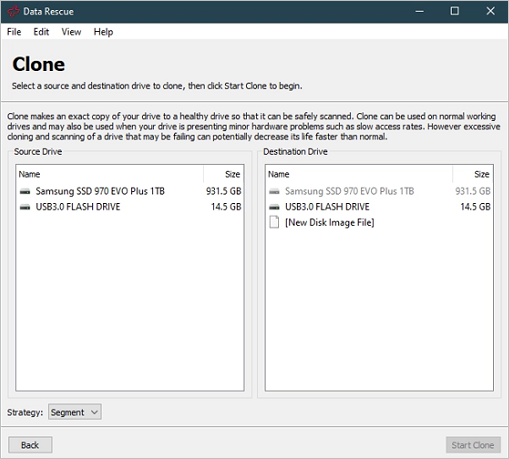
Clonare il tuo disco rigido
Hai un disco rigido difettoso? Oppure un disco rigido che non funziona più come prima? Data Recovery 6 ti aiuta a creare un clone completo del tuo disco esistente. La clonazione dei dati è uno dei migliori metodi proattivi per proteggerti dallo smarrimento dei dati.
Se non hai un disco su cui clonare, puoi creare un file immagine direttamente all'interno dell'app. Potrai quindi utilizzare questo file immagine per riprodurre un disco rigido in un secondo momento.
![Clona il tuo disco rigido con Data Rescue 6]()
Data Rescue 6 supporta oltre 100 tipi di file diversi. Inoltre, per i tipi di file non elencati sul sito, Data Rescue 6 ha sviluppato una funzionalità integrata chiamata FileIQ. Questa funzionalità consente di conoscere meglio i nuovi tipi di file. Basta semplicemente aggiungere un file all'elenco e l'app memorizzerà il tipo di file per recuperarlo in futuro.
-
Creare un'unità di ripristino avviabile
La possibilità di creare un'unità di ripristino avviabile è funzionale. Acquistando unità di avvio preconfigurate dal sito web di Prosoft, è possibile crearne una personalizzata all'interno di Data Rescue 6. Tuttavia, un'unità di ripristino avviabile offre la migliore possibilità di recuperare il contenuto del disco rigido se il PC riscontra problemi nel rispettare la sequenza di avvio.
-
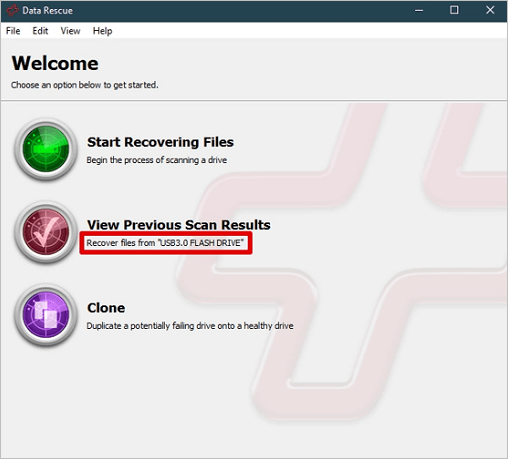
Valutare i risultati delle scansioni precedenti
Se hai già terminato una scansione, puoi accedervi rapidamente. Considerando l'unità connessa precedentemente scansionata, puoi utilizzare Data Rescue 6 per recuperare il contenuto dell'ultima scansione. In ogni caso, verrà salvata solo l'ultima scansione e le scansioni più dettagliate richiederanno più tempo; quindi, conservare un record salvato è essenziale per risparmiare tempo. Inoltre, non è necessario ripetere la scansione dell'intera unità.
![Rivedi i risultati della scansione precedente]()
Pro e contro di Data Rescue 6
L'app Data Rescue 6 di Prosoft Engineering è la scelta migliore grazie al suo eccellente sistema di recupero e alla sua facilità d'uso. Ma presenta anche alcuni pro e contro! Nonostante i suoi difetti, Data Rescue 6 è lo strumento migliore per i professionisti IT e gli utenti di tutti i giorni.
Pro:
- Semplice e senza problemi da usare
- Paga solo per i file che devi recuperare
- Mac e Windows supportati
- Visualizza in anteprima i file gratuitamente prima del recupero
Contro:
- Nessuna politica di rimborso
- Il supporto per la risoluzione dei problemi è disponibile solo online
Prezzo di Data Rescue 6
In questa quarta parte della recensione di Data Rescue 6, Discuteremo i prezzi e i piani di Data Rescue 6. Prosoft consente agli utenti di provare questo strumento offrendo scansioni gratuite per trovare file cancellati o smarriti. Inoltre, il recupero dei file con Data Rescue 6 sarà a pagamento, indipendentemente dal fatto che si tratti di una licenza standard o professionale.
Con la licenza standard di Data Rescue 6, puoi scansionare il tuo disco alla ricerca di file recuperabili e, prima di procedere al pagamento, ti verrà fornita una demo pratica. Una volta completata la scansione, dovrai pagare 19 dollari per i file che desideri recuperare. Pertanto, questo metodo è fantastico per chi utilizza questo software occasionalmente.
D'altro canto, chi lo usa quotidianamente trarrà vantaggio da una licenza Professional. Il prezzo di questa licenza professionale è piuttosto elevato, considerando che si tratta di un prodotto leader in abbonamento. A $ 399,96/anno, si otterranno recuperi di unità e attivazioni di sistema illimitati rispetto ad altri strumenti di recupero.
Prosoft Engineering offre anche licenze Enterprise. È necessario contattarli per ottenere un preventivo diretto e conoscerne le caratteristiche.
| Versione della licenza |
Costo |
Vantaggi/Svantaggi |
| Standard |
Gratuito |
Pro: pagamento per recupero, scansioni gratuite del disco
Contro: Nessun recupero di prova
|
| Professionale |
$ 399,96/anno |
Pro: Infiniti vantaggi nel recupero dei file, attivazione infinita
Contro: Non è economico
|
Download e installazione di Data Rescue 6
Finché nuovi dati non vengono scritti sull'unità e sovrascrivono il contenuto di quello spazio libero, un software di recupero dati di alto livello, come Data Rescue 6, utilizza i suoi algoritmi più avanzati per cercare i file sul dispositivo in base a schemi di file noti e ristrutturare i dati grezzi dei file identificati. Tuttavia, di seguito sono riportati i passaggi per scaricare Data Rescue 6 per Windows e macOS:
Passaggio 1. Scarica Data Rescue 6 direttamente dal sito web di Prosoft Engineering.
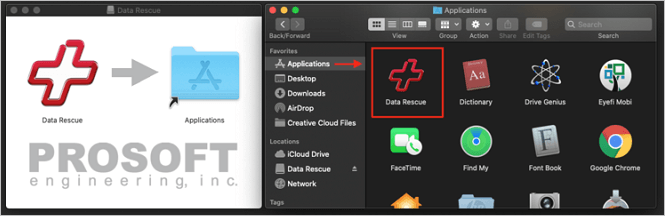
Passaggio 2. Una volta completato il download, apri il file ZIP. Apparirà rapidamente una finestra con il logo di Data Rescue. Per installare il software, trascina l'icona nella cartella delle applicazioni.
![Apri il recupero dei dati dalle applicazioni]()
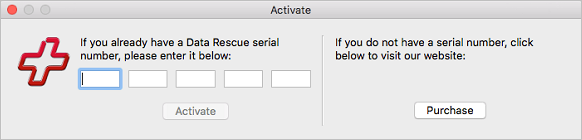
Passaggio 3. Il software è installato e può essere avviato rapidamente dalla cartella Applicazioni. È necessario inserire il proprio nome e verrà richiesto di fornire il numero di serie acquistato o la demo. Una volta inserite le informazioni, si verrà reindirizzati alla schermata di benvenuto.
![Inserisci il numero di serie del recupero dati per attivarlo]()
Come utilizzare Data Rescue 6 per recuperare i dati in Windows
Per comprendere l'efficienza di Data Rescue 6 nel recupero dei file, è necessario scaricare il software da Prosoft Engineering, acquistando una delle licenze disponibili. Analizziamo più da vicino il processo di recupero dati in Windows, che richiede una normale unità flash USB.
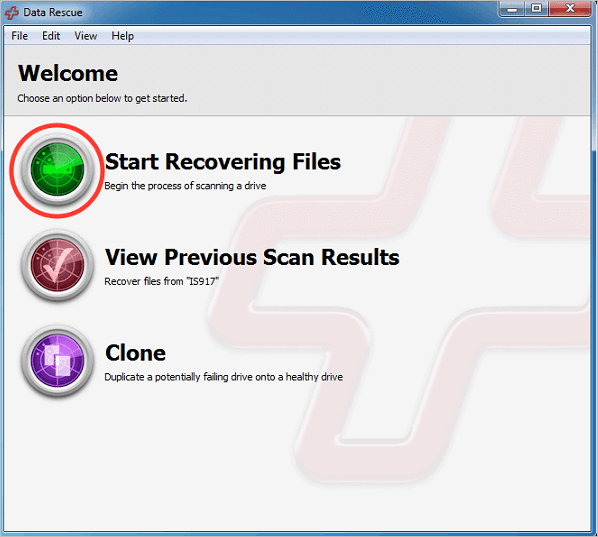
Passaggio 1. Selezionare "Avvia il recupero dei file".
Dopo aver aperto Data Rescue 6, verrà visualizzata una schermata di benvenuto. Questa consente di visualizzare i risultati delle scansioni precedenti, selezionare se eseguire la scansione dei file e clonare l'unità. Per avviare il processo, fare clic su "Avvia recupero file".
![Scegli di iniziare a recuperare i file]()
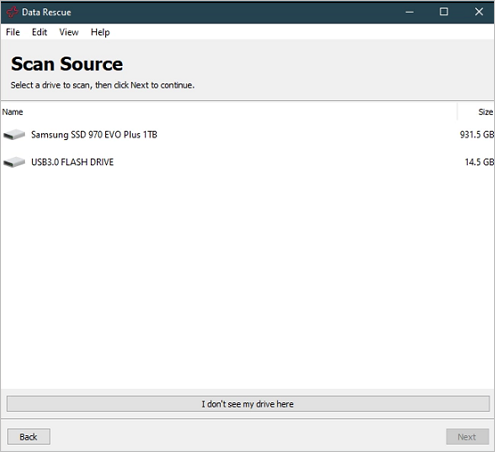
Passaggio 2. Selezionare l'unità che desideri scansionare.
Il passaggio successivo ti consentirà di scegliere l'unità rilevabile su cui desideri eseguire la scansione alla ricerca di dati recuperabili o smarriti. Vuoi eseguire la scansione del tuo disco rigido principale? Non puoi farlo a meno che non modifichi la posizione dei file temporanei tramite File > Modifica posizione di archiviazione temporanea. Puoi scegliere una USB, quindi selezionare l'unità da analizzare e premere "Avanti".
![Seleziona un'unità per continuare il recupero dei file]()
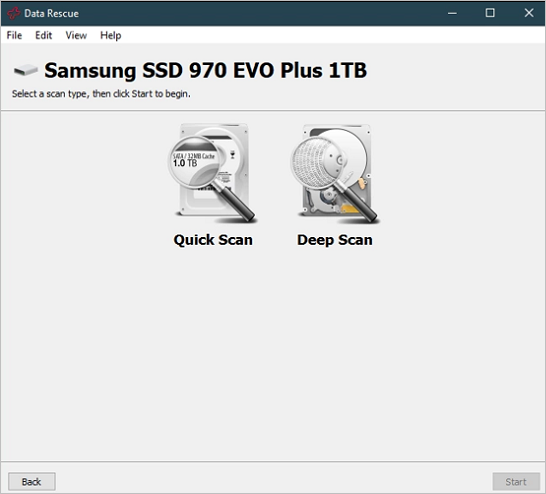
Passaggio 3. Scegliere una scansione rapida o una scansione approfondita.
Cosa preferisci tra una scansione approfondita e una scansione rapida? Ogni scansione analizzerà il tuo disco rigido. Tuttavia, l'unica differenza è la meticolosità della scansione. Quindi, una volta selezionata l'opzione, premi il pulsante di avvio.
![Scegli tra scansione rapida e approfondita]()
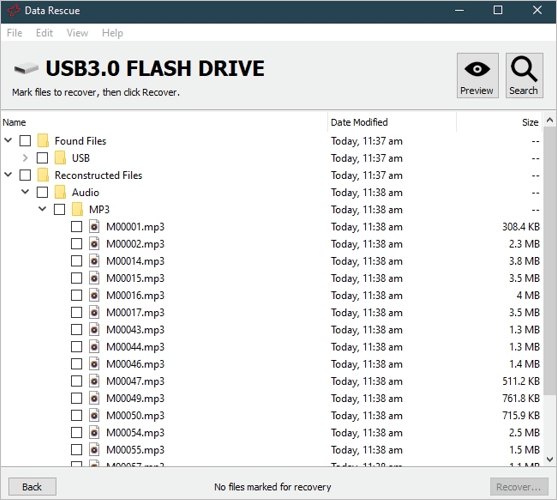
Passaggio 4. Valutare i risultati della scansione.
Al termine della scansione, verrà visualizzato un elenco dettagliato dei file che Data Rescue 6 ha trovato sull'unità. Ciò significa che si tratta dei file da recuperare rapidamente. Scorrendo l'elenco, è possibile selezionare i file desiderati e utilizzare la sezione di anteprima per verificare se il file è ancora funzionante. È anche possibile utilizzare la funzione di ricerca per cercare file specifici. Per recuperare i file, è necessario effettuare l'aggiornamento a una delle licenze Standard o Professional.
![Seleziona i file da recuperare]()
Domande frequenti su Data Rescue 6
Prosoft dispone di una pagina FAQ, che contiene numerosi tutorial per l'utilizzo del software sia su Mac che su Windows. Se non trovi risposta alla tua domanda, contatta il team tramite chat dal lunedì al venerdì, dalle 8:00 alle 17:00 PST.
1. Data Rescue è sicuro?
Data Rescue 6 è completamente sicuro. È uno strumento di recupero di prim'ordine, sviluppato da Prosoft Engineering e ampiamente valutato.
2. Quanto tempo impiega Data Rescue 6 per eseguire la scansione?
La scansione più veloce offerta da Data Rescue 6 è decisamente più rapida della scansione approfondita. Tuttavia, i tempi di scansione dipendono dalle dimensioni del disco. Quindi, più è grande la dimensione, più spazio c'è da analizzare. Secondo Prosoft, la scansione approfondita impiega in particolare 3 minuti per gigabyte.
3. Come installare Data Rescue su USB?
È necessario modificare la posizione del file temporaneo tramite File > Cambia posizione di archiviazione temporanea. Successivamente, è possibile scegliere una USB, selezionare un'unità ed eseguirne la scansione.
4. Alternative a Data Rescue
Non vorrai mai essere colto di sorpresa quando perdi un file importante. Pertanto, avere il miglior strumento di recupero dati installato sul tuo PC Windows ti aiuterà a recuperare i file completi. Data Rescue 6 è davvero il miglior software di recupero dati. Ma stai cercando di più? Ecco le migliori alternative a Data Rescue:
Verdetti finali di Data Rescue
In conclusione, il software Data Rescue 6 fornisce:
- Sicurezza e affidabilità degli utensili
- Compatibilità completa con il sistema operativo
- Supporto tecnico
- Aspettative di ripresa a pieno titolo
Data Rescue 6 consente solo di visualizzare in anteprima i file, mentre altri software di recupero dati consentono di testare le funzionalità di recupero fino a una soglia specifica. Infine, presenta un'interfaccia utente semplice, che ne semplifica la navigazione e l'utilizzo. In poche parole, Data Rescue 6 è lo strumento migliore per il recupero dati più rapido.