Utilizziamo comunemente schede SD nei nostri telefoni Android, fotocamere digitali, computer, laptop e altri dispositivi per salvare le foto. Tuttavia, a volte può capitare di cancellare accidentalmente le foto dalla scheda SD, oppure queste possono essere eliminate a causa della formattazione o di attacchi virus quando la si collega a un sistema compromesso.
Qualunque sia il motivo, perdere le proprie foto preziose a causa della cancellazione può essere davvero frustrante. Questo articolo ti aiuterà a capire come recuperare le foto cancellate da una scheda SD senza software .
Il recupero manuale delle foto cancellate aumenta il rischio di sovrascrivere i dati eliminati. Questo renderà il recupero ancora più difficile. Per recuperare le foto cancellate dalla scheda SD , avrai bisogno di un software di recupero dati.
EaseUS Data Recovery Wizard ti aiuterà a recuperare i file persi a causa di formattazione, cancellazione, arresti anomali del sistema, perdita di partizioni o attacchi di virus.
- È in grado di recuperare dati da diversi dispositivi come HDD, SSD, server, computer desktop, laptop e macchine virtuali.
- Supporta oltre 1000 tipi di file, tra cui ARW, JPEG, MP4, PNG, RAW, MOV e altri.
- Offre funzionalità quali servizi di recupero dati, recupero video avanzato, recupero da NAS e riparazione di file tramite intelligenza artificiale.
Il software di recupero dati per schede SD consente di filtrare e individuare i file da recuperare, offrendo modalità di scansione rapida e approfondita con un algoritmo avanzato. Prima di avviare il processo di recupero, verrà visualizzata un'anteprima gratuita di tutti i file recuperabili.
🏆EaseUS SD Card Recovery sfrutta una tecnologia brevettata di ricostruzione dei frammenti video per riparare a fondo i file video persi a causa di cancellazione accidentale, formattazione o danneggiamento. Progettato specificamente per fotocamere, action cam, droni e dashcam, ripristina con precisione filmati completi e riproducibili.
Passaggio 1. Selezionare la scheda SD da scansionare
- Scarica e installa EaseUS Data Recovery Wizard sul tuo PC Windows.
- Utilizza la procedura corretta per collegare la tua scheda SD SanDisk/Lexar/Transcend al computer.
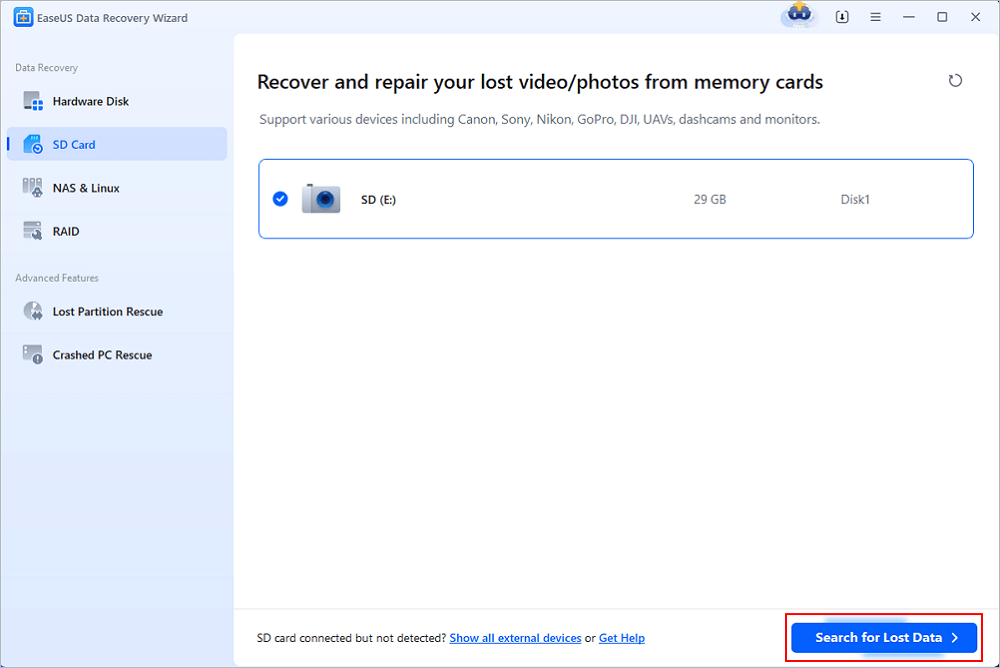
- Apri il software di recupero dati per schede SD EaseUS e seleziona "Recupero scheda SD" nel pannello di sinistra. Verranno visualizzate tutte le unità collegate. Seleziona la tua scheda SD e fai clic su "Cerca dati persi".
Passaggio 2. Verificare i risultati della scansione
- Attendi il completamento del processo di scansione.
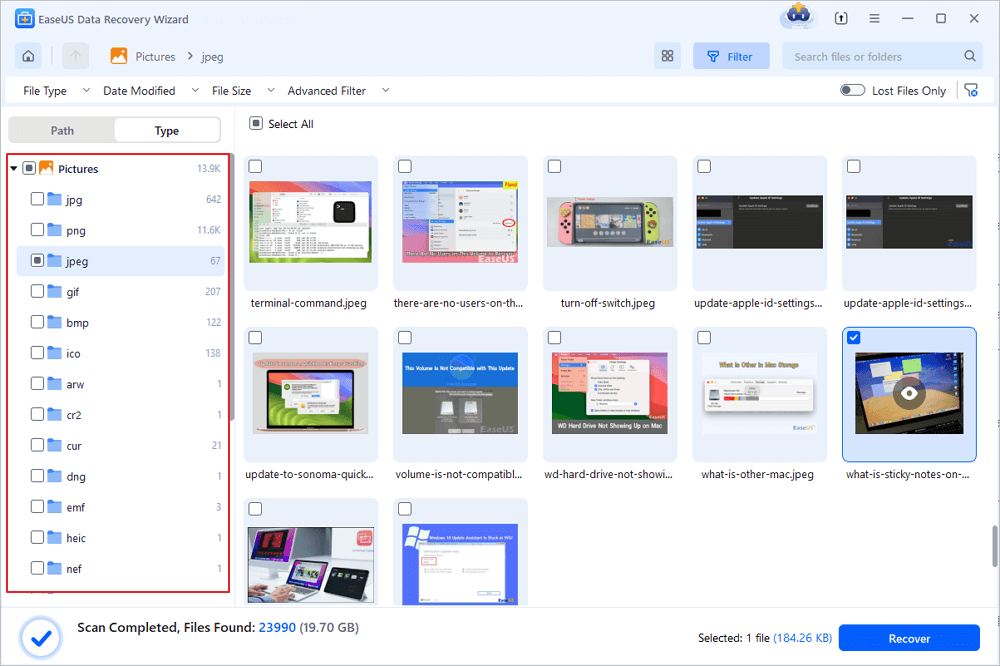
- Specifica uno o più tipi di file da visualizzare, come Immagini o Video.
- Fai clic su "Anteprima" per verificare se si tratta dei file desiderati.
Passaggio 3. Recuperare i dati della scheda SD
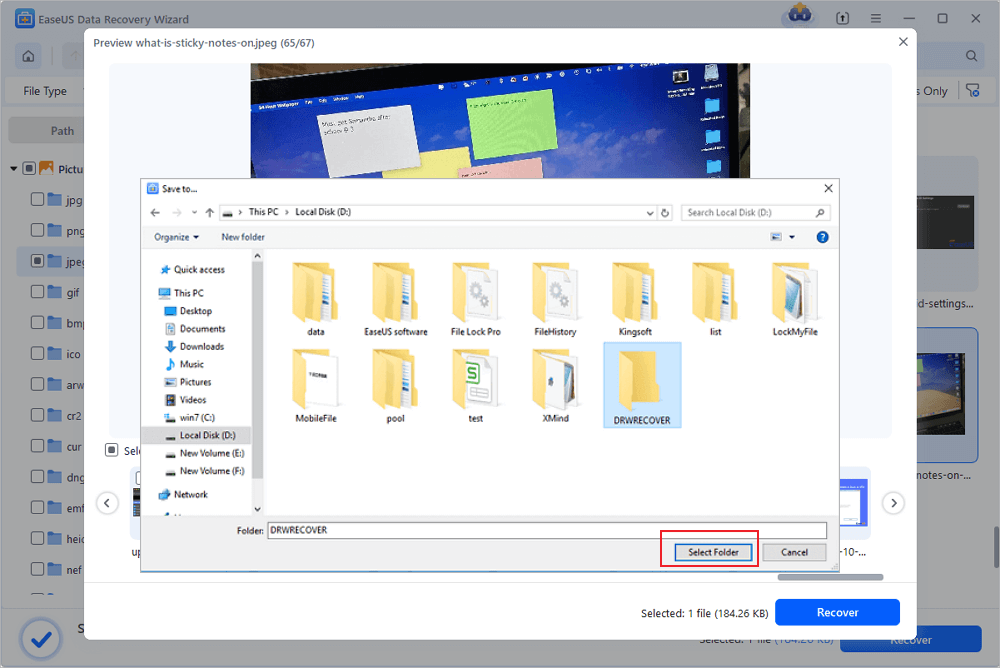
- Visualizza in anteprima i file recuperati e fai clic su "Recupera".
- Scegli una posizione diversa per salvare i file recuperati, anziché la scheda SD originale.
💡Vuoi saperne di più sul recupero dati da schede SD? Ad esempio, qual è il miglior software di recupero dati per schede SD? Come recuperare i dati da una scheda SD danneggiata? Come recuperare i dati da una scheda SD illeggibile...? Consulta le FAQ sul recupero dati da schede SD e recupera i tuoi preziosi file persi.
Se trovi utile questo articolo, sentiti libero di condividerlo sui social media per aiutare i tuoi follower che potrebbero essere alla ricerca di metodi per il recupero dei dati da schede SD .
Quando si elimina un file da una scheda SD, i dati non vengono cancellati definitivamente come avviene con gli hard disk. Piuttosto, lo spazio precedentemente occupato dal file eliminato viene contrassegnato come disponibile per l'archiviazione di nuovi dati. I file eliminati rimangono recuperabili finché quello spazio non viene sovrascritto da nuove informazioni.
Questa caratteristica intrinseca delle schede SD consente di recuperare le foto cancellate senza utilizzare software esterni.
Utilizzate Windows Backup e Ripristino per eseguire il ripristino della scheda di memoria. Assicuratevi di collegare la scheda SD al computer in anticipo e di attivare Windows per creare copie di backup della scheda SD.
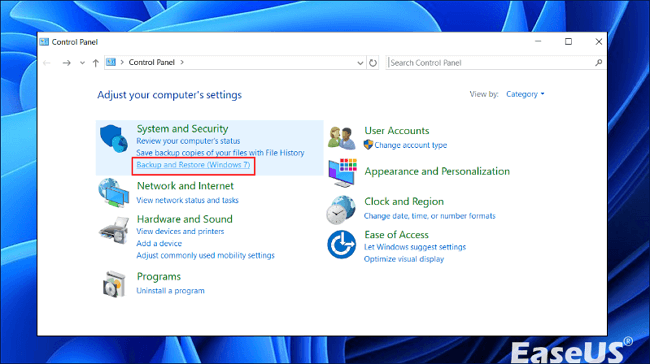
Passaggio 1. Vai al "Pannello di controllo" sul tuo computer.
Passaggio 2. Individuare la sezione "Sistema e sicurezza" e selezionare "Backup e ripristino".
![Seleziona Backup e ripristino]()
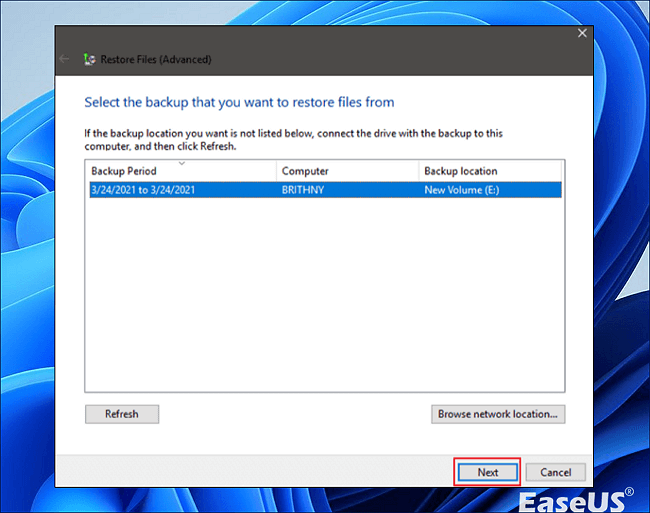
Passaggio 3. Individua il backup più recente sulla scheda SD e fai clic su "Avanti" per avviare il processo di ripristino.
![Fai clic su Avanti]()
È necessario assicurarsi che questa utility sia abilitata prima di perdere dati sulle schede SD.
Passaggio 1. Inserisci la scheda SD nel lettore di schede del computer.
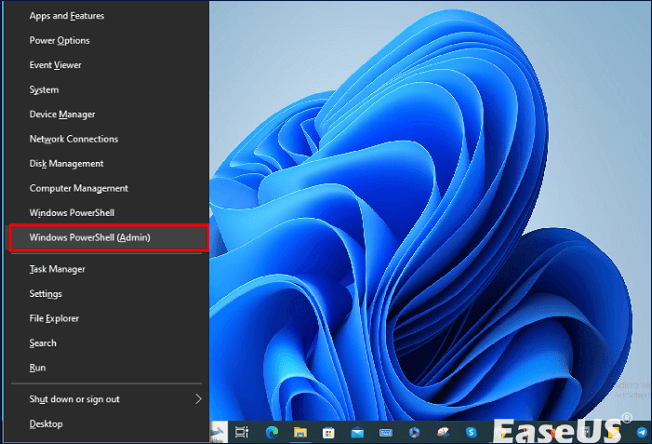
Passaggio 2. Premi "Win" + "X" e seleziona "Windows PowerShell (Amministratore)" per aprire il prompt dei comandi.
![Seleziona Windows PowerShell]()
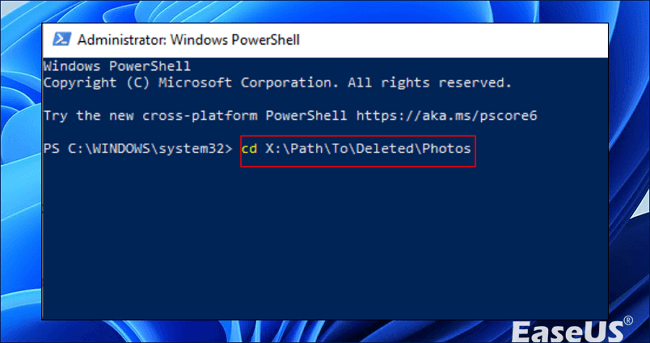
Passaggio 3. Digita il comando: cd X:\Percorso\Ai\Foto\Eliminate per accedere alla directory in cui si trovavano le foto eliminate.
![Digita nella riga di comando]()
(Sostituisci 'X' con la lettera di unità assegnata alla tua scheda SD.)
Passaggio 4. Digita "attrib hrs /s /d" per ripristinare le foto quando ti trovi nella cartella. Questa azione visualizzerà, sbloccherà e recupererà i file in quella posizione.
Controlla la tua scheda SD; dovresti trovare le foto recuperate nella stessa cartella in cui erano state eliminate.
Se hai provato a utilizzare un software di recupero dati senza successo o hai bisogno di assistenza professionale per recuperare i file cancellati da una scheda SD senza software , puoi rivolgerti a servizi di recupero dati . Sono esperti in situazioni di recupero complesse come la riformattazione di unità, problemi con dischi RAW, perdita di partizioni, errori di avvio del sistema e altro ancora.
I servizi di recupero dati di EaseUS sono in grado di recuperare dati da dispositivi come HDD, SSD, server, computer desktop, laptop e macchine virtuali. Offrono anche un servizio di emergenza 24 ore su 24, 7 giorni su 7, per il recupero dati da remoto.
Consulta gli esperti di recupero dati di EaseUS per un servizio di recupero manuale personalizzato. Possiamo offrirti i seguenti servizi dopo una diagnosi GRATUITA.
- Riparare la struttura RAID danneggiata, il sistema operativo Windows non avviabile e il file del disco virtuale danneggiato.
- Recupera/ripara la partizione persa e ripartiziona l'unità
- Deformattare il disco rigido e riparare un'unità RAW (unità crittografata con BitLocker).
- Ripara i dischi che diventano partizioni protette da GPT
Per utilizzare il servizio di recupero dati EaseUS, segui questi passaggi:
- Collega la scheda SD al PC utilizzando l'adattatore corretto. Assicurati che il sistema riconosca la scheda e che disponga di un file system compatibile con Windows.
- Contatta gli specialisti di recupero dati di EaseUS cliccando sul pulsante. Richiedi una consulenza e condividi informazioni sulla tua situazione di perdita dati, come il modello e la capacità di archiviazione della tua unità SCSI, i tipi e le dimensioni dei file che desideri recuperare e la causa della perdita dei dati.
- Richiedi un preventivo dopo che gli esperti avranno completato la diagnosi gratuita.
- Attendi che gli esperti riparino la tua scheda SD e recuperino i tuoi dati. La durata dipende dalla quantità e dalle condizioni dei tuoi dati. Monitora l'avanzamento e comunica con gli esperti durante il processo. Puoi anche sospendere o annullare il servizio in qualsiasi momento.
Conclusione
I backup semplificano il recupero delle foto cancellate da una scheda SD, senza bisogno di software. L'articolo menziona anche la possibilità di recuperare le foto tramite riga di comando o le funzionalità di Backup e ripristino di Windows.
Il ripristino dei dati tramite uno strumento di recupero diventa un'opzione quando non si dispone di backup. L'utilizzo di un software di recupero dati aumenta significativamente le possibilità di recuperare i file cancellati da una scheda SD. Strumenti come EaseUS Data Recovery Wizard possono scansionare la memoria, identificare e ricostruire i file sulla base dei dati esistenti.
Recuperare le foto cancellate dalla scheda SD senza software
Ecco altre 4 domande su come recuperare le foto cancellate da una scheda SD senza software. Clicca qui per le risposte.
1. Come posso recuperare le foto cancellate definitivamente dalla scheda SD?
Se desideri recuperare le foto da una scheda SD, controlla prima nel Cestino del tuo dispositivo. Se non le trovi, collega la scheda SD a un computer. Valuta l'utilizzo di un programma di recupero foto o consulta degli esperti per individuare le opzioni di recupero più adatte.
2. Come posso recuperare i file cancellati dalla mia scheda SD senza software?
Recuperare i file persi da una scheda SD senza software può essere complicato. Potresti provare a recuperarli dal backup del dispositivo, se disponibile. In alternativa, puoi recuperare le foto utilizzando le funzionalità di Backup e Ripristino di Windows. Infine, controlla il Cestino del tuo dispositivo per verificare la presenza di eventuali file eliminati.
3. Come posso recuperare gratuitamente le foto dalla mia scheda SD?
È possibile recuperare le immagini gratuitamente utilizzando metodi manuali come i backup e il ripristino di Windows o la riga di comando. Inoltre, sono disponibili online diversi software di recupero gratuiti che è possibile scaricare e utilizzare senza alcun costo.
4. Come posso recuperare le foto cancellate dalla mia scheda SD formattata?
Per recuperare le foto perse da una scheda SD formattata, utilizza un'applicazione di recupero dati come EaseUS Data Recovery Wizard. Collega la scheda SD al computer, avvia il programma, seleziona la scheda SD formattata e segui le istruzioni per iniziare il recupero dei dati .