![aprire pdf crittografato]()
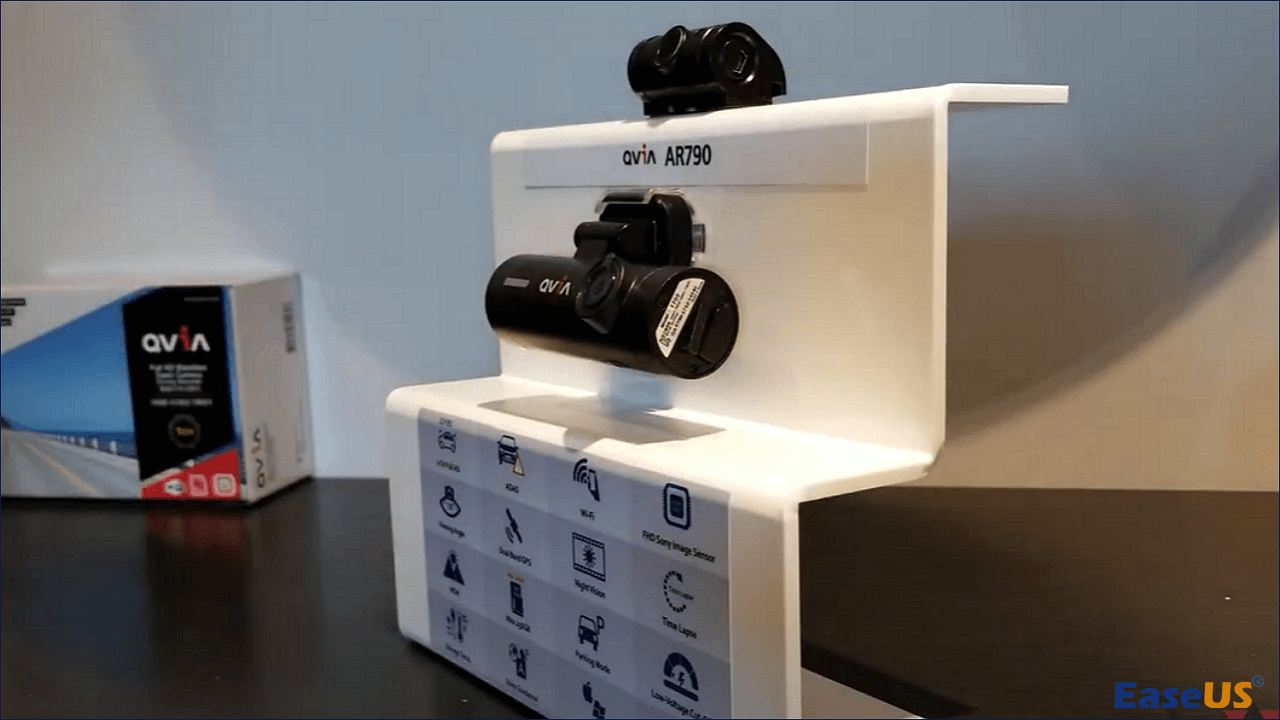
La tua dash cam potrebbe continuare a visualizzare il messaggio "Formatta la scheda SD" per uno dei seguenti motivi:
Il file system della scheda SD richiede la formattazione perché è incompatibile con la Dash Cam. Tuttavia, questa operazione cancellerebbe tutti i dati presenti sulla scheda, quindi si consiglia di eseguire prima un backup dei dati importanti. Per formattare la scheda SD senza perdere dati, utilizzare un PC anziché la Dash Cam.
L'avviso di formattazione della scheda SD della dash cam indica che qualcosa non va. La necessità di formattare la scheda SD può derivare da diversi fattori, come interruzioni nella scrittura sulla scheda, dati danneggiati, perdita di foto e video, ecc.
Ho ricevuto la mia v3 ieri e ho iniziato a provarla. Ho inserito una scheda SD e ha registrato immediatamente. Nessun problema. Ho provato a formattare la scheda da 128 GB, ma la dash cam continuava a dirmi di formattare la scheda SD e si rifiutava di registrarla. Ogni volta che premevo il pulsante di registrazione, compariva il messaggio di formattare la scheda, anche se la registrazione era già stata effettuata prima che selezionassi la formattazione all'interno della dash cam.
da DashCamTalk
Come recuperare le registrazioni quando la dash cam formatta la scheda SD
La formattazione comporta la perdita di file sulla scheda SD, ma non cancella completamente i dati. In tal caso, prima di procedere con ulteriori misure per risolvere l'errore e confermare la formattazione della scheda SD, si consiglia di recuperare immediatamente i dati dalla scheda formattata. La formattazione influisce solo sulla disposizione dei dati sulla scheda; il resto del dispositivo viene lasciato "vuoto". Di conseguenza, i dati sono ancora disponibili. Pertanto, è possibile recuperare efficacemente i video registrati sulla dashcam utilizzando il programma di recupero dati EaseUS Data Recovery Wizard .
- Può essere utilizzato per il recupero di dati da fotocamere e da altri dispositivi in caso di problemi quali attacchi virus, file RAW, arresti anomali del sistema operativo, cancellazione accidentale e perdita di partizioni.
- È possibile recuperare i video presenti su una scheda SD formattata. Inoltre, questo programma è in grado di localizzare immagini digitali, screenshot, documenti, musica e altro ancora andati persi.
- Supporta il recupero di foto dalla fotocamera da vari file system, inclusi NTFS, exFAT e FAT32.
Ecco la procedura in 3 passaggi per il recupero dei dati da una scheda SD formattata:
🏆EaseUS SD Card Recovery sfrutta una tecnologia brevettata di ricostruzione dei frammenti video per riparare a fondo i file video persi a causa di cancellazione accidentale, formattazione o danneggiamento. Progettato specificamente per fotocamere, action cam, droni e dashcam, ripristina con precisione filmati completi e riproducibili.
Passaggio 1. Selezionare la scheda SD da scansionare
- Scarica e installa EaseUS Data Recovery Wizard sul tuo PC Windows.
- Utilizza la procedura corretta per collegare la tua scheda SD SanDisk/Lexar/Transcend al computer.
- Apri il software di recupero dati per schede SD EaseUS e seleziona "Recupero scheda SD" nel pannello di sinistra. Verranno visualizzate tutte le unità collegate. Seleziona la tua scheda SD e fai clic su "Cerca dati persi".
Passaggio 2. Verificare i risultati della scansione
- Attendi il completamento del processo di scansione.
- Specifica uno o più tipi di file da visualizzare, come Immagini o Video.
- Fai clic su "Anteprima" per verificare se si tratta dei file desiderati.
Passaggio 3. Recuperare i dati della scheda SD
- Visualizza in anteprima i file recuperati e fai clic su "Recupera".
- Scegli una posizione diversa per salvare i file recuperati, anziché la scheda SD originale.
💡Vuoi saperne di più sul recupero dati da schede SD? Ad esempio, qual è il miglior software di recupero dati per schede SD? Come recuperare i dati da una scheda SD danneggiata? Come recuperare i dati da una scheda SD illeggibile...? Consulta le FAQ sul recupero dati da schede SD e recupera i tuoi preziosi file persi.
Molti utenti di Windows 10/11 hanno dimostrato l'efficacia di questo strumento. Se vuoi risolvere il problema del recupero dei file, condividilo su Facebook, Twitter, Instagram e altre piattaforme social!
Come risolvere il problema della dash cam che continua a visualizzare il messaggio "Formatta la scheda SD"
Ora che i dati della tua dash cam sono stati ripristinati, puoi procedere alla risoluzione del problema "Formatta la scheda SD". Ecco alcune soluzioni per le schede SD e le istruzioni su come formattarle.
- Soluzione 1. Verificare la connessione della scheda SD alla dash cam
- Soluzione 2. Formattare la scheda SD della dash cam
- Soluzione 3. Rimuovere i settori danneggiati dalla scheda SD
- Soluzione 4. Formattare la scheda SD in FAT32/NTFS
Soluzione 1. Verificare la connessione della scheda SD alla dash cam
Innanzitutto, prova a reinserire la scheda SD e verifica se il problema di connessione tra la scheda SD e la dash cam persiste.
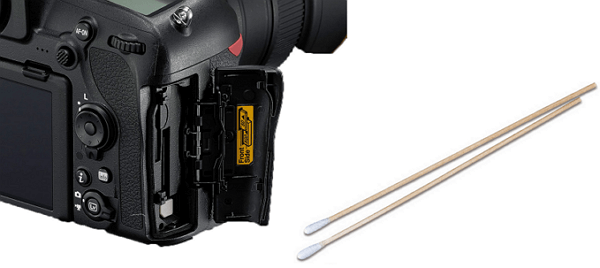
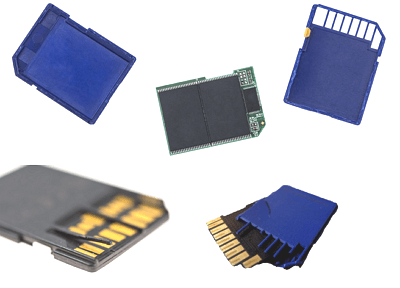
Diversi fattori influenzano la capacità della dashcam di connettersi alla scheda SD. Innanzitutto, assicurati che la scheda SD sia inserita correttamente nella telecamera. Ciò significa che i contatti devono trovarsi sul lato corretto dei rispettivi componenti della telecamera. Inoltre, verifica che lo slot e i contatti della dashcam siano puliti.
![scheda SD della fotocamera]()
Soluzione 2. Formattare la scheda SD della dash cam
Se la scheda SD è piena o non riesci ad aprirla con la tua dashcam, puoi formattarla per ripristinare tutto allo stato normale.
Ecco come formattare una scheda SD su una dashcam:
Passaggio 1. Accendi la tua dash cam.
Passaggio 2. Interrompere la registrazione. Successivamente, accedere alla finestra "Impostazioni".
Passaggio 3. Individuare l'opzione "Formato" in "Impostazioni".
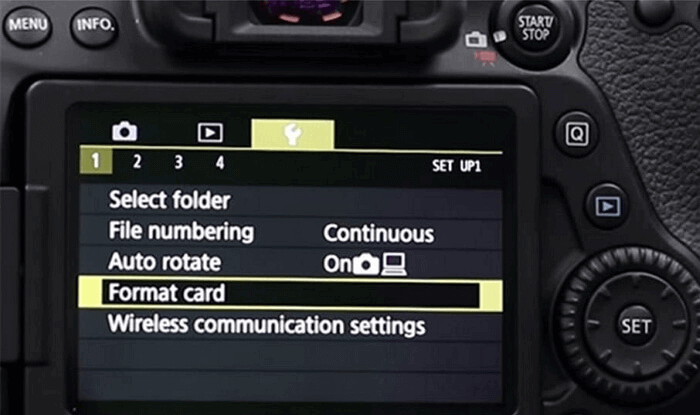
Passaggio 4. Tocca "Formatta scheda" per formattare la scheda SD e segui le istruzioni visualizzate.
![formatta la scheda SD]()
Perché la mia scheda SD non funziona nella fotocamera? Ecco alcune soluzioni collaudate!
Cosa fare quando la scheda SD non funziona nella fotocamera e come risolvere questo problema senza perdere foto o video. Scopri di più >>
Soluzione 3. Rimuovere i settori danneggiati dalla scheda SD
Le parti del dispositivo di archiviazione illeggibili a causa di danni sono note come settori danneggiati. È possibile utilizzare il programma CHKDSK tramite riga di comando per riparare i settori danneggiati sulle schede SD .
Passaggio 1. Dopo aver rimosso la scheda SD dalla dash cam, collegala al computer tramite un lettore di schede.
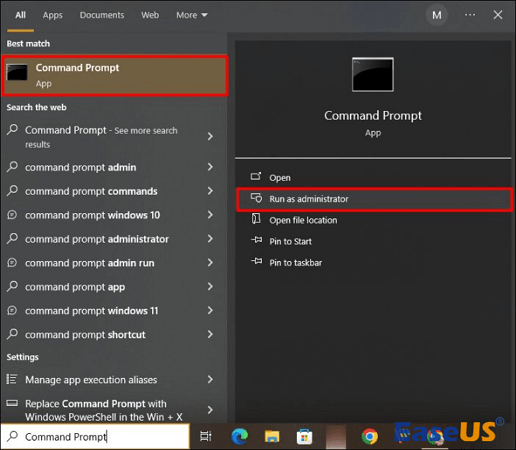
Passaggio 2. Eseguire il prompt dei comandi come amministratore.
![Eseguire il prompt dei comandi come amministratore.]()
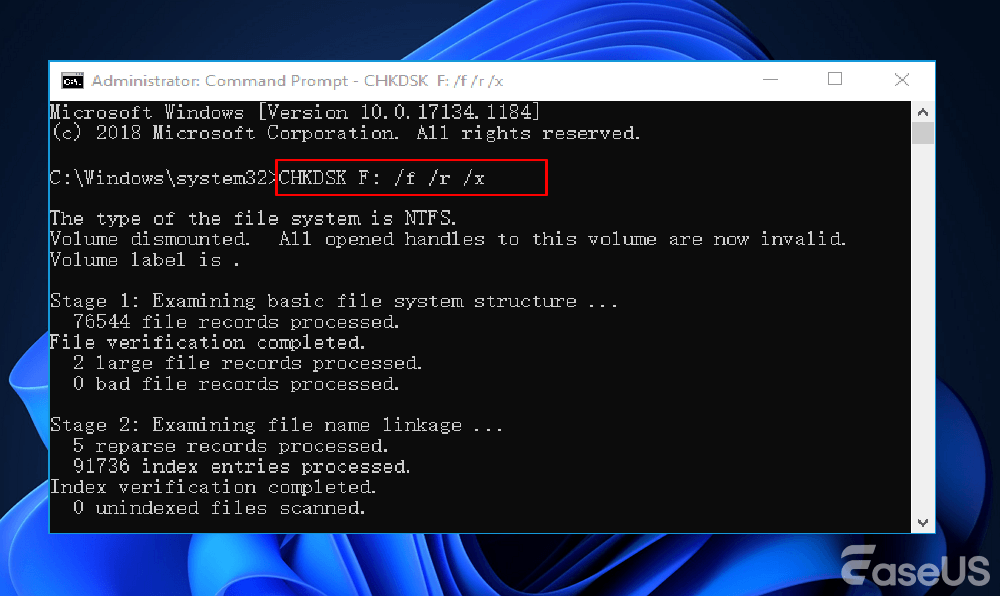
Passaggio 3. Eseguire chkdsk *: /f /r /x nel passaggio tre. La lettera dell'unità della scheda SD deve essere sostituita a * .
![chkdsk f r x]()
CHKDSK è in grado di identificare automaticamente i problemi, ripararli e bloccare i settori problematici sulla scheda SD delle dashcam.
SAPERNE DI PIÙ
Sei un utente macOS? Clicca qui per scoprire come recuperare i dati da una scheda SD con settori danneggiati su Mac.
Soluzione 4. Formattare la scheda SD in FAT32/NTFS
Ora puoi provare a formattare nuovamente la scheda SD con un file system supportato dal tuo computer, come FAT32 o NTFS, utilizzando Gestione disco:
Passaggio 1. Collega correttamente il computer e la scheda SD.
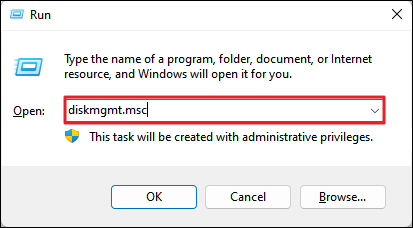
Passaggio 2. Premi contemporaneamente i tasti Windows + R, digita diskmgmt.msc e premi Invio.
![gestione del disco]()
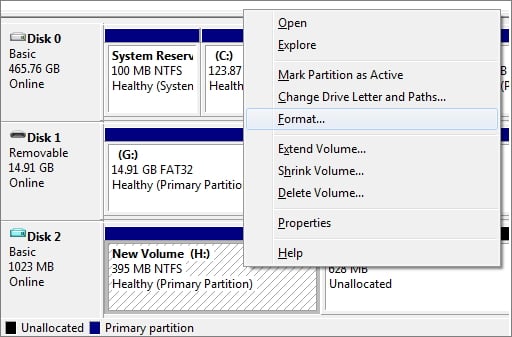
Passaggio 3. Fare clic con il pulsante destro del mouse sulla scheda SD in Gestione disco e selezionare "Formatta volume...".
![Guadagno Bianco]()
Passaggio 4. Reimposta il file system della scheda SD su NTFS o FAT32, quindi fai clic su OK per terminare.
Perché è necessario formattare la scheda SD della dash cam
Alcuni dei possibili motivi per cui la dash cam mostra il formato del messaggio della scheda SD sono:
- 📦Scheda SD piena senza troppi file: si è osservato che la scheda SD potrebbe non contenere molti file ma risultare comunque piena. In questi casi è necessaria una formattazione specifica per garantire la rimozione completa dei dati dalla scheda SD.
- 🛑La scheda SD ha smesso di funzionare: qualsiasi file danneggiato o malware può causare il malfunzionamento della scheda SD. Pertanto, è sufficiente formattarla per poterla utilizzare nuovamente sulla fotocamera.
- ⚔️Scheda SD incompatibile: è necessario utilizzare una scheda SD compatibile con la fotocamera. La mancata corrispondenza dei formati dei file può causare problemi di incompatibilità con il dispositivo.
Pertanto, sia che la scheda SD sia piena, abbia smesso di funzionare o sia incompatibile, è necessario formattarla. L'importante è assicurarsi che la formattazione impedisca la perdita accidentale dei dati.
In sintesi
Il recupero dei dati video non dovrebbe essere rimandato all'ultimo momento. Conservate sempre una copia dei vostri preziosi filmati e immagini sulla fotocamera o su altre schede di memoria. Un backup completo può garantire il recupero del 100% dei dati in caso di disastro catastrofico.
È importante acquisire l'abitudine di utilizzare correttamente la scheda SD ed eseguire regolarmente il backup dei contenuti per evitare la perdita di dati. Ad esempio, se si scollega la scheda SD dal computer anziché eliminarne il contenuto, si potrebbe verificare un problema di formattazione RAW che richiede la formattazione.
Domande frequenti sulla dash cam: continua a chiedere di formattare la scheda SD.
Ecco altre 4 domande sul recupero dei dati da una scheda SD formattata. Clicca qui per le risposte.
1. Perché la mia dashcam continua a dirmi di formattare la scheda SD?
Di seguito sono riportate alcune possibili spiegazioni per la visualizzazione del messaggio di formattazione della scheda SD da parte della fotocamera: La scheda SD è piena e non contiene molti file. È stato notato che una scheda SD può apparire piena anche se non contiene molti file. In queste situazioni è necessaria una formattazione specifica per garantire la cancellazione di tutti i dati presenti sulla scheda SD.
2. Perché la mia dash cam continua a dirmi di controllare la scheda SD?
L'avviso di formattazione sulle schede di memoria è dovuto a una procedura di scrittura della scheda SD difettosa o interrotta. Ciò comporta la perdita di file del computer o della fotocamera necessari per la scrittura o la lettura. Di conseguenza, senza una formattazione, non è possibile accedere alla scheda SD.
3. Come posso risolvere l'errore di memoria sulla mia dash cam?
- 1. Riduci la durata della "registrazione in loop". La "registrazione in loop" è una funzione presente su quasi tutte le dash cam.
- 2. Diminuire la sensibilità del sensore G.
- 3. Formatta la scheda microSD nel tuo PC o nella dash cam.
4. Come posso riparare una scheda di memoria della fotocamera danneggiata?
- Metodo 1. Sostituire l'adattatore o il lettore di schede oppure provare un'altra porta USB.
- Metodo 2. Riparare una scheda eseguendo il comando CHKDSK per individuare eventuali problemi della scheda di memoria.
- Metodo 3. Prova a utilizzare la scheda SD su un computer o dispositivo diverso.
- Metodo 4. Assegna una nuova lettera alla tua unità.