Le schede SD sono fondamentali per l'archiviazione dei dati sui dispositivi. Con il tempo, possono presentare errori e danni. Per evitare la perdita di dati e garantire prestazioni ottimali, è essenziale valutare lo stato delle proprie schede SD. Questa guida illustra i metodi per verificare lo stato della scheda SD SanDisk.
Monitorare lo stato di salute di una scheda SD non è un'operazione semplice. Potresti aver subito la perdita di dati o il danneggiamento dei file proprio perché non hai controllato regolarmente lo stato della scheda SD .
Potresti ricevere notifiche di errore relative alla scheda SD, come "Dispositivo USB non riconosciuto" o " Il volume non ha un file system riconosciuto ". È necessario formattare il disco prima di utilizzarlo. Controllando lo stato di salute della scheda di memoria, puoi identificare problemi e segni di deterioramento prima che causino la perdita di dati o un malfunzionamento completo in futuro.
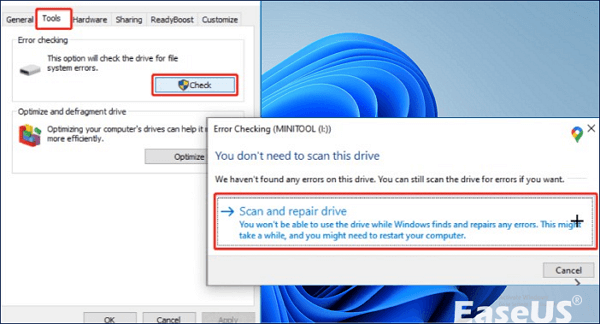
Soluzione 1. Utilizzare lo strumento di controllo degli errori integrato di Windows.
Passaggio 1. Collega la scheda SD SanDisk al tuo PC.
Passaggio 2. Premi i tasti "Windows" + "E", quindi seleziona "Questo PC" dalla barra laterale.
Passaggio 3. Individua la scheda SD nel pannello a destra, fai clic su di essa e scegli "Proprietà" dal menu.
Passaggio 4. Vai alla scheda "Strumenti" e fai clic sul pulsante "Verifica".
Passaggio 5. Nella finestra di dialogo visualizzata, selezionare "Scansiona e ripara l'unità". Questa funzione correggerà automaticamente eventuali errori rilevati.
![Scansiona e ripara l'unità]()
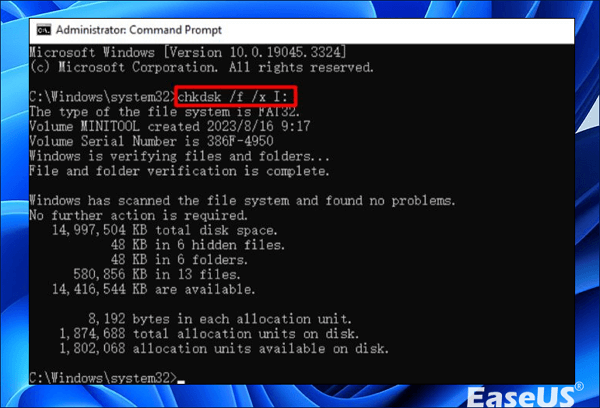
Soluzione 2. Eseguire CHKDSK per verificare la presenza di errori sulla scheda SD.
Passaggio 1. Fai clic sull'icona di ricerca nella barra delle applicazioni e cerca cmd. Fai clic con il pulsante destro del mouse su Prompt dei comandi nei risultati della ricerca. Scegli "Esegui come amministratore".
Passaggio 2. Digita chkdsk /f /x per avviare la procedura di risoluzione dei problemi della tua scheda SD. Su un Mac, puoi aprire il Prompt dei comandi. Digita la "lettera della scheda SD" e premi "Invio".
![Apri il prompt dei comandi]()
Questo strumento è progettato per identificare e riparare le schede SD danneggiate , concentrandosi principalmente sulla risoluzione dei problemi del file system.
Molti utenti di Windows 10/11 hanno dimostrato l'efficacia di questo strumento. Se ti interessa risolvere il problema del recupero dei file, condividilo su Facebook, Twitter, Instagram e altre piattaforme social!
Gli utenti Mac possono utilizzare Utility Disco e le funzionalità del Terminale per verificare lo stato di salute delle proprie schede SD. Ecco i dettagli:
Soluzione 1. Utilizzo del terminale per il controllo dettagliato degli errori.
Utilizzando il Terminale di macOS, è possibile eseguire controlli avanzati per valutare lo stato di salute della scheda SD. Inserendo dei comandi, è possibile misurarne con precisione le condizioni.
Passaggio 1. Collega la scheda SD al tuo Mac.
Passaggio 2. Apri Spotlight Search (Comando + Spazio). Cerca "Terminale" per avviare l'applicazione Terminale.
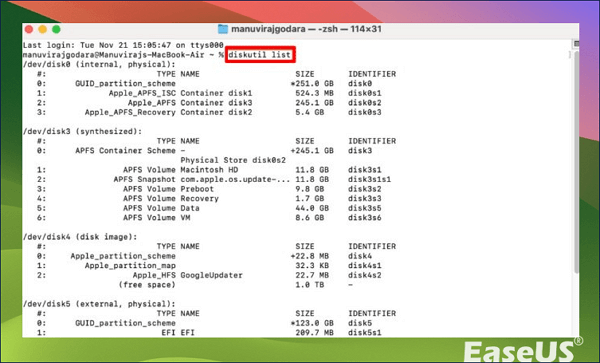
Passaggio 3. Nella finestra, digita diskutil list. Premi Invio. Questo comando mostrerà un elenco di tutte le unità collegate al tuo Mac.
![Accedi a diskutil]()
Passaggio 4. Individua la tua scheda SD nell'elenco delle unità. Annota il suo identificativo per riferimento. Verrà visualizzato come qualcosa del tipo /dev/disk2 o /dev/disk3 e così via.
Passaggio 5. Digitare diskutil verifyVolume nella riga di comando senza utilizzare le parentesi. Quindi premere Invio.
Passaggio 6. MacOS eseguirà un'analisi di lettura dell'unità. Mostra i risultati.
Soluzione 2. Utilizzo di Utility Disco.
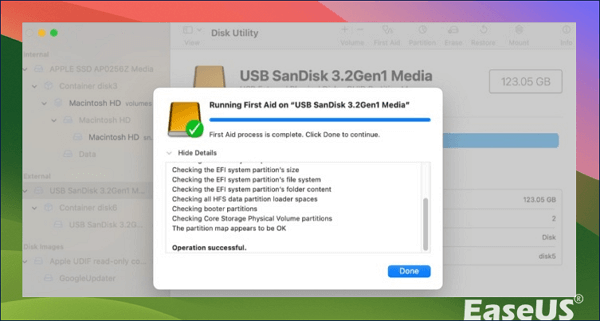
Utility Disco in macOS è uno strumento integrato utilizzato per gestire le unità collegate. Oltre a gestire la formattazione, il partizionamento e la creazione di immagini disco per le unità, è possibile utilizzare la funzione Pronto Soccorso di Utility Disco per riparare le unità collegate, inclusa la scheda SD.
Ecco come utilizzare Utility Disco per valutare lo stato di salute della scheda SD sul tuo Mac;
Passaggio 1. Collega la scheda SD al Mac.
Passaggio 2. Avvia una ricerca utilizzando Spotlight (Comando + Spazio) per "Utility Disco".
Passaggio 3. Aprire l'applicazione Utility Disco.
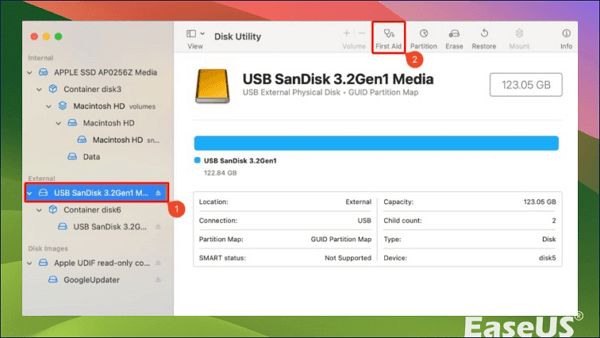
Passaggio 4. Seleziona la tua scheda SD dal pannello di navigazione.
Passaggio 5. Fare clic sull'opzione "Primo soccorso" situata in alto.
![Fai clic su Pronto Soccorso]()
Passaggio 6. Procedere facendo clic su "Esegui" nella finestra di dialogo di Primo Soccorso.
Passaggio 7. Consenti a Utility Disco di esaminare e correggere eventuali problemi con la tua scheda SD.
![Consenti a Utility Disco di]()
Al termine della scansione di Primo Soccorso, riceverai un rapporto che mostrerà i problemi risolti e quelli che non è stato possibile risolvere.
A volte potresti riscontrare problemi con la tua scheda SD SanDisk, come danneggiamento, errori di formattazione, cancellazioni accidentali, infezioni da virus o danni fisici. Questi problemi possono causare la perdita di dati, rendendo difficile il recupero dei dati memorizzati sulla tua scheda SD SanDisk : una situazione che può essere piuttosto frustrante e preoccupante.
È possibile utilizzare lo strumento EaseUS Data Recovery Wizard per recuperare i file cancellati o danneggiati dalla scheda SD SanDisk.
Questo software è stato creato per supportare tutte le dimensioni e i tipi di schede SD SanDisk, come SDHC, SDXC, microSD e miniSD. È presente una funzione che consente di visualizzare i file prima di avviare il processo di recupero.
🏆EaseUS SD Card Recovery sfrutta una tecnologia brevettata di ricostruzione dei frammenti video per riparare a fondo i file video persi a causa di cancellazione accidentale, formattazione o danneggiamento. Progettato specificamente per fotocamere, action cam, droni e dashcam, ripristina con precisione filmati completi e riproducibili.
Passaggio 1. Selezionare la scheda SD da scansionare
- Scarica e installa EaseUS Data Recovery Wizard sul tuo PC Windows.
- Utilizza la procedura corretta per collegare la tua scheda SD SanDisk/Lexar/Transcend al computer.
- Apri il software di recupero dati per schede SD EaseUS e seleziona "Recupero scheda SD" nel pannello di sinistra. Verranno visualizzate tutte le unità collegate. Seleziona la tua scheda SD e fai clic su "Cerca dati persi".
Passaggio 2. Verificare i risultati della scansione
- Attendi il completamento del processo di scansione.
- Specifica uno o più tipi di file da visualizzare, come Immagini o Video.
- Fai clic su "Anteprima" per verificare se si tratta dei file desiderati.
Passaggio 3. Recuperare i dati della scheda SD
- Visualizza in anteprima i file recuperati e fai clic su "Recupera".
- Scegli una posizione diversa per salvare i file recuperati, anziché la scheda SD originale.
💡Vuoi saperne di più sul recupero dati da schede SD? Ad esempio, qual è il miglior software di recupero dati per schede SD? Come recuperare i dati da una scheda SD danneggiata? Come recuperare i dati da una scheda SD illeggibile...? Consulta le FAQ sul recupero dati da schede SD e recupera i tuoi preziosi file persi.
Inoltre, vanta un'elevata percentuale di successo e una velocità di scansione elevata, che possono ridurre significativamente il tempo e lo sforzo necessari per il recupero dei dati.
Riepilogo
Spero che tu abbia imparato come verificare lo stato di salute della tua scheda SanDisk. Puoi provare i metodi sopra descritti per vedere quale funziona meglio per te. Se perdi dati sulla tua scheda, puoi scaricare EaseUS Data Recovery Wizard per ripristinarli facilmente.
Domande frequenti sullo stato di salute delle schede SD SanDisk
Ecco quattro domande su come verificare lo stato di salute della tua scheda SD. Trovi le risposte qui sotto.
1. Come faccio a verificare lo stato di salute della mia scheda SD?
Se utilizzi Windows, puoi usare lo strumento di controllo degli errori integrato oppure eseguire chkdsk. Gli utenti Mac possono utilizzare Utility Disco e le funzionalità del Terminale. Questi strumenti verificano l'integrità, la capacità e le prestazioni dell'unità di archiviazione.
2. Come posso verificare la qualità della mia scheda SD?
È possibile utilizzare lo strumento di controllo degli errori integrato di Windows; ecco come procedere.
Passaggio 1. Inserisci la scheda SD nel computer e apri Esplora file.
Passaggio 2. Dopo aver cliccato sulla scheda SD, seleziona "Proprietà".
Passaggio 3. Accedere alla scheda Strumenti. Selezionare "Verifica" in Controllo errori.
Passaggio 4. Fare clic su "Scansiona e ripara l'unità", quindi seguire le istruzioni.
Se trovi utili queste informazioni, condividile sui social media per aiutare anche altri a superare questa difficoltà comune.
3. Come si esegue una diagnostica sulla scheda SD?
Se utilizzi un PC Windows, apri Esplora file, fai clic con il pulsante destro del mouse sulla scheda SD e seleziona "Proprietà". Quindi, vai alla scheda "Strumenti". Fai clic su "Controllo" nella sezione "Controllo errori". Per gli utenti Mac, apri Utility Disco, seleziona la scheda SD e fai clic su "Aiuto".
4. Come faccio a verificare la durata residua della mia scheda SD?
È possibile utilizzare la funzione di controllo degli errori di Windows per analizzare la scheda SD e ottenere informazioni sulla sua durata residua. In alternativa, è possibile utilizzare programmi di terze parti come CrystalDiskInfo o H2testw.