Perdere filmati a 360° insostituibili, che si tratti di un'emozionante gita in bicicletta, di una vacanza in famiglia o di un progetto creativo, è un momento davvero frustrante per qualsiasi utente di Insta360. La buona notizia è che, nella maggior parte dei casi, i video eliminati non vengono persi per sempre. Quando si elimina un video dalla scheda SD della propria Insta360, la fotocamera contrassegna quello spazio come "disponibile" per nuovi dati, ma il file video effettivo rimane fisicamente memorizzato sulla scheda finché non viene sovrascritto. Questa guida fornisce un metodo completo e dettagliato per recuperare i video persi da Insta360 .
Prima di iniziare il recupero, è utile capire dove e come la tua Insta360 memorizza i video. Questa conoscenza ti aiuterà a scegliere la strategia di recupero più adatta.
- Memoria principale: la stragrande maggioranza (oltre il 99%) delle riprese viene memorizzata direttamente sulla scheda microSD inserita nella fotocamera.
- Formato file: le fotocamere Insta360 utilizzano il formato di file proprietario INSV (Insta360 Video) per memorizzare i dati video panoramici. Questi file sono diversi dai file MP4 standard e richiedono software specifici per la visualizzazione e la modifica.
- Varianti dei modelli di fotocamera: mentre alcuni modelli, come la serie GO, dispongono di memoria integrata (da 16 GB a 64 GB) per l'archiviazione a breve termine, la maggior parte degli utenti si affida a schede microSD esterne per l'utilizzo regolare.
- Backup su cloud: è disponibile l'archiviazione su cloud opzionale, ma non è l'impostazione predefinita universale per tutti i filmati.
Se i tuoi video non si trovano nel Cestino, o se la tua scheda SD è stata formattata o presenta errori, un software di recupero dati offre le migliori possibilità di successo. I file INSV, unici nel loro genere, richiedono un software che supporti specificamente questo formato. EaseUS Data Recovery Wizard è altamente raccomandato per questo scopo perché supporta i formati video di Insta360, inclusi INSV, MP4 e ProRes.
Ecco come recuperare i video persi da Insta360 con questo strumento di recupero dati di EaseUS:
🏆EaseUS SD Card Recovery sfrutta una tecnologia brevettata di ricostruzione dei frammenti video per riparare a fondo i file video persi a causa di cancellazione accidentale, formattazione o danneggiamento. Progettato specificamente per fotocamere, action cam, droni e dashcam, ripristina con precisione filmati completi e riproducibili.
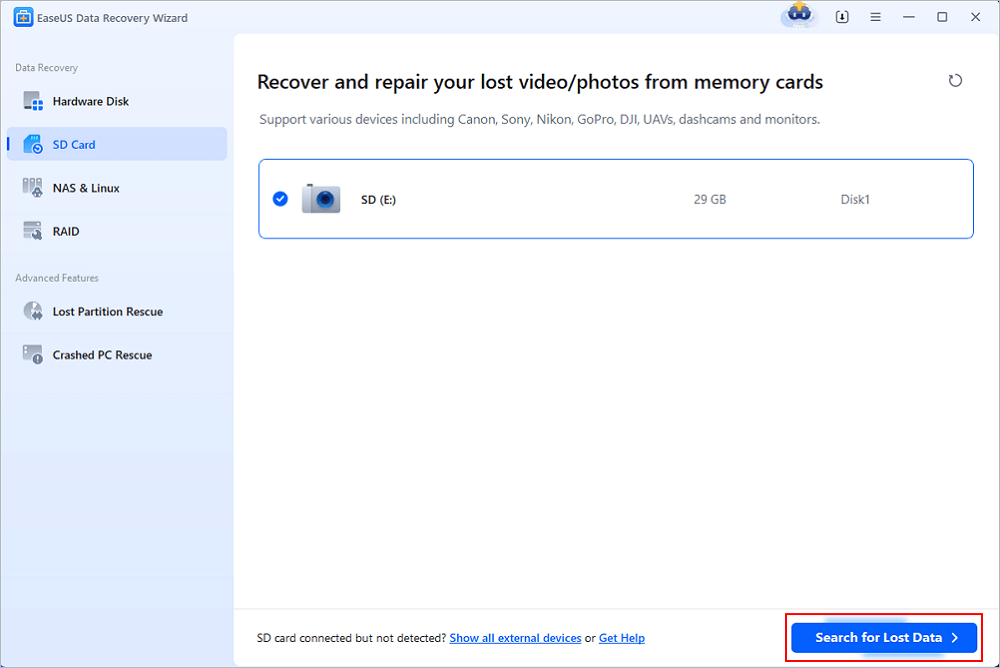
Passaggio 1. Selezionare la scheda SD da scansionare
- Scarica e installa EaseUS Data Recovery Wizard sul tuo PC Windows.
- Utilizza la procedura corretta per collegare la tua scheda SD SanDisk/Lexar/Transcend al computer.
- Apri il software di recupero dati per schede SD EaseUS e seleziona "Recupero scheda SD" nel pannello di sinistra. Verranno visualizzate tutte le unità collegate. Seleziona la tua scheda SD e fai clic su "Cerca dati persi".
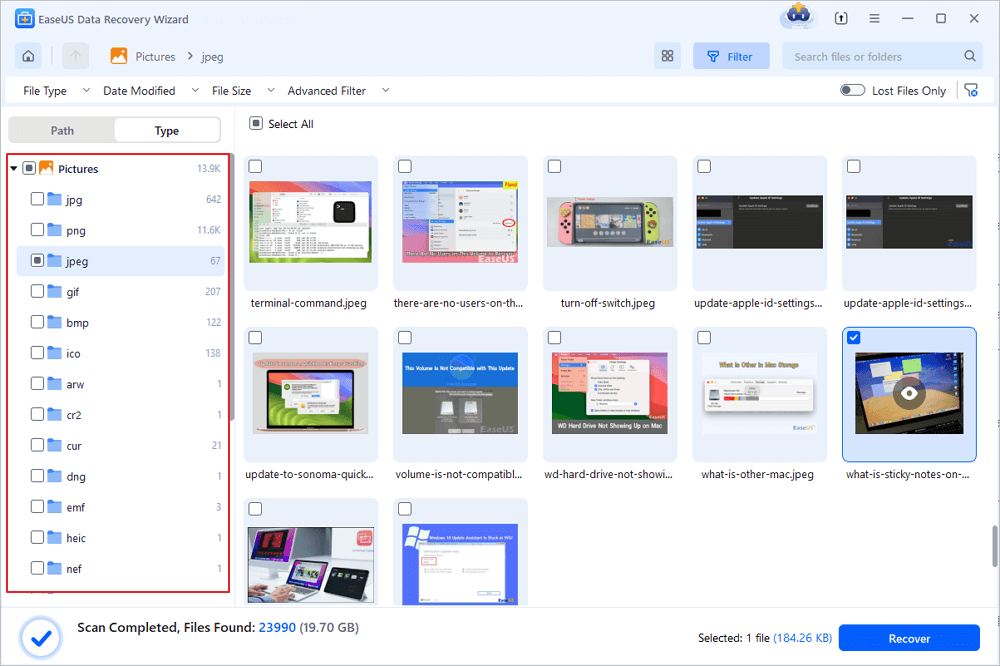
Passaggio 2. Verificare i risultati della scansione
- Attendi il completamento del processo di scansione.
- Specifica uno o più tipi di file da visualizzare, come Immagini o Video.
- Fai clic su "Anteprima" per verificare se si tratta dei file desiderati.
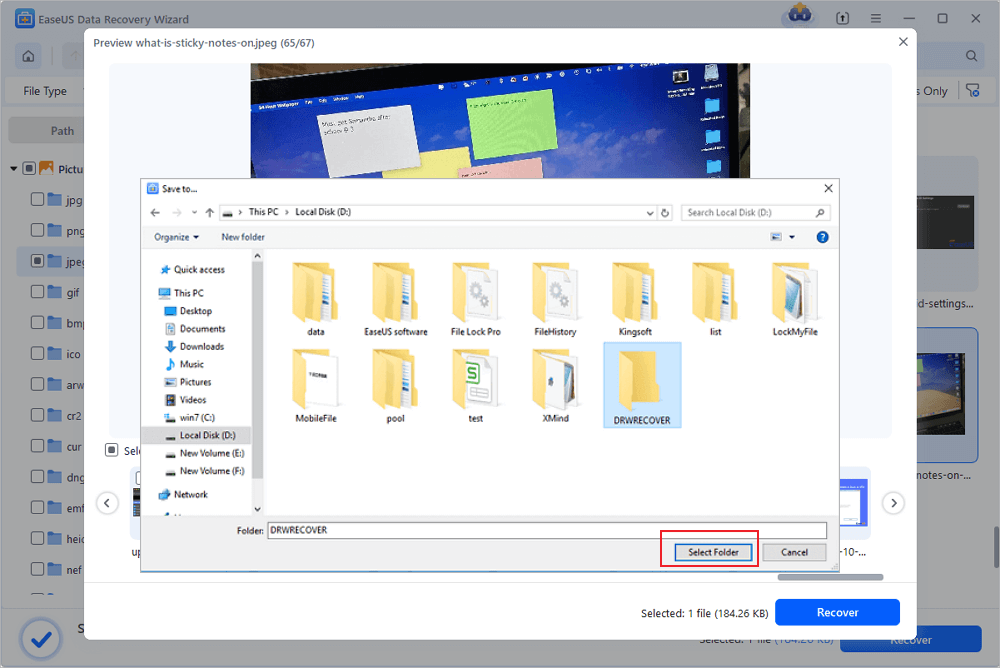
Passaggio 3. Recuperare i dati della scheda SD
- Visualizza in anteprima i file recuperati e fai clic su "Recupera".
- Scegli una posizione diversa per salvare i file recuperati, anziché la scheda SD originale.
💡Vuoi saperne di più sul recupero dati da schede SD? Ad esempio, qual è il miglior software di recupero dati per schede SD? Come recuperare i dati da una scheda SD danneggiata? Come recuperare i dati da una scheda SD illeggibile...? Consulta le FAQ sul recupero dati da schede SD e recupera i tuoi preziosi file persi.
Puoi condividere questo post con gli utenti che si trovano ad affrontare gli stessi problemi di perdita di video Insta360:
Questa è l'opzione più rapida e semplice. Se hai eliminato dei video mentre utilizzavi l'app Insta360 GO, potrebbero trovarsi nel cestino dell'app. Ecco come fare:
Passaggio 1. Avvia l'app Insta360 GO sul tuo dispositivo mobile.
Passaggio 2. Accedi alla schermata Impostazioni e tocca l'icona del Cestino.
Passaggio 3. Cerca i video eliminati. I file rimangono qui per un massimo di 30 giorni.
Passaggio 4. Seleziona i video che desideri ripristinare e tocca il pulsante "Recupera". Verranno immediatamente ripristinati nel tuo album Insta360.
Se la tua Insta360 visualizza errori come "Scheda SD danneggiata" o "Impossibile leggere la scheda SD", il file system potrebbe essere danneggiato. Questo può causare la perdita apparente dei video. L'utilità CHKDSK di Windows può riparare questi errori senza formattare la scheda, ripristinando potenzialmente l'accesso ai tuoi file. Ecco come puoi
Passaggio 1. Collega la scheda SD danneggiata al tuo PC Windows tramite un lettore di schede.
Passaggio 2. Apri il menu Start, digita cmd , fai clic con il pulsante destro del mouse su "Prompt dei comandi" e seleziona "Esegui come amministratore".
Passaggio 3. Nella finestra del prompt dei comandi, digita chkdsk X: /f /r (sostituisci "X" con la lettera di unità effettiva della tua scheda SD) e premi Invio.
Passaggio 4. Attendere il completamento del processo. Non scollegare la scheda durante questo periodo.
Passaggio 5. Una volta terminato, espellere la scheda in modo sicuro, reinserirla nella fotocamera e verificare se i video sono accessibili.
Conclusione
Recuperare i video persi dalla tua fotocamera Insta360 è spesso un processo semplice. Inizia con la soluzione più facile: controlla il Cestino nell'app Insta360. Se questo non funziona, l'opzione migliore e più affidabile è utilizzare un software professionale di recupero dati come EaseUS Data Recovery Wizard, che è in grado di gestire il formato di file INSV specifico. Nel caso di schede danneggiate, una riparazione con CHKDSK potrebbe ripristinare l'accesso. Il passo più importante in assoluto è smettere di usare la scheda SD immediatamente dopo essersi accorti della perdita di dati, per massimizzare le possibilità di un recupero efficace.
Domande frequenti su come recuperare i video persi da Insta360
Ecco alcune domande che potrebbero aiutarti a capire meglio come recuperare i video da Insta360:
1. È possibile recuperare i file INSV eliminati definitivamente da Insta360?
R: Sì, nella maggior parte dei casi. La cancellazione definitiva (ad esempio, ignorando il Cestino) o la formattazione della scheda SD non eliminano immediatamente i dati video. L'utilizzo di un software di recupero dedicato come EaseUS Data Recovery Wizard è il modo più efficace per recuperare questi file.
2. Cosa succede se la mia scheda SD Insta360 non viene riconosciuta dal computer?
A: Innanzitutto, prova a utilizzare un lettore di schede o una porta USB diversa. Se la scheda continua a non essere rilevata, potrebbe essere danneggiata fisicamente. In questo caso, valuta la possibilità di contattare un servizio professionale di recupero dati.
3. Come posso evitare di perdere i video sulla mia Insta360 in futuro?
A: Ecco alcune abitudini preventive fondamentali:
- Eseguite regolarmente il backup dei vostri filmati sul computer, su un disco rigido esterno o sul cloud.
- Prima di rimuovere la scheda SD, espellerla sempre correttamente dalla fotocamera e dal computer.
- Quando trasferisci i file, usa "Copia" anziché "Taglia" per assicurarti di avere una seconda copia prima che l'originale venga eliminato.
- Investi in schede microSD di alta qualità (classe di velocità U3/V30 o superiore) di marchi affidabili come SanDisk o Lexar.
- Attiva e utilizza le opzioni di backup cloud di Insta360, ove disponibili.
4. Per quanto tempo i video cancellati rimangono recuperabili da una scheda SD?
R: Non esiste un limite di tempo fisso. I video rimangono recuperabili finché lo spazio di archiviazione che occupavano non viene sovrascritto da nuovi dati. Se si continua a utilizzare la scheda SD, la probabilità di recupero diminuisce con ogni nuovo file salvato. È fondamentale agire immediatamente dopo la cancellazione.