Come recuperare i dati da una scheda SD dopo la perdita di una partizione? La perdita di una partizione su una scheda SD può essere una situazione preoccupante. Un momento prima i file sono presenti, e subito dopo la scheda risulta "non allocata", "non valida" o richiede l'inserimento di un disco. Fortunatamente, è possibile recuperare i dati da una scheda SD dopo la perdita di una partizione, poiché i file originali rimangono spesso sulla scheda finché non vengono sovrascritti.
Questa guida illustra come recuperare i propri dati in tre semplici passaggi, utilizzando EaseUS Data Recovery Wizard come soluzione principale.
La procedura segue il metodo collaudato utilizzato per il recupero di schede SD formattate, adattato specificamente agli scenari in cui si è verificata la perdita di una partizione.
In sintesi, la soluzione per il recupero di una partizione su scheda SD si articola in 3 fasi:
- 1️⃣Smettere immediatamente di utilizzare la scheda SD
- 2️⃣Collegare la scheda SD a un computer
- 3️⃣Utilizzare un software di recupero partizioni per scansionare e ripristinare i dati
È possibile recuperare i dati da una scheda SD in cui è andata persa una partizione?
"La mia scheda SD da 64 GB risulta improvvisamente come 'non allocata' in Gestione disco. Non l'ho formattata; la partizione è semplicemente sparita. È ancora possibile recuperare le mie foto e i miei video?"
Sì, è molto probabile che tu riesca a recuperare i tuoi dati.
Quando una partizione viene persa, le informazioni relative al file system (il "sommario" dei dati) risultano danneggiate o eliminate. Tuttavia, i file veri e propri (foto, video, documenti) rimangono solitamente intatti nello spazio di archiviazione. Il sistema operativo non è più in grado di individuarli o accedervi; ecco perché la scheda appare vuota o non allocata.
Il recupero è possibile se:
-
Smetti immediatamente di utilizzare la scheda.
-
Utilizzi uno strumento di recupero in grado di eseguire un "recupero della partizione" o una "scansione delle partizioni perse": un software che analizza lo spazio di archiviazione alla ricerca di firme di file riconoscibili, indipendentemente dalla presenza di un file system funzionante.
È possibile recuperare i dati da una scheda danneggiata fisicamente?
Se la scheda è fisicamente danneggiata (incrinata, piegata o con il controller bruciato), nessun software sarà in grado di risolvere il problema. In tal caso, è necessario rivolgersi a servizi professionali di recupero dati.
Tuttavia, in caso di perdita di una partizione logica (dovuta a corruzione, eliminazione accidentale durante il partizionamento, virus o rimozione non sicura), un software come EaseUS Data Recovery Wizard rappresenta la soluzione standard.
Operazioni preliminari al recupero di una scheda SD con partizione persa
Le azioni intraprese immediatamente sono fondamentali per la riuscita del recupero.
-
Smetti subito di utilizzare la scheda SD. Rimuovila dal telefono, dalla fotocamera o dal computer. Non tentare di creare una nuova partizione né di formattarla. La formattazione o la creazione di un nuovo volume comporterebbero la scrittura di nuovi dati del file system sulla scheda, con il rischio di sovrascrivere i file che desideri recuperare.
-
Inserisci la scheda nel computer. Utilizza un apposito lettore di schede SD collegato direttamente a una porta USB. Evita di utilizzare la fotocamera o il telefono come intermediari; tali connessioni possono risultare instabili e potrebbero non offrire l'accesso di basso livello necessario al software di recupero dati.
-
Prepara una posizione di salvataggio. Assicurati che il disco rigido del tuo computer o un'unità esterna dispongano di spazio libero sufficiente per salvare i file recuperati. Non salvare i file recuperati sulla stessa scheda SD.
Come recuperare i dati da una scheda SD dopo la perdita di una partizione in 3 passaggi
Un pratico strumento di recupero dati, chiamato EaseUS Data Recovery Wizard, ti consente di recuperare file persi da schede SD (anche in presenza di partizioni eliminate o perse), memory stick, unità USB o dischi rigidi interni ed esterni.
1
Questo software di recupero per schede SD di EaseUS si basa su solide competenze tecniche nel campo del recupero dati ed è scelto da miliardi di utenti dal 2005. Grazie ad algoritmi specifici per la scansione di partizioni perse o eliminate e per il recupero di dati grezzi (raw data), rappresenta la soluzione ideale per questo tipo di situazione.
- Specifico per la perdita di partizioni: A differenza delle scansioni standard, questo software è in grado di rilevare ed esaminare unità che vengono visualizzate come "Non allocate" o hanno perso completamente la struttura della partizione.
- Supporto completo per i file: recupera foto, video, file audio, documenti e altro ancora da diversi file system per schede SD (FAT32, exFAT, NTFS).
- Recupero versatile: efficace anche in caso di eliminazione accidentale, formattazione dell'unità, unità in formato RAW, attacchi di virus o dispositivi danneggiati.
Ecco la procedura completa per recuperare i file da una scheda SD con una partizione persa, utilizzando EaseUS Data Recovery Wizard:
🏆EaseUS Recupero Scheda SD ha una tecnologia brevettata di ricostruzione dei frammenti video per riparare a fondo i file video persi a causa di cancellazione accidentale, formattazione o danneggiamento. Progettato specificamente per fotocamere, action cam, droni e dashcam, ripristina con precisione filmati completi e riproducibili.
Passaggio 1. Selezionare la scheda SD da scansionare
- Scarica e installa EaseUS Data Recovery Wizard sul tuo PC Windows.
- Utilizza la procedura corretta per collegare la tua scheda SD SanDisk/Lexar/Transcend al computer.
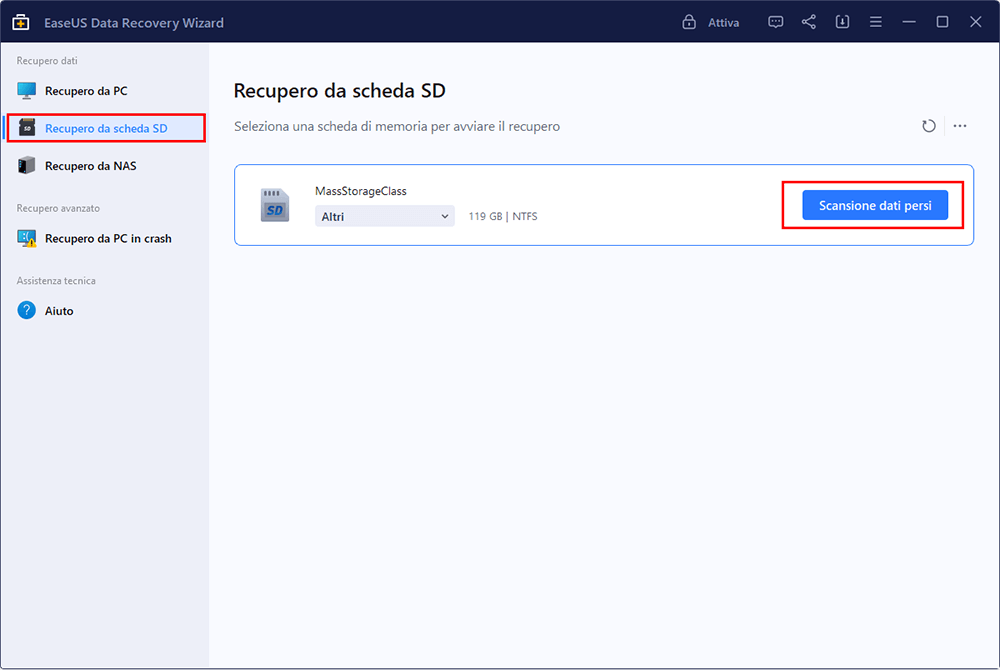
- Apri il software di recupero dati per schede SD EaseUS e seleziona "Recupero scheda SD" nel pannello di sinistra. Verranno visualizzate tutte le unità collegate. Seleziona la tua scheda SD e fai clic su "Cerca dati persi".
Passaggio 2. Verificare i risultati della scansione
- Attendi il completamento del processo di scansione.
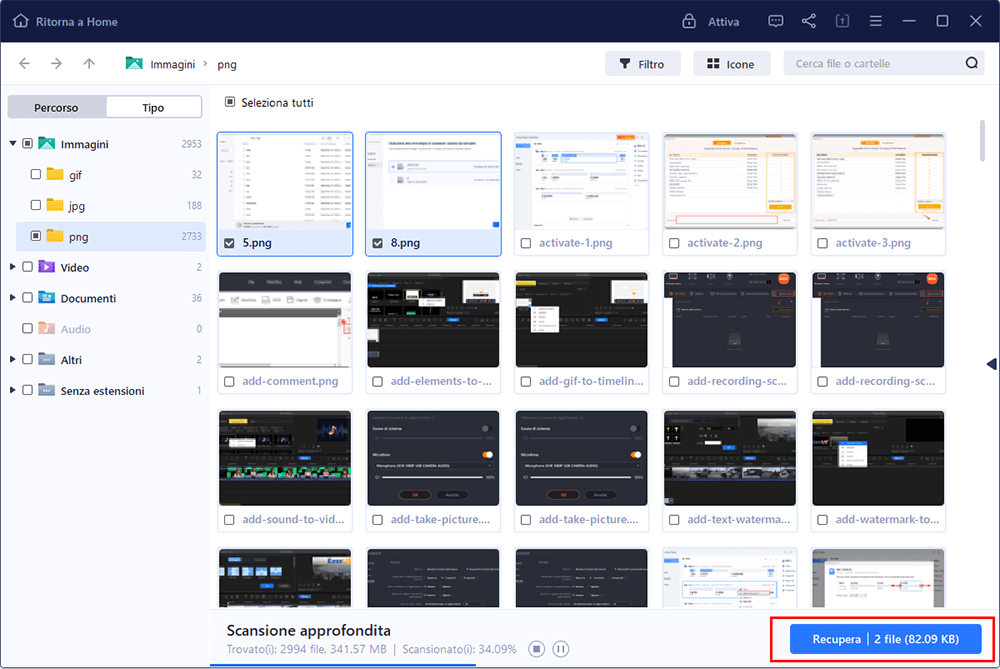
- Specifica uno o più tipi di file da visualizzare, come Immagini o Video.
- Fai clic su "Anteprima" per verificare se si tratta dei file desiderati.
Passaggio 3. Recuperare i dati della scheda SD
- Visualizza in anteprima i file recuperati e fai clic su "Recupera".
- Scegli una posizione diversa per salvare i file recuperati, anziché la scheda SD originale.
💡Vuoi saperne di più sul recupero dati da schede SD? Ad esempio, qual è il miglior software di recupero dati per schede SD? Come recuperare i dati da una scheda SD danneggiata? Come recuperare i dati da una scheda SD illeggibile...? Consulta le FAQ sul recupero dati da schede SD e recupera i tuoi preziosi file persi.
Importante: scegli una posizione di salvataggio sul disco rigido interno del computer o su un'altra unità esterna. Non salvare i file sulla stessa scheda SD. Fai clic su "OK" per ripristinare i tuoi dati.
✅ Suggerimento dell'esperto: se con i passaggi precedenti non riesci a trovare la tua partizione, EaseUS mette a disposizione anche uno strumento dedicato al "Recupero partizioni".
È possibile accedervi dal menu principale per eseguire una scansione più approfondita, settore per settore, finalizzata specificamente al ripristino delle strutture di partizione perse, prima di procedere all'estrazione dei dati.
Come prevenire la perdita di partizioni e dati sulle schede SD in futuro
Sebbene il recupero dei dati sia una soluzione efficace, la prevenzione è sempre la scelta migliore. Ecco alcuni consigli fondamentali per evitare la perdita di partizioni e proteggere i dati presenti sulla tua scheda SD:
⭐Suggerimento 1. Espelli sempre correttamente la scheda SD
Scollegare bruscamente la scheda dal computer o rimuovere la batteria da una fotocamera mentre è in corso la scrittura di dati è una delle cause principali della corruzione del file system e della perdita di partizioni. Utilizza sempre la funzione "Rimozione sicura dell'hardware" su Windows o "Espelli" su Mac.
⭐Suggerimento 2. Esegui regolarmente un backup completo della tua scheda SD
Non aspettare che i dati vadano persi.
-
Manualmente: Copia periodicamente l'intero contenuto della scheda SD sul disco rigido del tuo computer.
-
Automaticamente: Utilizza un software di backup, come EaseUS Todo Backup (gratuito), per programmare backup automatici della tua scheda SD verso il PC o uno spazio di archiviazione cloud.
⭐Suggerimento 3. Utilizza schede e lettori di alta qualità
Le schede SD contraffatte o di scarsa qualità, così come i lettori di schede difettosi, sono instabili e possono causare corruzione dei dati. Acquista schede di marchi affidabili e presso venditori riconosciuti. Sostituisci le schede che hanno diversi anni di utilizzo o che mostrano segni di usura.
⭐Suggerimento 4. Esegui una scansione antivirus
I malware possono danneggiare la tabella delle partizioni, rendendo la scheda illeggibile. Mantieni attivo il software antivirus ed esegui periodicamente una scansione della tua scheda SD, soprattutto se la utilizzi su diversi dispositivi pubblici (come stampanti o chioschi fotografici).
In sintesi
La perdita di una partizione su una scheda SD è un problema stressante, ma spesso risolvibile. La "mappa" del file system è andata perduta, ma le tue foto, i tuoi video e i tuoi documenti sono solitamente ancora presenti, seppur nascosti, sulla scheda.
Grazie alla sua totale sicurezza, all'assenza di virus e all'elevata efficienza, EaseUS Data Recovery Wizard rappresenta una scelta eccellente.