Posso recuperare i file da una scheda SD usando il prompt dei comandi?
Forse vi state chiedendo: il prompt dei comandi (CMD) può essere d'aiuto se la scheda SD non visualizza le foto, sembra danneggiata o dichiara di non contenere file pur essendo piena? In sintesi, il prompt dei comandi può risolvere i problemi del file system e recuperare i file nascosti, ma non è in grado di recuperare dati cancellati o formattati in modo irreversibile.
Il prompt dei comandi funziona correggendo gli errori logici nel file system. Ad esempio:
- La scheda SD non mostra i file, ma lo spazio è utilizzato
- La scheda SD diventa RAW
- Corruzione del file system
- Virus che nasconde i file
- Scheda di memoria con il messaggio "È necessario formattare il disco".
Se i contenuti sono stati cancellati in modo permanente o la scheda SD è stata formattata, avrai bisogno di un software professionale per il recupero dei dati.
Questo tutorial illustrerà come visualizzare i file nascosti, quando utilizzare programmi specializzati per il recupero dati e come usare il prompt dei comandi (CMD) per recuperare i file da una scheda SD danneggiata.
Come recuperare file da scheda SD tramite CMD
Un modo per recuperare i file è utilizzare lo strumento CHKDSK; l'altra opzione è utilizzare il comando ATTRIB:
- Riparazione di una scheda SD danneggiata tramite CHKDSK
- Recupero di file nascosti tramite il comando ATTRIB
Iniziate inserendo la scheda SD nel computer utilizzando un lettore di schede compatibile con Windows.
1. Recuperare i file da una scheda SD danneggiata tramite CMD
Il comando CHKDSK può risolvere i problemi del file system se la scheda SD è difettosa, illeggibile o viene visualizzata come RAW.
Passaggio 1. Avvia il Prompt dei comandi. Puoi digitare cmd nella casella di ricerca di Windows. Quando fai clic con il pulsante destro del mouse su Prompt dei comandi, seleziona "Esegui come amministratore" dal menu contestuale.
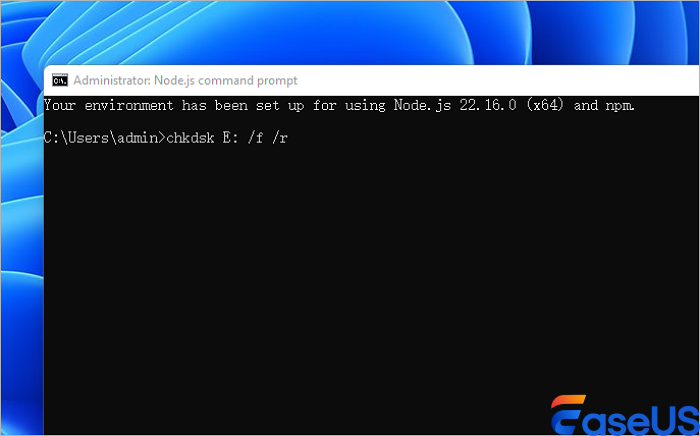
Passaggio 2. Nella finestra del prompt dei comandi, digita chkdsk X: /f /r e premi il tasto Invio per continuare. (Inserisci la lettera dell'unità della tua scheda SD al posto di X.) Dopo aver premuto Invio, attendi che la scansione termini e che la scheda SD venga riparata.
![eseguire il comando CHKDSK]()
Interpretazione dei parametri:
- F: Ripara i problemi del file system
- r: Individua le aree problematiche e recupera i dati leggibili
⚠️ Importante: se la scheda SD contiene dati critici, evitare di eseguire ripetutamente CHKDSK, poiché riparazioni improprie potrebbero causare ulteriori danni.
Puoi condividere questa riga di comando sui social media per aiutare gli altri a risolvere gli errori della scheda SD.
2. Recuperare i file nascosti da una scheda SD tramite CMD
I file potrebbero esistere anche se non vengono visualizzati. Quando una scheda SD appare vuota pur essendo piena, è possibile che qualcosa li abbia nascosti anziché eliminarli. I malware spesso si comportano in questo modo. Pertanto, è possibile visualizzare i file nascosti su una scheda SD tramite riga di comando.
Passaggio 1. Avvia il prompt dei comandi ed eseguilo come amministratore.
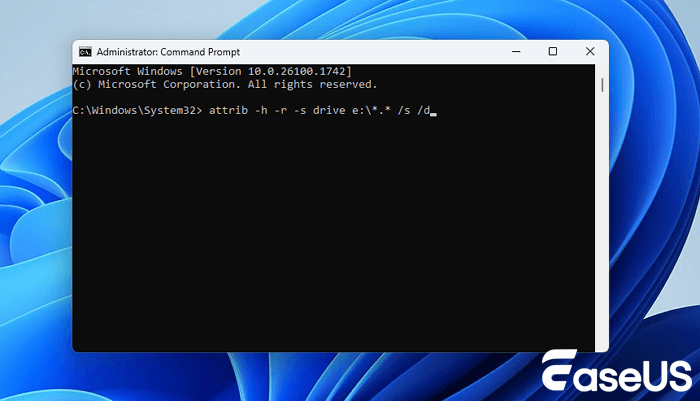
Passaggio 2. Immettere il comando ATTRIB: attrib -h -r -s /s /d X:\*.* .Sostituire X con la lettera dell'unità della scheda SD.
![mostra i file nascosti sulla scheda SD]()
Cosa fa questo comando:
- -h rimuove l'attributo nascosto
- -r rimuove l'attributo di sola lettura
- -s rimuove l'attributo di sistema
- /s elabora i file nelle sottocartelle
- /d include cartelle
Dopo aver eseguito questo comando, i file mancanti non vengono visualizzati. Dovresti prendere in considerazione una soluzione migliore per recuperare i file eliminati dalla tua scheda SD.
Come recuperare i file cancellati da una scheda SD con un software di recupero dati
Il prompt dei comandi non sarà sufficiente se la scheda SD è stata formattata accidentalmente, se i file sono stati eliminati definitivamente o se la scheda è diventata RAW o inutilizzabile inaspettatamente. In queste circostanze è necessario un software professionale per il recupero dei dati da schede SD.
EaseUS Data Recovery Wizard è una soluzione affidabile per il recupero di dati danneggiati, cancellati o formattati da schede di memoria, schede SD, schede microSD, unità USB e altri dispositivi di archiviazione.
Per recuperare i file cancellati da una scheda SD che CMD non è in grado di recuperare, segui i passaggi seguenti:
🏆EaseUS Recupero Scheda SD ha una tecnologia brevettata di ricostruzione dei frammenti video per riparare a fondo i file video persi a causa di cancellazione accidentale, formattazione o danneggiamento. Progettato specificamente per fotocamere, action cam, droni e dashcam, ripristina con precisione filmati completi e riproducibili.
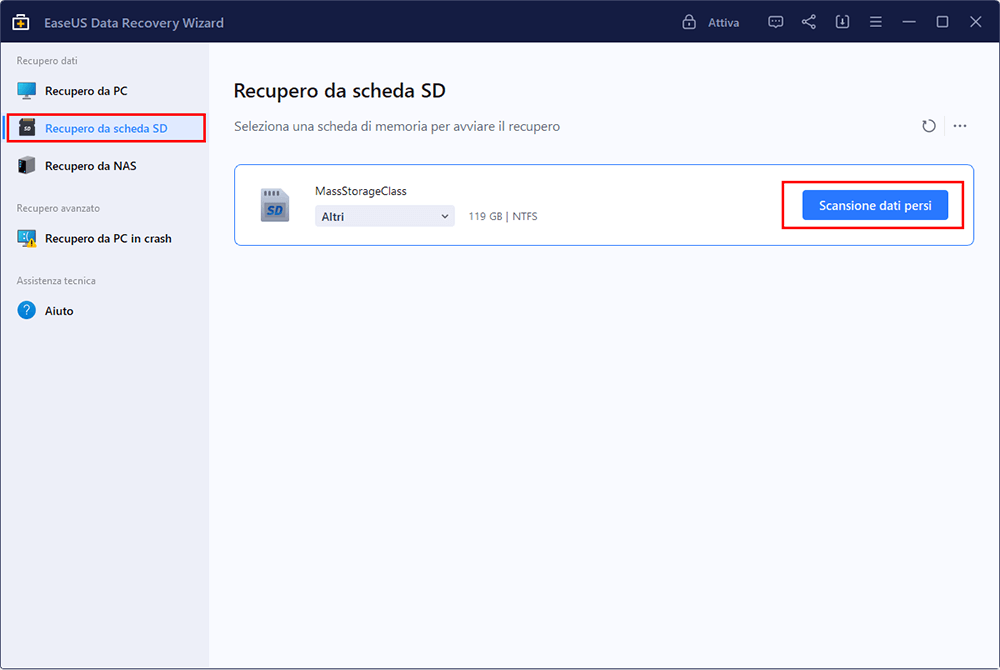
Passaggio 1. Selezionare la scheda SD da scansionare
- Scarica e installa EaseUS Data Recovery Wizard sul tuo PC Windows.
- Utilizza la procedura corretta per collegare la tua scheda SD SanDisk/Lexar/Transcend al computer.
- Apri il software di recupero dati per schede SD EaseUS e seleziona "Recupero scheda SD" nel pannello di sinistra. Verranno visualizzate tutte le unità collegate. Seleziona la tua scheda SD e fai clic su "Cerca dati persi".
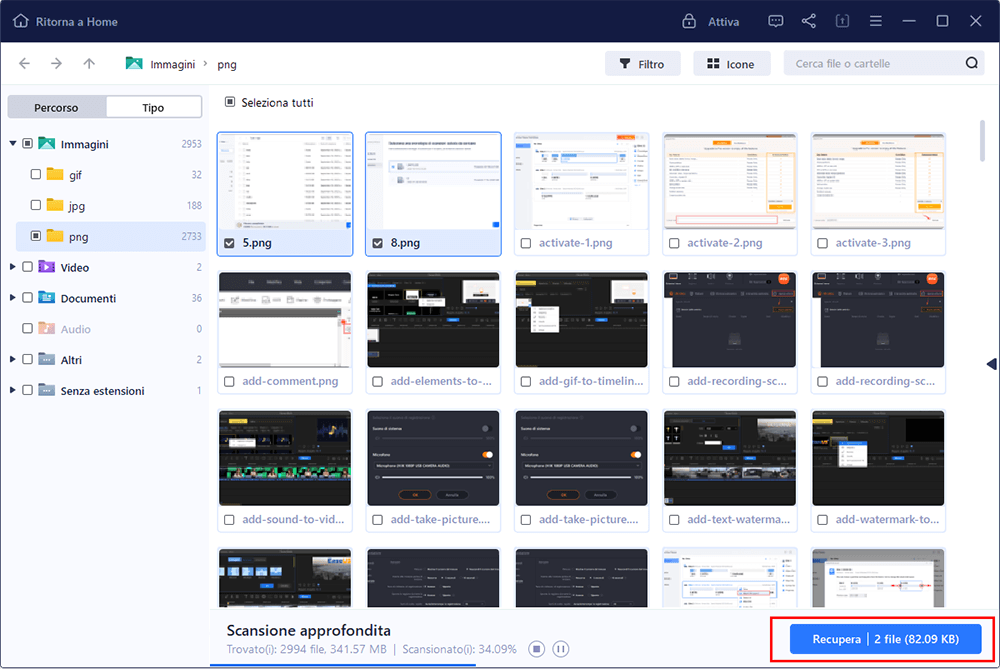
Passaggio 2. Verificare i risultati della scansione
- Attendi il completamento del processo di scansione.
- Specifica uno o più tipi di file da visualizzare, come Immagini o Video.
- Fai clic su "Anteprima" per verificare se si tratta dei file desiderati.
Passaggio 3. Recuperare i dati della scheda SD
- Visualizza in anteprima i file recuperati e fai clic su "Recupera".
- Scegli una posizione diversa per salvare i file recuperati, anziché la scheda SD originale.
💡Vuoi saperne di più sul recupero dati da schede SD? Ad esempio, qual è il miglior software di recupero dati per schede SD? Come recuperare i dati da una scheda SD danneggiata? Come recuperare i dati da una scheda SD illeggibile...? Consulta le FAQ sul recupero dati da schede SD e recupera i tuoi preziosi file persi.
Se ritieni utile questa guida al recupero dati da scheda SD, condividila con i tuoi amici sui social media!
Conclusione
L'utilizzo del prompt dei comandi (CMD) per recuperare dati da una scheda SD funziona solo in determinate condizioni. In caso di danneggiamento della struttura dei file, CHKDSK potrebbe risolvere il problema. I file nascosti potrebbero riapparire tramite l'utilizzo di ATTRIB. Tali approcci si applicano principalmente a piccole incongruenze digitali o a problemi legati alla presenza di malware.
Se non riesci a trovare i tuoi file tramite il prompt dei comandi (CMD), prova un software di recupero dati per schede SD per ripristinare i file mancanti.
Domande frequenti sul ripristino della scheda SD tramite CMD
1. È possibile recuperare i file eliminati definitivamente da una scheda SD tramite il prompt dei comandi (CMD)?
No. I problemi del file system possono essere risolti tramite il prompt dei comandi (CMD), ma i dati persi sono irrecuperabili senza gli strumenti adeguati. Il recupero degli elementi cancellati richiede invece programmi specifici.
2. CHKDSK è sicuro per il recupero dati da scheda SD?
Di solito, CHKDSK gestisce senza problemi i problemi relativi ai file di piccole dimensioni. Tuttavia, in caso di problemi seri, potrebbero verificarsi danni involontari. Se le informazioni sono di fondamentale importanza, potrebbe essere saggio provare in anticipo strumenti di recupero dati.
3. Perché la mia scheda SD viene visualizzata come RAW?
Nel caso di una scheda SD RAW, è probabile che il suo file system sia stato compromesso. Il danno è spesso causato da un'espulsione errata, dall'intrusione di malware o da uno spegnimento improvviso durante il trasferimento dei dati.