Che cosa significa una scheda SD RAW? Una scheda SD "RAW" indica che il file system è danneggiato o illeggibile dal sistema operativo, il che suggerisce che il file system sulla scheda SD è danneggiato o mancante e che la scheda SD è probabilmente illeggibile dal dispositivo. Per correggere il formato RAW di una scheda SD, è possibile provare a formattarla, operazione che probabilmente risolverà il problema, ma cancellerà anche tutti i dati presenti sulla scheda.
Se non vuoi perdere i file sulla scheda SD RAW, usa un software di recupero dati per schede SD per tentare di recuperarli prima di formattarla. In questo articolo, ti mostreremo entrambe le soluzioni, con istruzioni dettagliate, per assicurarti che il formato RAW della tua scheda SD possa essere ripristinato.
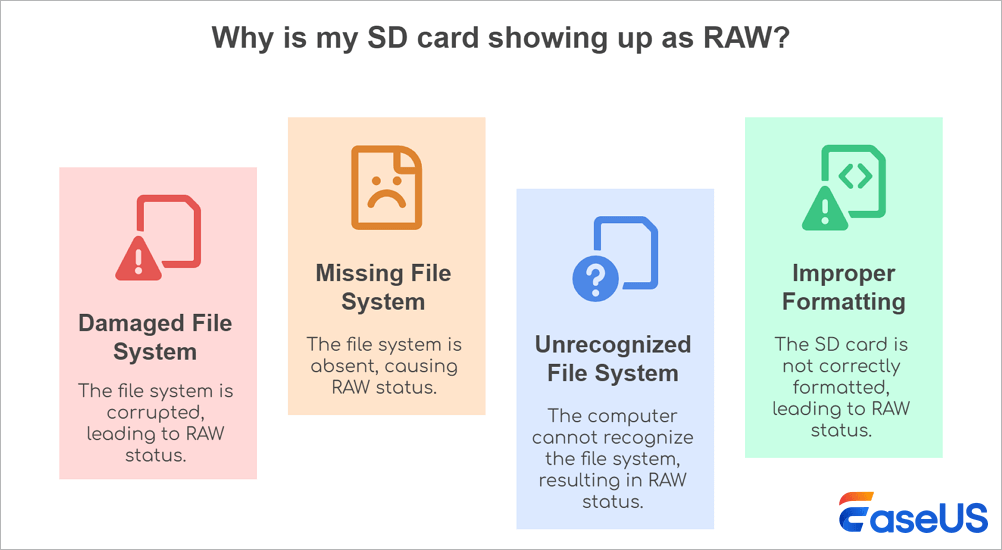
Perché la mia scheda SD viene visualizzata come RAW?
Perché la tua scheda SD viene visualizzata in formato RAW? Il file system RAW non è un file system riconosciuto dal computer. Diverse cause possono provocare questo errore, tra cui un file system danneggiato/corrotto, un'espulsione impropria, un attacco virus o operazioni errate come un errore di formattazione.
![Perché la mia scheda SD viene visualizzata come RAW?]()
Sebbene non riuscire ad aprire e accedere alla propria scheda SD RAW possa essere piuttosto fastidioso, riparare una scheda SD danneggiata è relativamente semplice con lo strumento giusto, come indicato di seguito.
Recupero e formattazione di schede SD RAW [senza perdita di dati]
Quando una scheda SD diventa RAW, non può essere aperta e i file memorizzati risulteranno inaccessibili. Potrebbe comparire un messaggio di errore come "È necessario formattare il disco nell'unità prima di poterlo utilizzare" che richiede di formattare la scheda SD RAW per renderla nuovamente utilizzabile.
Tuttavia, la formattazione cancellerà tutti i file presenti sulla scheda SD. Per questo motivo è necessario prima eseguire un recupero dati da una scheda SD formattata in RAW. Consulta le due parti per ripristinare una scheda SD formattata in RAW senza perdere dati:
Sezione 1. Recupero da scheda SD RAW
EaseUS Data Recovery Wizard può accedere ai file su dispositivi RAW, come schede SD RAW, unità flash USB, dischi rigidi esterni, ecc., e aiutarti a recuperare i dati in modo efficace in pochi semplici passaggi, senza alcun requisito tecnico.
Installa questo strumento di recupero dati affidabile e potente sul tuo computer e segui i passaggi seguenti per recuperare i dati da una scheda SD RAW:
🏆 EaseUS SD Card Recovery sfrutta una tecnologia brevettata di ricostruzione dei frammenti video per riparare a fondo i file video persi a causa di cancellazione accidentale, formattazione o danneggiamento. Progettato specificamente per fotocamere, action cam, droni e dashcam, ripristina con precisione filmati completi e riproducibili.
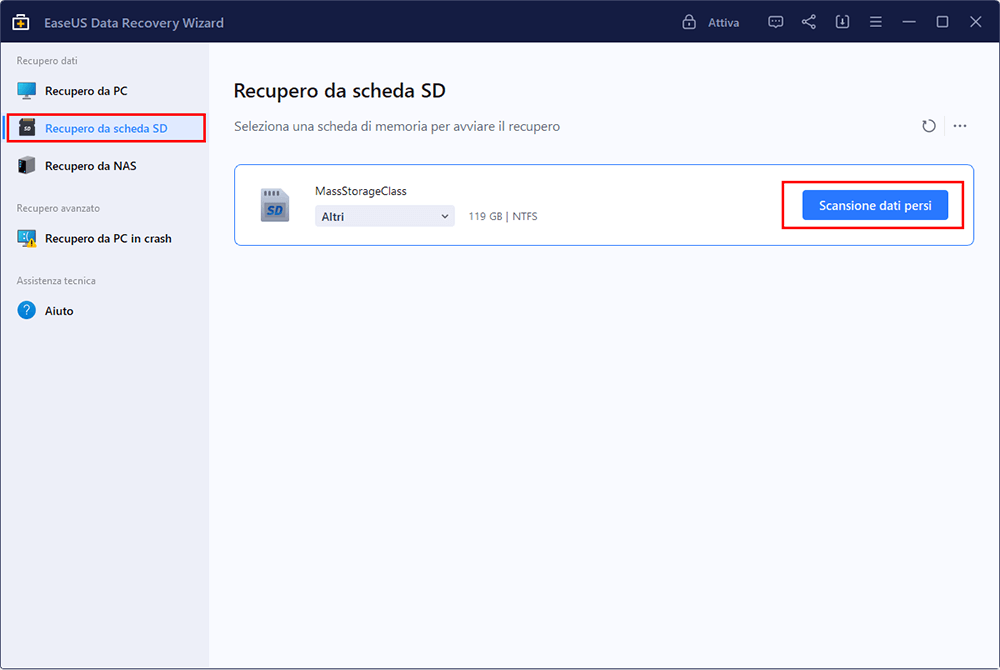
1. Selezionare la scheda RAW
Collega la scheda al computer, lancia EaseUS Data Recovery Wizard e seleziona la scheda SD RAW.
![selezionare la scheda SD]()
2. Scansionare la scheda
Clicca sul pulsante Scansiona, il programma avvia automaticamente la scansione della scheda.
![scansionare i file sulla scheda SD]()
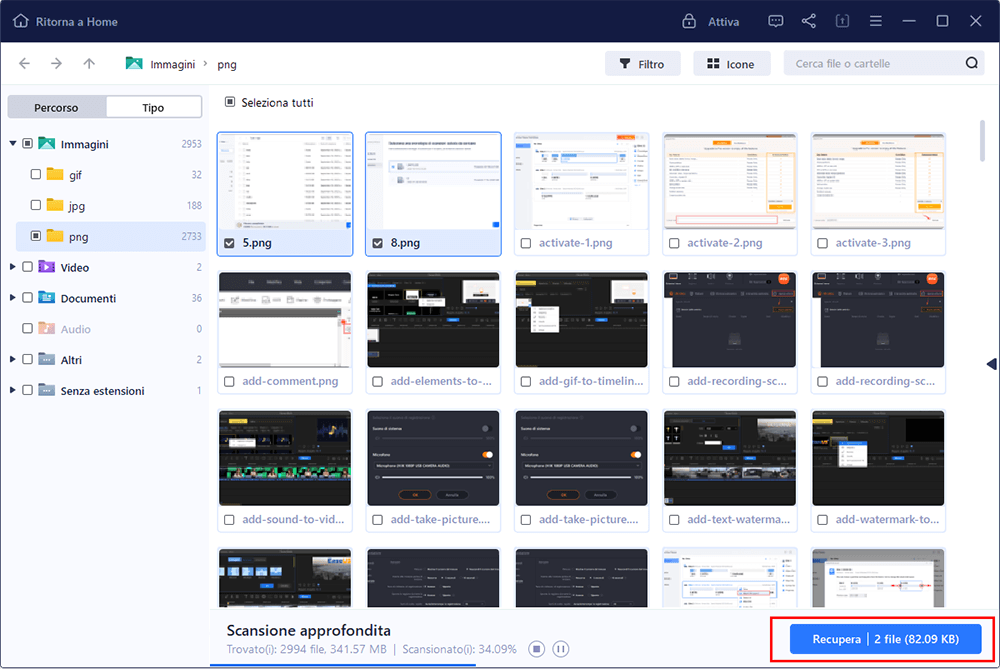
3. Recuperare i dati
Dopo la scansione, è possibile prevedere in anteprima i file. Selezionali e fai clic su Recupera.
![recuperare i dati da SD RAW]()
Condividi questo post con i tuoi amici sui social media per aiutare più persone a imparare come riparare una scheda SD RAW senza perdere dati.
Sezione 2. Correzione del formato RAW della scheda SD
Quando provo a trasferire alcune immagini sul mio computer per modificarle, ricevo questo messaggio di errore: "Il nome della directory non è valido". Dopo un'ulteriore verifica con chkdsk, risulta che il formato del file della scheda micro SD è diventato RAW, quindi chkdsk non può essere utilizzato e la scheda non è leggibile dal computer - da Reddit
Se ricevi il messaggio di errore menzionato, non preoccuparti. Puoi riparare la scheda SD RAW senza perdere i file seguendo il metodo descritto sopra. Dopo aver eseguito il recupero dei dati dalla scheda SD RAW, puoi formattarla per ripararla senza il timore di perdere i dati.
Segui questi passaggi:
Passaggio 1. Inserisci la scheda SD nel computer tramite un lettore di schede.
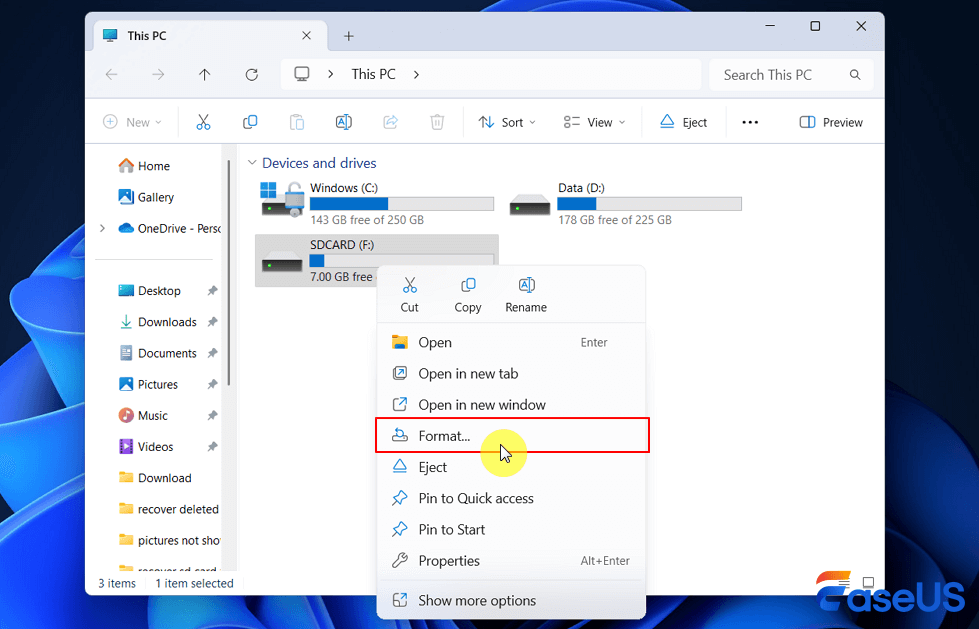
Passaggio 2. Apri "Questo PC". Fai clic con il pulsante destro del mouse sulla scheda SD e scegli "Formatta".
![Formattare una scheda SD su un PC Windows]()
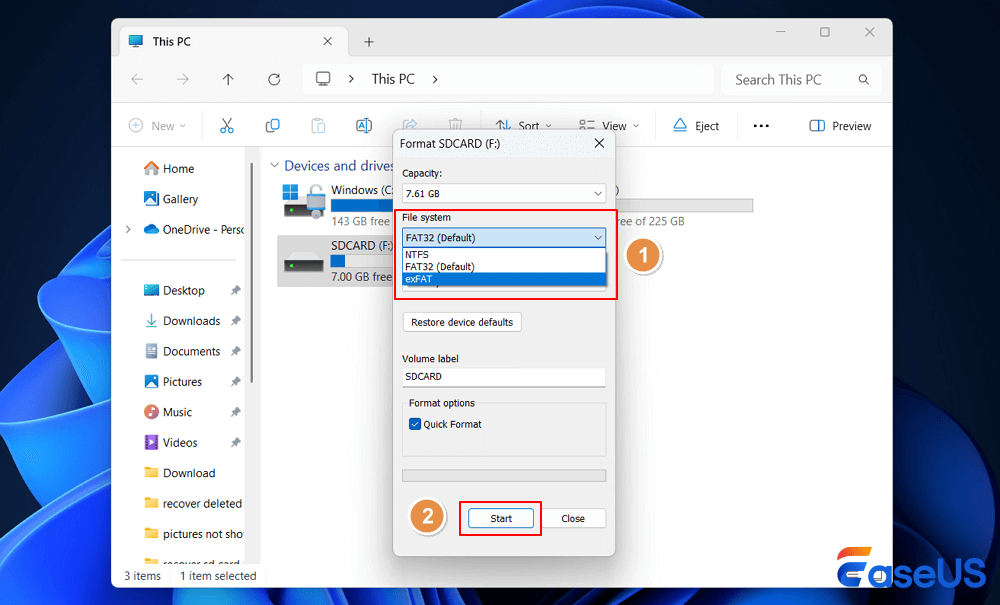
Passaggio 3. Nella nuova finestra, imposta un file system e fai clic su "Avvia".
![Scegli un file system per la scheda SD formattata]()
Passaggio 4. Nella finestra di avviso, fai clic su "OK" per avviare la formattazione della scheda SD.
Una volta completata l'operazione, puoi copiare i file recuperati sulla tua scheda SD e utilizzarli come facevi prima!
Come riparare una scheda SD formattata in RAW senza formattarla
CHKDSK è utile per riparare un'unità RAW solo se la tabella dei file master (MFT) sul dispositivo è integra. Se è danneggiata, verrà visualizzato il messaggio di errore "Il tipo di file system è RAW. CHKDSK non è disponibile per le unità RAW" o un messaggio simile.
- Attenzione
- Il comando CHKDSK cancellerà definitivamente tutti i dati presenti sulla scheda SD . Assicurati quindi di recuperare tutti i dati dalla scheda SD RAW. Consulta la guida al recupero dati da scheda SD RAW.
Per correggere una scheda SD che mostra i file RAW tramite il prompt dei comandi (CMD), segui i passaggi seguenti:
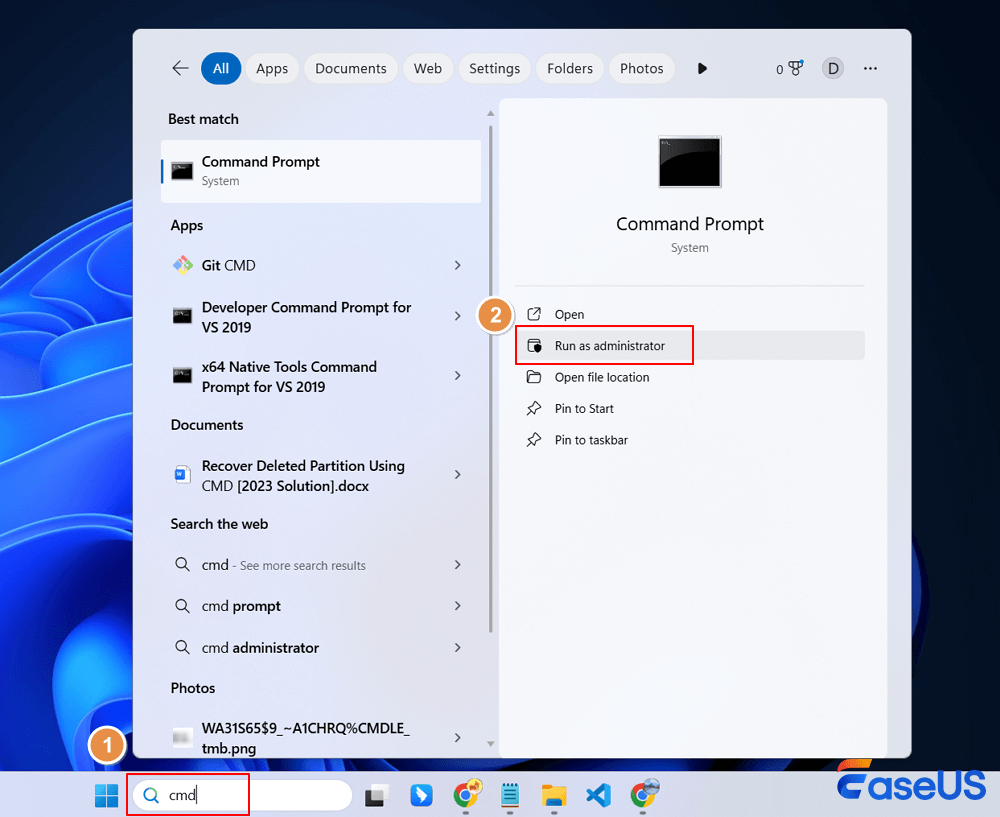
Passaggio 1. Fare clic su "Start" e digitare cmd . Quindi scegliere "Esegui come amministratore".
![eseguire CMD]()
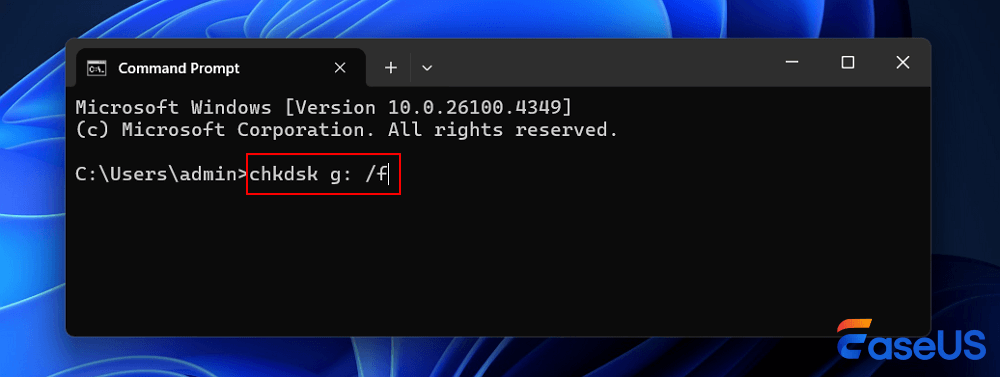
Passaggio 2. Immettere il seguente comando: chkdsk g: /f . Sostituire "g:" con la lettera dell'unità della scheda SD RAW.
![Eseguire chkdsk nel prompt dei comandi.]()
Il comando CMD ti aiuterà a riparare correttamente la scheda SD RAW preservando tutti i tuoi dati al termine della procedura. Tuttavia, se questo comando non dovesse riuscire a ripristinare il formato RAW della scheda SD, hai comunque buone possibilità di recuperare i dati utilizzando i servizi di recupero dati di EaseUS.
Consulta gli esperti di recupero dati di EaseUS per un servizio di recupero manuale personalizzato. Dopo una diagnosi GRATUITA, possiamo offrirti i seguenti servizi.
- Riparare un'unità RAW danneggiata senza formattarla
- Recupera i dati da unità RAW, incluse le unità crittografate con BitLocker.
- Deformatta dischi rigidi e ripara unità RAW
- Recupera partizioni RAW, unità USB RAW, unità flash RAW, dischi rigidi esterni RAW, ecc.
Come impedire che le schede SD vengano scritte in formato RAW
Per evitare che le schede SD vengano formattate in RAW, segui queste pratiche basate sull'esperienza del settore e degli utenti. Impedire la formattazione RAW garantisce un'archiviazione affidabile per fotocamere, droni o altri dispositivi, evitando così la perdita di dati. Ecco tre consigli per evitare che la tua scheda SD venga formattata in RAW:
1. Corretta manipolazione ed espulsione
- Rimuovere sempre in modo sicuro: non scollegare mai la scheda SD durante i trasferimenti di dati, l'avvio/spegnimento del dispositivo o l'utilizzo di un'app. Utilizzare le opzioni "Espelli" (Windows/Mac) o "Smonta" (Android).
- Evitate inserimenti e rimozioni frequenti: l'usura fisica dovuta all'uso ripetuto deteriora i connettori. Maneggiate le schede con delicatezza e riducete al minimo i reinserimenti.
- Blocca le schede SD quando non vengono utilizzate per la scrittura: fai scorrere l'interruttore di blocco fisico sulla scheda per evitare scritture accidentali o danneggiamenti.
2. Gestione dispositivi e file system
Formatta correttamente le schede di memoria e non formattarle mai in dispositivi (ad esempio, telefoni) che non supportano completamente il formato.
- Fotocamere/Droni: utilizzare FAT32 per schede ≤32GB; exFAT per schede >32GB.
- Doppio sistema operativo (Windows/Mac): scegli exFAT.
3. Aggiorna il firmware e i driver
I driver obsoleti di fotocamere, droni o sistemi operativi possono causare problemi di compatibilità. Pertanto, è consigliabile verificare gli aggiornamenti del produttore ogni trimestre.
In conclusione
Nella maggior parte dei casi, l'esecuzione del comando CHKDSK non risolve il problema di formattazione RAW di una scheda SD, unità flash USB, HDD o SSD. Pertanto, il modo più semplice per correggere una scheda SD formattata in RAW senza perdere dati è utilizzare il software professionale di recupero dati per schede SD, EaseUS Data Recovery Wizard, e formattare direttamente il dispositivo. Una volta completata l'operazione, è possibile copiare i file recuperati sulla scheda SD e utilizzarli come in precedenza.
Domande frequenti sulla correzione del formato RAW della scheda SD
Hai appreso metodi efficaci per riparare le schede SD RAW. Se riscontri ancora problemi, continua a leggere per ulteriore assistenza.
1. Cosa significa se la mia scheda SD è RAW?
Se la tua scheda SD è contrassegnata come RAW, significa che il suo file system è danneggiato. La tua scheda SD diventa illeggibile da qualsiasi sistema operativo.
2. Come si formatta una scheda SD RAW?
È possibile formattare una scheda SD RAW seguendo questi passaggi:
- Avvia EaseUS Partition Master
- Formatta la partizione RAW e ripristina il file system.
- Nella finestra di avviso, fai clic su Sì per continuare.
- Eseguire le operazioni
3. È possibile riparare la scheda SD danneggiata?
Sì, puoi rivolgerti al servizio di recupero dati EaseUS per chiedere aiuto agli esperti. Prima di procedere, puoi provare a eseguire EaseUS Data Recovery Wizard per ripristinare i tuoi file essenziali autonomamente e poi eseguire CHKDSK per verificare se risolve il problema.
4. Perché le schede SD si corrompono?
Ecco le cause più comuni di danneggiamento delle schede SD:
- Danni fisici
- Corruzione del file system
- Settori degradati
- Rimozione impropria della scheda SD
- Infezione da virus o malware
- Interruzione durante la formattazione della scheda SD
- Difetti di fabbricazione