Cos'è la memoria multimediale su Android?
La gestione dei file multimediali è un processo di sistema necessario per visualizzare, scaricare, riprodurre e trasmettere in streaming immagini, video, file audio e altri file multimediali. Essendo un servizio di sistema, non è accessibile dalla schermata iniziale del telefono. Dove si trova quindi la gestione dei file multimediali su Android? È possibile accedervi dal telefono:
Passaggio 1. Vai su "Impostazioni" > "App".
Passaggio 2. Fai clic sul pulsante "Altro (tre puntini)" e scegli "Mostra processi di sistema". (Le opzioni potrebbero essere leggermente diverse a seconda del modello di telefono).
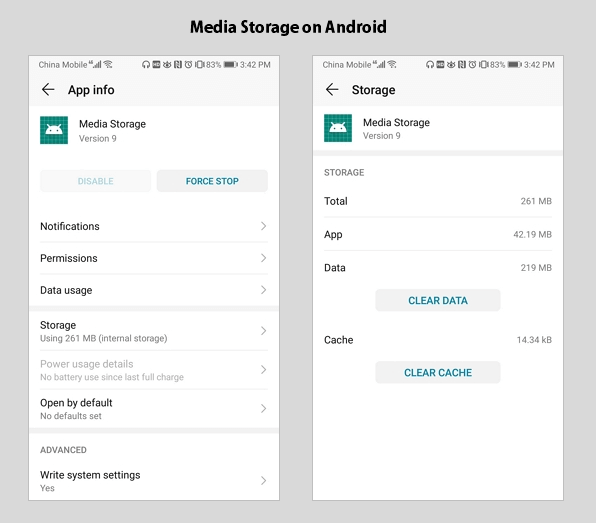
Passaggio 3. Dopo aver aperto "Archiviazione multimediale", vengono visualizzate diverse opzioni, come Disabilita e Arresta forzatamente (quando si verifica l'errore " l'app si è arrestata in modo anomalo ", è possibile provare ad arrestarla forzatamente). Se si fa clic su "Archiviazione", verranno visualizzate altre due opzioni: Cancella dati e Cancella cache.
![Archiviazione multimediale su Android]()
Senza conoscere i dettagli di queste opzioni, alcuni utenti tentano di disabilitare l'Archiviazione multimediale o di cancellare i dati al suo interno, con l'obiettivo di liberare spazio su Android o risparmiare batteria, solo per scoprire che il dispositivo non funziona correttamente o che alcuni file sono andati persi. È possibile disabilitare l'Archiviazione multimediale? La cancellazione dei dati eliminerà foto, video o file audio? Continua a leggere per scoprirlo.
Domande frequenti sull'archiviazione dei file multimediali su Android
Molti utenti sono confusi dalle opzioni di archiviazione multimediale; qui ne spiegheremo alcune in dettaglio.
1. È possibile disabilitare l'archiviazione dei file multimediali?
No, non è possibile. Come già detto, questo processo di sistema è necessario per scaricare, riprodurre o trasmettere in streaming contenuti multimediali come video e file audio. Se si disattiva questa opzione, non sarà possibile visualizzare foto/video, riprodurre video/musica e scattare foto. Pertanto, non è possibile disabilitare l'archiviazione multimediale allo scopo di prolungare la durata della batteria del dispositivo.
2. Come abilitare l'archiviazione multimediale su Android?
Se hai disabilitato l'archiviazione multimediale sul tuo telefono Android, dovresti riattivarla per assicurarti di poter utilizzare il dispositivo normalmente.
Per abilitare l'archiviazione multimediale su Android:
Passaggio 1: Vai su "Impostazioni" > "App" (> "App").
Passaggio 2: Fai clic sui tre puntini nell'angolo in alto a destra e seleziona "Mostra processi di sistema".
Passaggio 3: È possibile cercare "Archiviazione multimediale" e fare clic sull'opzione.
Passaggio 4: fare clic su "Abilita" per riattivare il servizio.
3. La cancellazione dei dati rimuoverà anche i file multimediali?
No, non succederà. Quando fai clic su "Cancella dati" in Archiviazione multimediale, tutti i dati dell'app, inclusi i file creati durante l'utilizzo del servizio, le impostazioni, gli account, il database e altro ancora, verranno eliminati definitivamente (se desideri recuperare i file eliminati, puoi provare a utilizzare il software di recupero dati Android EaseUS MobiSaver ). NON verranno rimossi i file multimediali memorizzati sul dispositivo, come foto, video e file audio. Se i file multimediali sono spariti o mancanti dopo aver selezionato "Cancella dati", probabilmente è perché hai disabilitato accidentalmente Archiviazione multimediale. Verifica che l'opzione Archiviazione multimediale sia abilitata.
Come recuperare i dati multimediali cancellati su Android?
Se sei certo che i tuoi file multimediali siano andati persi a causa di un errore nelle impostazioni di archiviazione multimediale, non preoccuparti. Hai ancora la possibilità di recuperarli. Qui di seguito elenchiamo 4 metodi: provali uno alla volta per recuperare i tuoi dati Android cancellati.
Metodo 1: Riavvia il tuo dispositivo Android
Se stai cercando di ripristinare tutti i suoni, ti basta riavviare il telefono: in questo modo verranno ripristinate tutte le suonerie e le immagini della galleria. Il sistema operativo Android ripristina i metadati durante il riavvio.
Metodo 2: Sincronizzare i dati persi dal tuo account Google
Tocca "Impostazioni" > "Applicazioni" > "Account" > "Account Google", deseleziona le caselle di sincronizzazione e selezionale di nuovo. In questo modo, i dati cancellati verranno sincronizzati nuovamente e riappariranno in Archiviazione multimediale.
Metodo 3: Trova i dati cancellati nella cartella lost.dir
Se riavviare il dispositivo Android non risolve il problema del recupero dei file persi, puoi provare a individuare la cartella lost.dir e cercare i file al suo interno.
Metodo 4: Scarica il software di recupero dati Android
Se nessuno dei metodi sopra descritti riesce a recuperare i file multimediali persi, è giunto il momento di utilizzare il miglior software di recupero dati per Android per recuperare i file cancellati dalla memoria multimediale.
Opzione 1: Recuperare i file persi dalla scheda SD Android
Se i file persi sono salvati sulla scheda SD del tuo dispositivo Android, puoi utilizzare EaseUS Data Recovery Wizard per recuperarli.
🏆 EaseUS SD Card Recovery sfrutta una tecnologia brevettata di ricostruzione dei frammenti video per riparare a fondo i file video persi a causa di cancellazione accidentale, formattazione o danneggiamento. Progettato specificamente per fotocamere, action cam, droni e dashcam, ripristina con precisione filmati completi e riproducibili.
Passaggio 1. Collega la scheda SD, la scheda di memoria o la scheda CF al computer e avvia il software di recupero dati per schede di memoria EaseUS sul tuo PC. La scheda SD verrà visualizzata nella sezione Dispositivi. Seleziona la scheda SD e fai clic su "Cerca dati persi" per avviare la ricerca dei dati persi.
Passaggio 2. Il software avvierà automaticamente una scansione. La scansione è sufficientemente potente da trovare tutti i file persi, anche quelli con nome errato. Al termine della scansione, è possibile visualizzare gli elementi eliminati nel pannello ad albero sulla sinistra. Quindi, fare clic su "Filtra" se si sta cercando un tipo di file specifico, come foto, documenti, video o e-mail.
Passaggio 3. Puoi fare doppio clic direttamente sui file per visualizzarne l'anteprima. Dopodiché, puoi selezionare i file desiderati e fare clic su "Recupera" per ripristinarli in una posizione sicura sul tuo PC o su altri dispositivi di archiviazione esterni.
Suggerimento: è possibile ripristinare i dati sui dischi locali, sui dischi rigidi esterni e anche sull'archiviazione cloud.
💡Vuoi saperne di più sul recupero dati da schede SD? Ad esempio, qual è il miglior software di recupero dati per schede SD? Come recuperare i dati da una scheda SD danneggiata? Come recuperare i dati da una scheda SD illeggibile...? Consulta le FAQ sul recupero dati da schede SD e recupera i tuoi preziosi file persi.
Opzione 2: Recuperare i file persi dalla memoria interna di Android
Per recuperare foto, video o brani musicali persi dalla memoria interna del tuo telefono Android, avrai bisogno del software di recupero dati Android EaseUS MobiSaver. (Il prerequisito per il recupero dei dati dal tuo dispositivo Android è che il telefono sia stato sottoposto a rooting.)
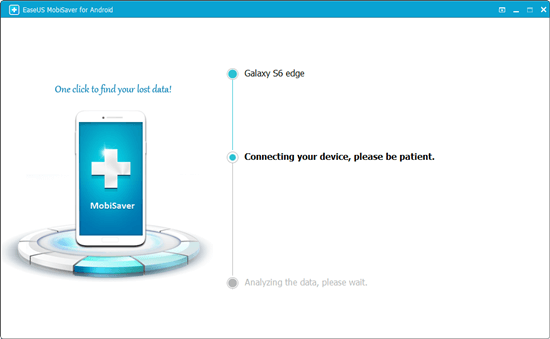
Passaggio 1. Collega il tuo telefono Android al computer
Installa ed esegui EaseUS MobiSaver per Android e collega il tuo telefono Android al computer tramite un cavo USB. Quindi fai clic sul pulsante "Avvia" per consentire al software di riconoscere e connettere il dispositivo.
![Collega il telefono Android al PC ed esegui il software di recupero dati online EaseUS per Android.]()
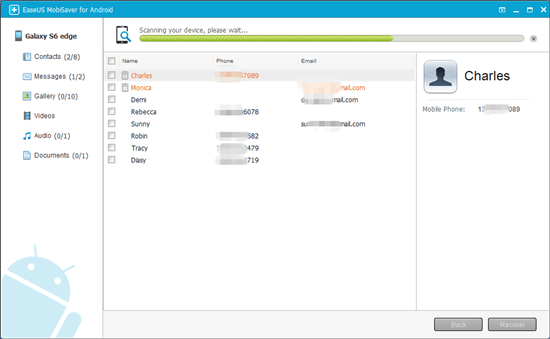
Passaggio 2. Scansiona il telefono Android per trovare i dati persi
Dopo aver collegato il tuo telefono Android, il software eseguirà una scansione rapida del dispositivo per trovare tutti i dati presenti e persi. Potrai trovare facilmente i file persi che desideri selezionando i tipi di file corretti.
![Scansiona il tuo telefono Android con il software di recupero dati online EaseUS per Android.]()
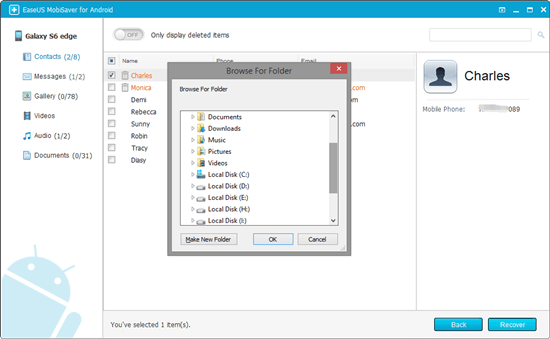
Passaggio 3. Visualizza in anteprima e recupera i dati dal telefono Android
Visualizza in anteprima tutti i file recuperabili e seleziona gli elementi che desideri recuperare rapidamente. Quindi, fai clic sul pulsante "Recupera" per ripristinare i file selezionati.
![Visualizza in anteprima e recupera i dati con il software di recupero dati online EaseUS per Android.]()
In conclusione
Conoscendo l'importanza di Media Storage, non sarà facile disabilitare questo processo di sistema la prossima volta che vorrete pulire il vostro telefono Android o risparmiare batteria. Per evitare di disabilitare processi di sistema necessari, potete nasconderli tramite le Impostazioni. Ci auguriamo che le informazioni presentate in questo articolo vi siano utili.