Di recente ho inserito la scheda SD che uso nella mia Insta 360 One R in un'altra fotocamera. Questo ha comportato la formattazione della scheda SD e la cancellazione di tutti i file INSV. Mi chiedevo se poteste aiutarmi a recuperare questi file. So che avrei dovuto fare un backup prima😌. (dalla community di Insta 360)
Per gli utenti Insta360, che si tratti di riprendere sport estremi con la X3, di realizzare vlog con la ONE RS o di girare contenuti immersivi con la Ace Pro, perdere video preziosi può essere davvero frustrante. Ma non c'è motivo di disperare. Con gli strumenti giusti e una guida passo passo, è possibile recuperare con successo i video persi.
Cosa sapere sui file eliminati dalle fotocamere Insta360
Solo le fotocamere Insta360 utilizzano il formato di file INSV. Questo tipo di file, noto come "Insta360 Video" o INSV in breve, viene utilizzato per memorizzare contenuti video a 360°. I file INSV, a differenza dei normali file MP4, contengono dati video panoramici e circolari e richiedono software specifici per essere visualizzati o modificati. I file INSV si incontrano in genere quando si tenta di recuperare video dalla scheda SD di una fotocamera Insta360.
La memoria integrata, specifica per ogni modello, varia da 16 GB a 64 GB per l'archiviazione a breve termine; la maggior parte degli utenti si affida a schede microSD aggiuntive per capacità maggiori. Essere a conoscenza di queste specifiche aumenta la probabilità di recuperare video completi concentrando gli sforzi di recupero sui file system e sui formati appropriati.
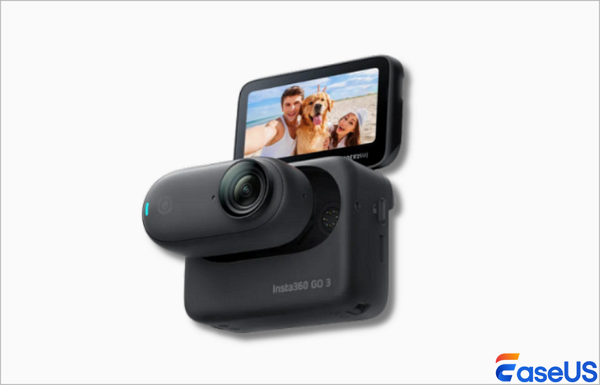
![Fotocamera Insta360]()
3 modi per recuperare i video dalle schede SD della fotocamera Insta360
Di seguito sono riportati tre metodi collaudati per recuperare video cancellati, persi o danneggiati dalla scheda SD della tua Insta360.
1. Recupera i video con EaseUS Data Recovery Wizard
Le fotocamere Insta360 memorizzano il 99% dei filmati direttamente sulla scheda microSD inserita, rendendo il recupero delle foto la principale modalità per recuperare i contenuti persi. EaseUS Data Recovery Wizard è particolarmente adatto a questo scopo. Supporta i formati video di Insta360.
- Suggerimento
- Non appena ti accorgi della perdita di dati, interrompi immediatamente l'utilizzo della scheda SD! Continuare a registrare, scattare foto o salvare nuovi file sovrascriverà i video eliminati, rendendoli irrecuperabili in modo permanente. Prima agisci, maggiori saranno le probabilità di recupero.
Ecco come utilizzare EaseUS Data Recovery Wizard per recuperare i video della tua Insta360:
🏆EaseUS Recupero Scheda SD ha una tecnologia brevettata di ricostruzione dei frammenti video per riparare a fondo i file video persi a causa di cancellazione accidentale, formattazione o danneggiamento. Progettato specificamente per fotocamere, action cam, droni e dashcam, ripristina con precisione filmati completi e riproducibili.
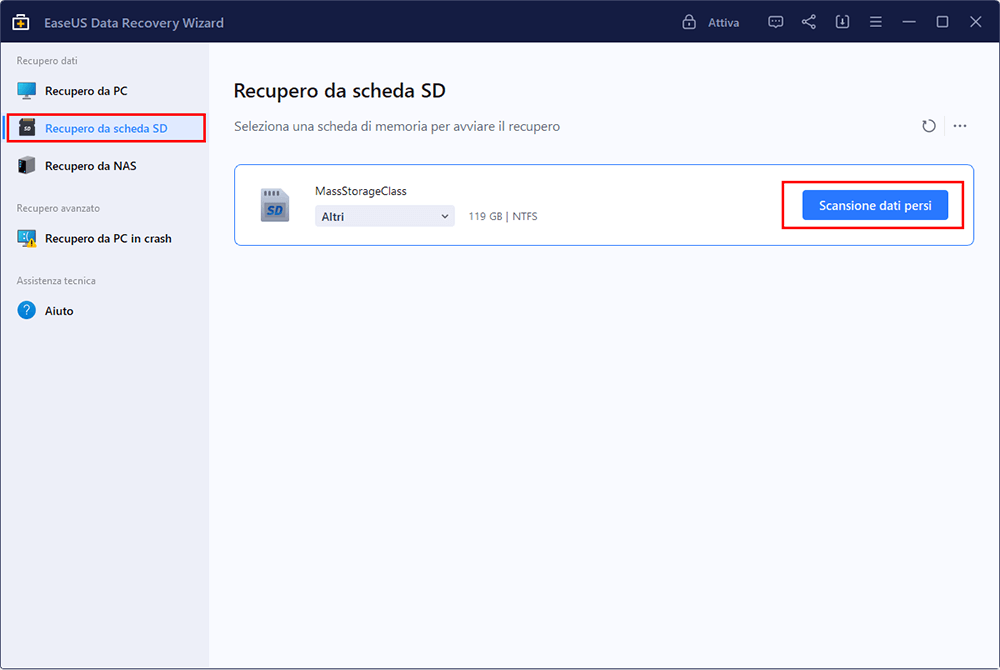
Passaggio 1. Selezionare la scheda SD da scansionare
- Scarica e installa EaseUS Data Recovery Wizard sul tuo PC Windows.
- Utilizza la procedura corretta per collegare la tua scheda SD SanDisk/Lexar/Transcend al computer.
- Apri il software di recupero dati per schede SD EaseUS e seleziona "Recupero scheda SD" nel pannello di sinistra. Verranno visualizzate tutte le unità collegate. Seleziona la tua scheda SD e fai clic su "Cerca dati persi".
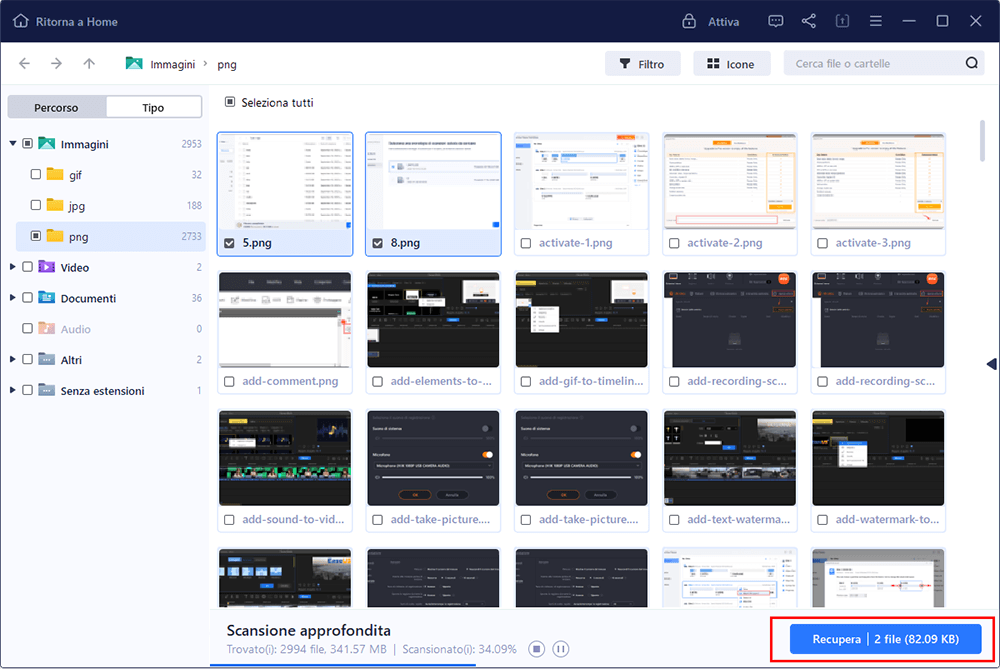
Passaggio 2. Verificare i risultati della scansione
- Attendi il completamento del processo di scansione.
- Specifica uno o più tipi di file da visualizzare, come Immagini o Video.
- Fai clic su "Anteprima" per verificare se si tratta dei file desiderati.
Passaggio 3. Recuperare i dati della scheda SD
- Visualizza in anteprima i file recuperati e fai clic su "Recupera".
- Scegli una posizione diversa per salvare i file recuperati, anziché la scheda SD originale.
💡Vuoi saperne di più sul recupero dati da schede SD? Ad esempio, qual è il miglior software di recupero dati per schede SD? Come recuperare i dati da una scheda SD danneggiata? Come recuperare i dati da una scheda SD illeggibile...? Consulta le FAQ sul recupero dati da schede SD e recupera i tuoi preziosi file persi.
Molti utenti di Windows 10/11 hanno dimostrato l'efficacia di questo strumento. Se sei interessato a risolvere il problema del recupero dei file, condividilo su Facebook, Twitter, LinkedIn e altre piattaforme social!
2. Ripristina dal Cestino di Insta360
Se hai sincronizzato la tua fotocamera Insta360 con l'app ufficiale Insta360, potresti essere in grado di recuperare i video dal cestino dell'app.
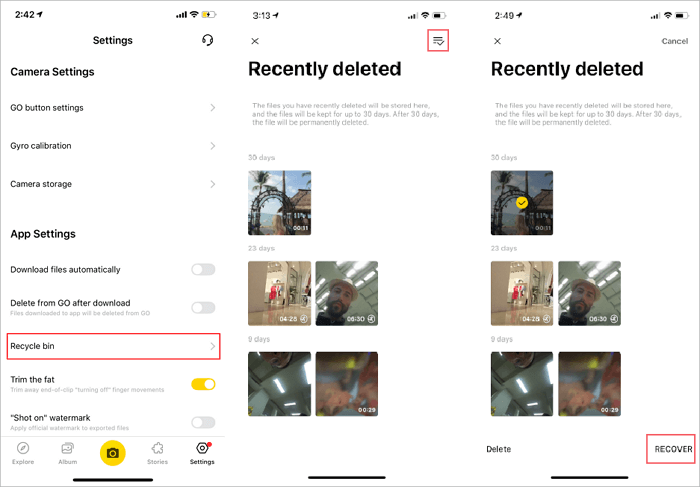
Passaggio 1. Avvia l'app Insta360 GO, quindi tocca l'icona del Cestino nella schermata Impostazioni.
Passaggio 2. Dopo aver selezionato i file che desideri recuperare, fai clic su "Recupera" nell'angolo in basso a destra. I file verranno ripristinati immediatamente nel tuo album Insta360.
Passaggio 3. Puoi anche selezionare tutti i file nel Cestino selezionando la scheda "RECUPERA TUTTO".
![Ripristina dal Cestino di Insta360]()
3. Ripara la scheda SD danneggiata con CHKDSK per recuperare i video
Se la tua fotocamera Insta360 visualizza errori come "Scheda SD danneggiata", "Impossibile leggere la scheda SD" o "Formattare la scheda", il problema potrebbe essere dovuto a un danneggiamento del file system. L'utilità CHKDSK di Windows può riparare questi errori e ripristinare l'accesso ai video senza formattare la scheda.
Passaggio 1. Collega la scheda SD danneggiata al computer Windows tramite un lettore di schede. Assicurati che la scheda venga rilevata.
Passaggio 2. Digita cmd nella barra di ricerca del menu Start di Windows. Fai clic con il pulsante destro del mouse su "Prompt dei comandi" e seleziona "Esegui come amministratore" per aprire la finestra del prompt dei comandi con privilegi elevati.
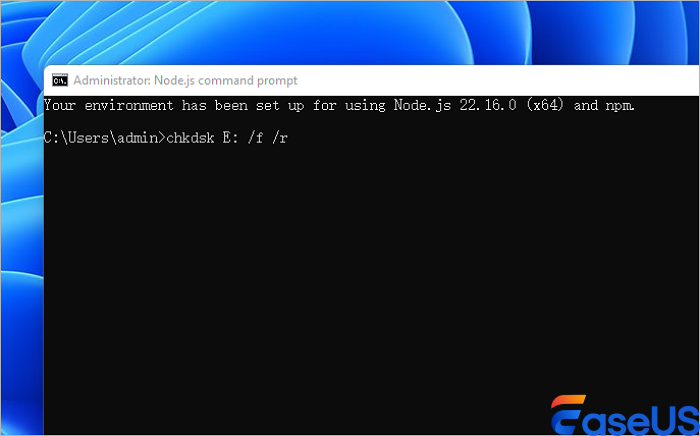
Passaggio 3. Nella finestra dei comandi, digita chkdsk X: /f /r (sostituisci "X" con la lettera dell'unità della tua scheda SD Insta360). Premi Invio per avviare il processo di riparazione.
![type-chkdskin-cmd.png]()
Passaggio 4. Attendere il completamento di CHKDSK. Non scollegare la scheda SD durante il processo.
Passaggio 5. Una volta completata l'operazione, espellere in sicurezza la scheda SD e reinserirla nella fotocamera Insta360.
Presta attenzione al recupero video della fotocamera Insta360
La perdita di dati dalla scheda SD di Insta360 è spesso prevenibile con semplici abitudini preventive. Segui questi consigli per proteggere i tuoi filmati:
- Utilizza schede SD di alta qualità: investi in schede microSD ad alta velocità U3/V30 di marchi affidabili (SanDisk Extreme Pro, Kingston Canvas React, Lexar Professional).
- Evitare un'espulsione impropria: espellere sempre la scheda SD dalla fotocamera o dal computer prima di rimuoverla fisicamente.
- Copia, non tagliare, durante il trasferimento dei file: quando trasferisci i video dalla scheda SD della tua Insta360 al computer, utilizza la funzione "Copia" anziché "Taglia". In questo modo, avrai a disposizione due copie del filmato fino alla conferma del corretto trasferimento.
Considerazioni finali
Non è necessario perdere definitivamente i video dalla scheda SD della tua fotocamera Insta360. Quasi tutti gli scenari di perdita di dati, dalla cancellazione accidentale al guasto della scheda SD, sono risolvibili con le tre tecniche descritte in precedenza: utilizzare la procedura guidata di recupero dati EaseUS per il recupero diretto dalla scheda SD, ripristinare i dati dalla cache o dal cloud dell'app Insta360 e utilizzare CHKDSK per riparare le schede difettose.
Domande frequenti sul recupero video dalla fotocamera Insta360
Ecco altre 4 domande sul recupero dei video dalla scheda SD delle fotocamere Insta360. Clicca qui per le risposte.
1. Dove vengono salvati di default i video di Insta360?
I video Insta360 vengono archiviati in due posizioni:
- Memoria principale: scheda microSD inserita.
- Memoria secondaria: memoria interna della fotocamera.
- Archiviazione cloud: Insta360 Cloud (opzionale).
2. Posso recuperare i video ProRes dalla scheda SD della mia Insta360?
Sì! EaseUS Data Recovery Wizard supporta i formati ProRes, MP4 e MOV di Insta360, inclusi i video panoramici a 360° con metadati spaziali.