Sono un fotografo di matrimoni e il mio lavoro si basa in gran parte sull'utilizzo di schede SD per conservare i preziosi ricordi dei clienti. Un giorno, mentre stavo per trasferire le foto di un matrimonio recente sul mio computer, sono rimasto scioccato nello scoprire che la mia scheda SD segnalava la necessità di formattazione, pur contenendo delle foto. Questa situazione mi ha causato una forte ansia, poiché sapevo che formattare la scheda avrebbe comportato la perdita di tutte quelle preziose immagini.
Perché la scheda sd deve essere formattata?
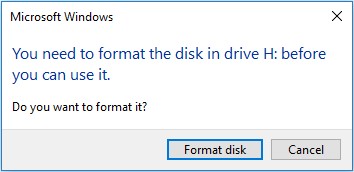
Esistono diverse possibili ragioni per cui una scheda SD potrebbe visualizzare il messaggio "È necessario formattarla".
- Corruzione del file system: ciò può verificarsi a causa della rimozione improvvisa della scheda dalla fotocamera o dal computer senza espellerla correttamente, oppure a causa di un errore software durante il processo di scrittura o lettura. Ad esempio, se la fotocamera viene spenta bruscamente mentre la scheda è ancora in uso, si può verificare la corruzione della scheda SD.
- Danni fisici: graffi sull'area di contatto o problemi ai circuiti interni. Anche la caduta della scheda o l'esposizione a calore o umidità eccessivi possono causare danni fisici.
- Infezioni da virus o malware: possono anche rendere la scheda SD illeggibile e richiedere la formattazione. Se la scheda viene utilizzata in un dispositivo infetto da virus, può facilmente infettarsi a sua volta.
- Incompatibilità: in alcuni casi, problemi di compatibilità tra la scheda SD e il dispositivo in cui viene utilizzata possono causare questo problema. Ad esempio, l'utilizzo di una scheda SD non compatibile con la fotocamera o il computer può provocare errori.
![La scheda D segnala la necessità di formattazione.]()
Come recuperare i dati da una scheda SD che risulta formattata
Prima di tentare di riparare la scheda SD, è fondamentale recuperare prima i dati in essa contenuti. Esistono diversi metodi per recuperare i dati da una scheda SD che richiede la formattazione.
Un'opzione è quella di utilizzare un software professionale per il recupero dati. Sul mercato sono disponibili molti software affidabili, come EaseUS Data Recovery Wizard.
Questi programmi software possono scansionare la scheda SD e recuperare i file persi. Quando si utilizza un software di recupero dati, è importante seguire attentamente le istruzioni ed evitare di scrivere nuovi dati sulla scheda durante il processo di recupero per non sovrascrivere i dati esistenti.
🏆EaseUS Recupero Scheda SD ha una tecnologia brevettata di ricostruzione dei frammenti video per riparare a fondo i file video persi a causa di cancellazione accidentale, formattazione o danneggiamento. Progettato specificamente per fotocamere, action cam, droni e dashcam, ripristina con precisione filmati completi e riproducibili.
Passaggio 1. Selezionare la scheda SD da scansionare
- Scarica e installa EaseUS Data Recovery Wizard sul tuo PC Windows.
- Utilizza la procedura corretta per collegare la tua scheda SD SanDisk/Lexar/Transcend al computer.
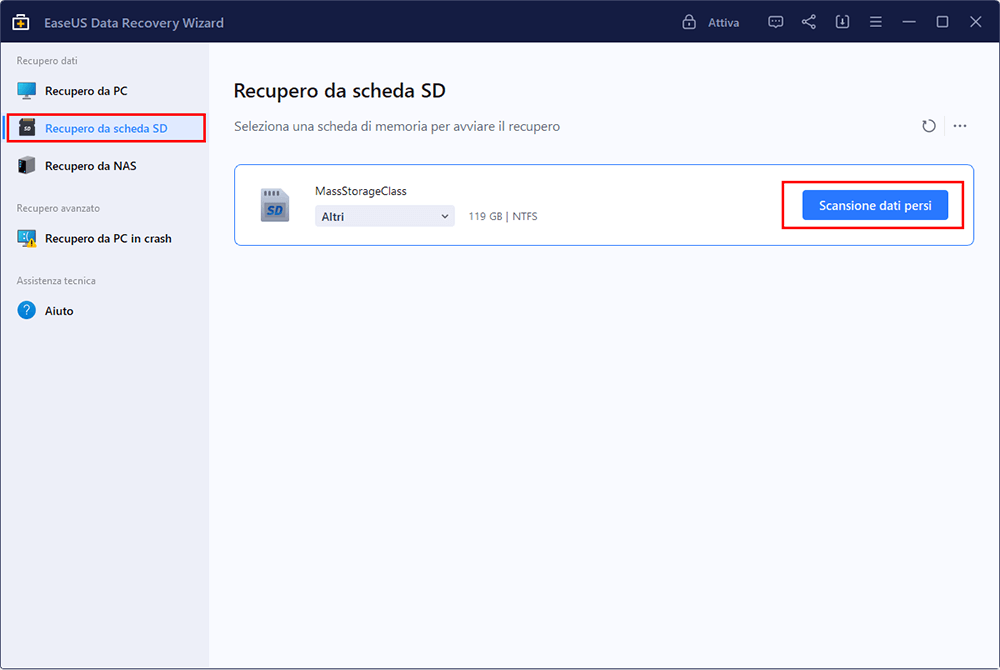
- Apri il software di recupero dati per schede SD EaseUS e seleziona "Recupero scheda SD" nel pannello di sinistra. Verranno visualizzate tutte le unità collegate. Seleziona la tua scheda SD e fai clic su "Cerca dati persi".
Passaggio 2. Verificare i risultati della scansione
- Attendi il completamento del processo di scansione.
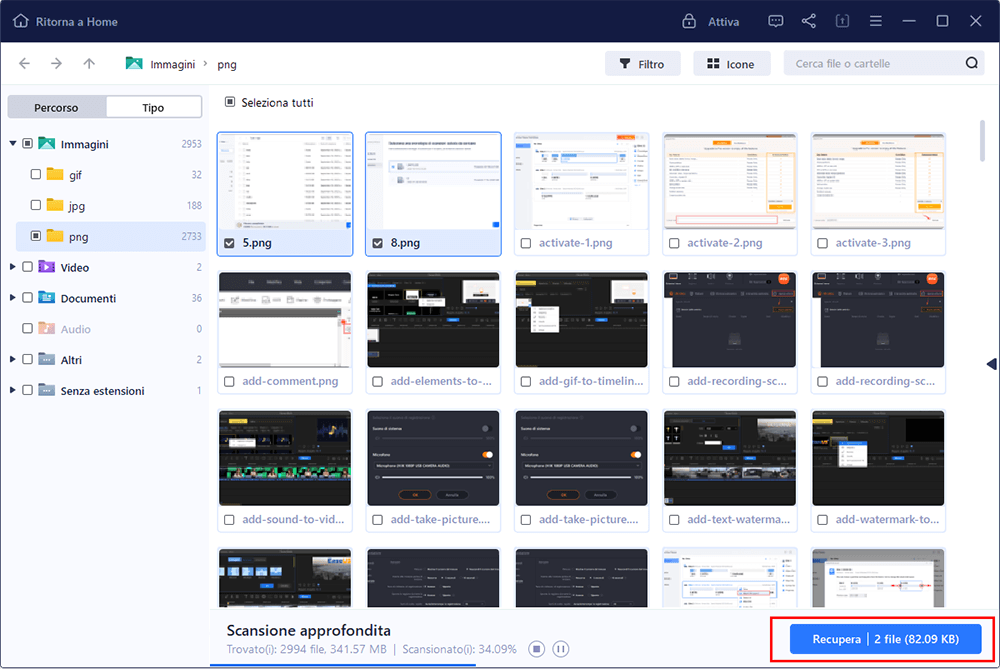
- Specifica uno o più tipi di file da visualizzare, come Immagini o Video.
- Fai clic su "Anteprima" per verificare se si tratta dei file desiderati.
Passaggio 3. Recuperare i dati della scheda SD
- Visualizza in anteprima i file recuperati e fai clic su "Recupera".
- Scegli una posizione diversa per salvare i file recuperati, anziché la scheda SD originale.
💡Vuoi saperne di più sul recupero dati da schede SD? Ad esempio, qual è il miglior software di recupero dati per schede SD? Come recuperare i dati da una scheda SD danneggiata? Come recuperare i dati da una scheda SD illeggibile...? Consulta le FAQ sul recupero dati da schede SD e recupera i tuoi preziosi file persi.
Un altro metodo consiste nel rivolgersi a un servizio professionale di recupero dati. Se la situazione è più complessa o i dati sono vitali, un servizio professionale potrebbe essere l'opzione migliore. Dispongono di attrezzature all'avanguardia e delle competenze necessarie per gestire un'ampia gamma di situazioni di recupero dati.
Come risolvere l'errore della scheda SD con o senza formattazione
Innanzitutto, controlla la scheda SD per individuare eventuali segni visibili di danneggiamento, come graffi o pin piegati. In caso di danni fisici, prova a pulire l'area di contatto con un panno morbido. Se il problema persiste, potrebbe essere necessario sostituire la scheda. È inoltre consigliabile controllare lo slot per schede sulla fotocamera o sul computer per verificare la presenza di detriti o danni che potrebbero compromettere la connessione.
1. Aggiorna i driver
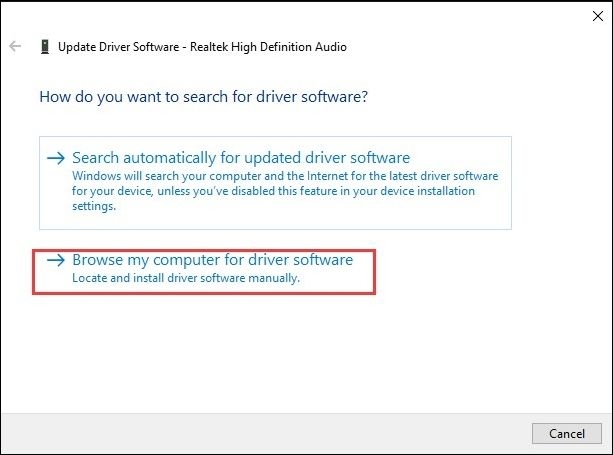
Assicurati che i driver del lettore di schede SD del tuo computer siano aggiornati. I driver obsoleti possono causare problemi di compatibilità ed errori. Puoi verificare la disponibilità di aggiornamenti dei driver accedendo a Gestione dispositivi sul tuo computer o visitando il sito Web del produttore.
![articoli correlati]()
Come aggiornare i driver su Windows 11
Ti stai chiedendo come aggiornare i driver su Windows 11? Questo articolo ti guiderà nell'utilizzo e nella risoluzione dei problemi relativi ai driver; continua a leggere per saperne di più!
2. Esegui una scansione antivirus
Utilizza un software antivirus affidabile per scansionare la scheda SD alla ricerca di virus o malware che potrebbero causare il problema. Assicurati di aggiornare il software antivirus prima di avviare la scansione, in modo che possa rilevare le minacce più recenti.
3. Utilizza lo strumento di formattazione integrato
Windows e macOS dispongono di strumenti integrati per formattare le schede SD.
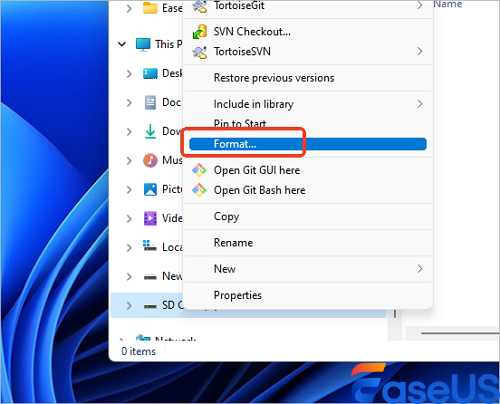
- In Windows, puoi aprire "Esplora file", fare clic con il pulsante destro del mouse sulla scheda SD e selezionare "Formatta".
- Su macOS, è possibile utilizzare Utility Disco per formattare la scheda.
Quando formatti la scheda, scegli il file system più adatto alle tue esigenze, come FAT32 o exFAT. È importante notare che la formattazione cancellerà tutti i dati presenti sulla scheda, quindi assicurati di averne una copia di backup prima di procedere.
![selezionare Formato]()
Conclusione
Avere a che fare con una scheda SD che deve essere formattata quando contiene foto importanti può essere una situazione stressante. Tuttavia, comprendendo le possibili cause del problema e seguendo i passaggi appropriati per recuperare i dati e correggere l'errore, è possibile aumentare le probabilità di salvare i propri preziosi ricordi.
È fondamentale maneggiare sempre le schede SD con cura ed eseguire regolarmente il backup dei dati per prevenire la perdita di dati in futuro. Inoltre, è consigliabile mantenere aggiornati dispositivi e software per ridurre al minimo il rischio di errori e problemi con le schede SD.
Domande frequenti (FAQ) per la formattazione della scheda SD
Se hai ancora domande sul recupero dei dati da scheda SD, consulta le risposte rapide qui sotto per trovare la soluzione:
1. È possibile recuperare i dati da una scheda SD formattata?
In alcuni casi, potrebbe essere possibile recuperare i dati da una scheda SD formattata. Tuttavia, la percentuale di successo dipende da diversi fattori, come la quantità di nuovi dati scritti sulla scheda dopo la formattazione e il tipo di software di recupero dati utilizzato. È consigliabile tentare il recupero dei dati il prima possibile dopo la formattazione. Più si aspetta, minori saranno le probabilità di successo.
2. È sicuro utilizzare software di recupero dati di terze parti?
La maggior parte dei software di recupero dati di terze parti affidabili è sicura da usare; tuttavia, è fondamentale scaricarli da una fonte attendibile e leggere le recensioni prima di utilizzarli. Inoltre, è importante prestare attenzione quando si concede al software l'accesso al computer e alla scheda SD.
Assicurati di aver compreso i termini e le condizioni del software ed evita di scaricare qualsiasi programma che richieda l'installazione di software non necessari o modifiche alle impostazioni del computer.
3. Posso evitare che la mia scheda SD debba essere formattata in futuro?
Esistono diverse soluzioni per evitare di dover formattare la scheda SD in futuro.
- Prima di rimuovere la scheda SD, espellerla sempre correttamente dalla fotocamera o dal computer.
- Evita di utilizzare la scheda in dispositivi non compatibili.
- Mantieni la tua scheda SD pulita e protetta da danni fisici.
- Esegui regolarmente il backup dei tuoi dati per evitare la perdita di dati in caso di problemi con la scheda.
Inoltre, assicurati di mantenere aggiornati i tuoi dispositivi e il software per ridurre al minimo il rischio di errori e problemi con le schede SD.