Scheda SD formattata per errore: come recuperare i dati su Windows e Mac
Hai formattato per errore una scheda SD? Scopri come recuperare foto, video e altri file su Windows e Mac prima che vengano sovrascritti.

Più Prodotti di Recupero
Soluzioni Centralizzate
MSPs Service
Cattura dello Schermo
Strumenti Video & Audio
Strumenti AI

Hai formattato per errore una scheda SD? Scopri come recuperare foto, video e altri file su Windows e Mac prima che vengano sovrascritti.
Navigazione
IreliaAggiornato 31/10/2026 |
Hai formattato per errore una scheda SD? Nella maggior parte dei casi puoi ancora recuperare foto, video e file eliminati, purché i dati non siano stati sovrascritti.
In questa guida vedremo come recuperare file da una scheda SD formattata su Windows e Mac, anche se la scheda appare vuota o RAW.
CONTENUTO DELLA PAGINA:
Sì, è possibile recuperare i dati da una scheda SD formattata per errore, a condizione che i file non siano stati sovrascritti. Il metodo più efficace è utilizzare un software di recupero dati ed evitare di usare ulteriormente la scheda SD.
Le probabilità di recupero dipendono principalmente da come è stata formattata la scheda e dall'utilizzo successivo della scheda SD.
| Situazione | Possibilità di recupero |
|---|---|
| Formattazione veloce | Alta |
| Nessun nuovo file salvato dopo la formattazione | Alta |
| File eliminati recentemente | Alta |
| Dati sovrascritti | Bassa |
| Scheda SD danneggiata fisicamente | Molto bassa |
Di seguito vedremo come recuperare dati da una scheda SD formattata utilizzando diversi metodi, inclusi software di recupero dati e backup disponibili.
Il software di recupero dati è il metodo più affidabile per recuperare file da una scheda SD formattata. Questo perché permette di eseguire una scansione profonda della memoria e recuperare file eliminati anche dopo una formattazione accidentale. Tra le soluzioni disponibili, EaseUS Data Recovery Wizard è uno dei software più utilizzati per il recupero di schede SD. Inoltre, il software è compatibile sia con Windows che con macOS, permettendo il recupero dei dati su entrambi i sistemi operativi.
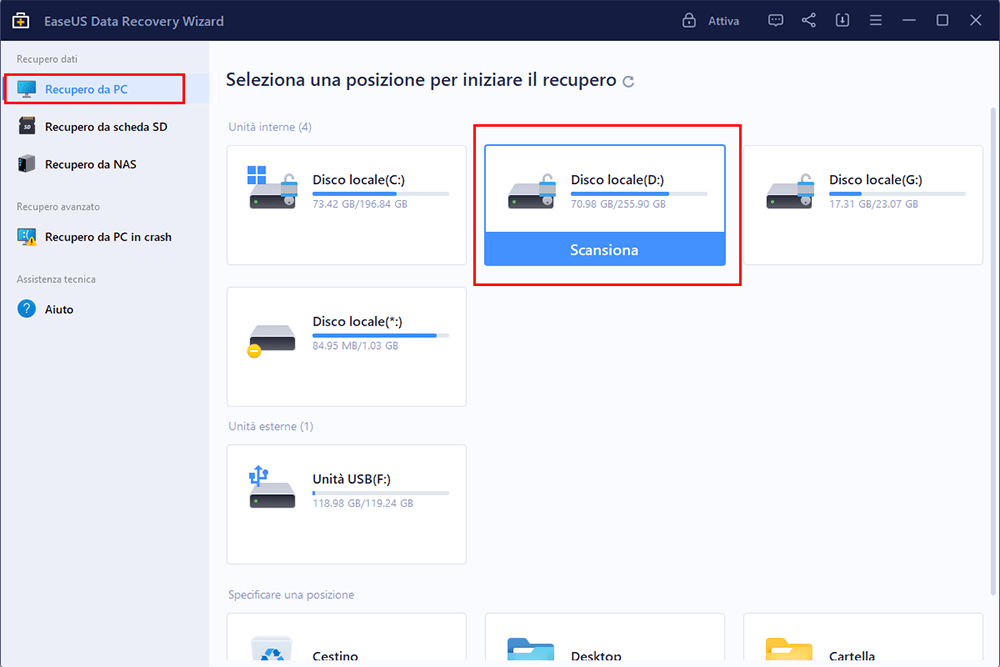
Passo 1. Dopo aver installato EaseUS Data Recovery Wizard sul computer, selezionare il hard disk che l'hai formattato prima, e cliccare sul pulsante "Scansione" per cercare i file sul hard disk.
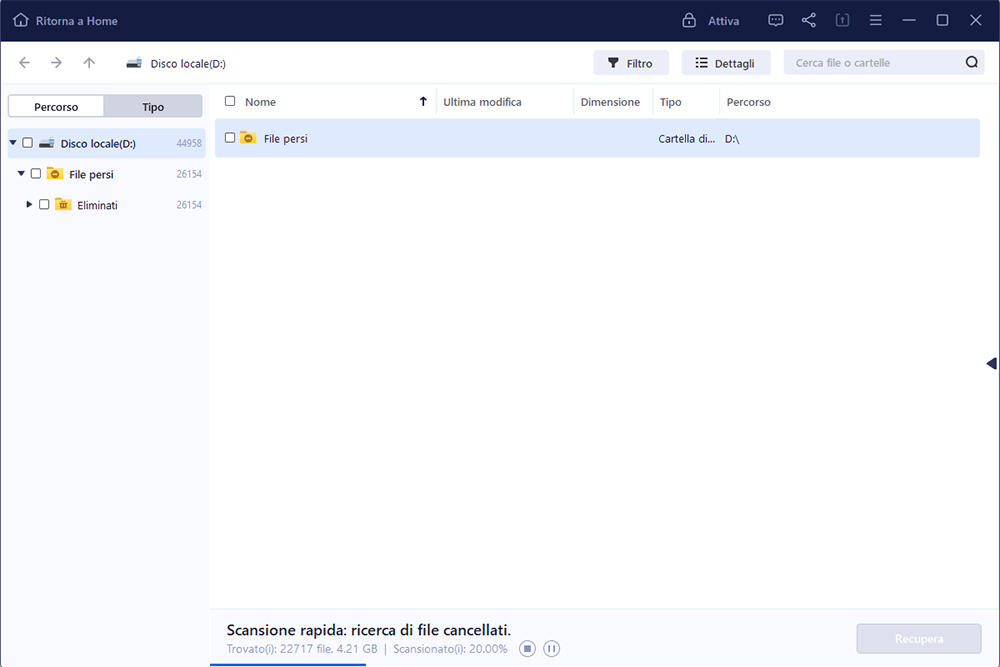
Passo 2. Il programma inizierà subito una scansione allo scopo di cercare file o dati sul hard disk formattato, il che spendetà un po' di tempo, hai bisogno di attendere con pazienza per un attimo. Tuttavia, se il software trova i file richiesta durante il processo, puoi smettere immadiatamente la scansione. (Ti consigliamo di portare a termine la scansione per ottenere un risultato completo.)
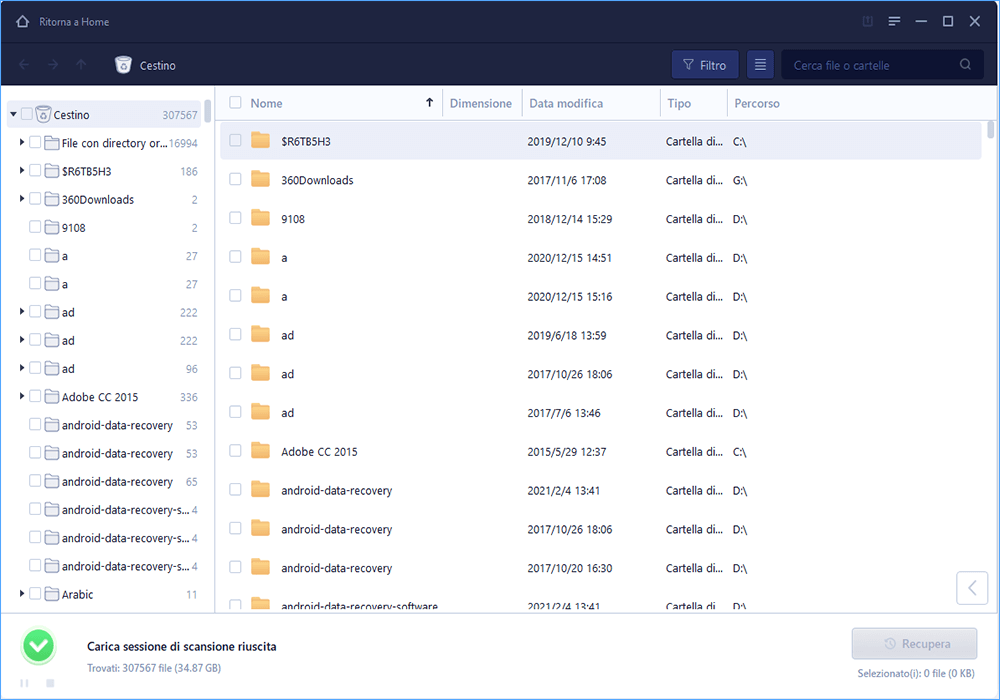
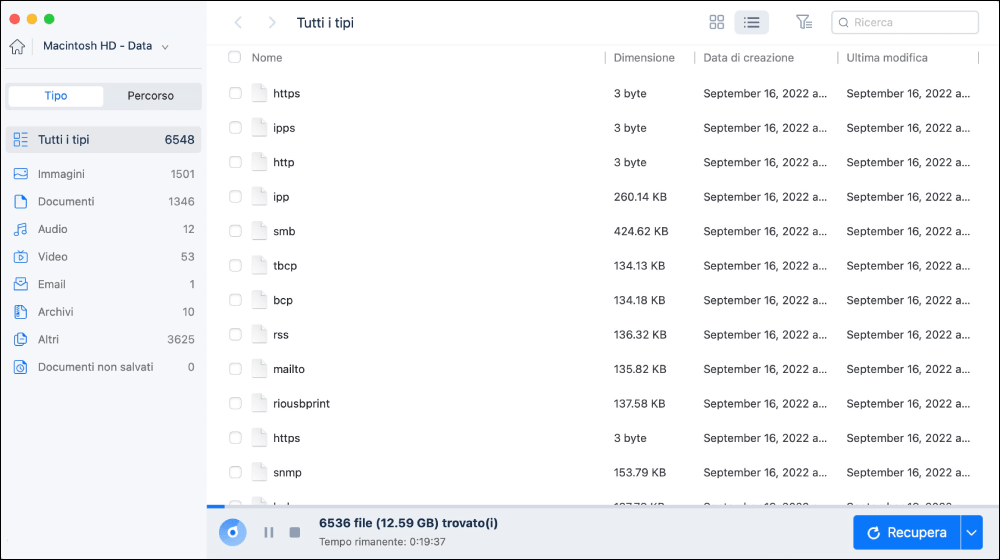
Passo 3. Dopo la scansione, ci sono 3 percorsi di mostrare dati trovati tra cui "Partizione Persa" potrebbe elencare i dati trovati da hard drive formattato. Se non trovi file con questo percorso, prova gli altri due.
EaseUS Data Recovery Wizard dispone anche di una versione dedicata per macOS, progettata per recuperare facilmente file eliminati o persi da schede SD, dischi esterni e altri dispositivi di archiviazione su Mac.
EaseUS Data Recovery Wizard for Mac permette di recuperare dati in diversi scenari, come formattazione accidentale, eliminazione involontaria o errori del file system, mantenendo un'interfaccia semplice e intuitiva.
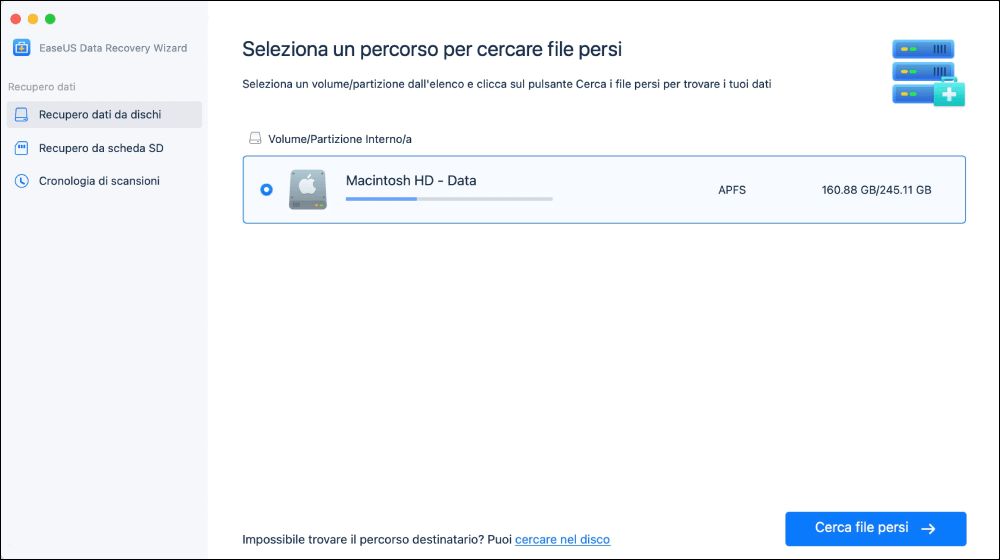
Passaggio 1. Collega correttamente la scheda di memoria al Mac. Avvia EaseUS Data Recovery Wizard for Mac. Seleziona la scheda di memoria destinataria e fai clic su "Cerca file persi" per consentire al software di cercare i file persi su di essa.
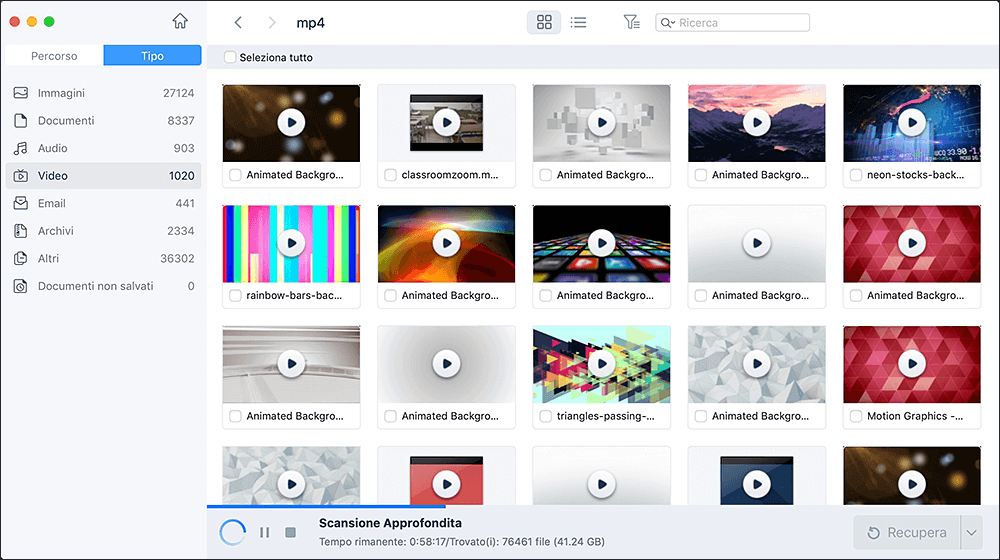
Passaggio 2. Dopo una scansione rapida e una scansione approfondita, tutti i file verranno presentati nel pannello di sinistra nei risultati della scansione.
Passaggio 3. Seleziona i file che desideri recuperare e fai clic sul pulsante "Recupera". Non salvare i file recuperabili sulla scheda SD stessa in caso di sovrascrittura dei dati.
Puoi anche verificare se i file persi sono disponibili in backup automatici o servizi cloud.
Molte foto e video salvati sulla scheda SD potrebbero essere già sincronizzati automaticamente nel cloud. Puoi controllare servizi come:
per verificare se i file persi sono ancora disponibili online.
Se avevi attivato un sistema di backup sul computer, potresti riuscire a ripristinare i file senza utilizzare software di recupero dati.
Su Windows
Se utilizzi Cronologia File:
Passo 1. Apri la cartella originale dei file.
Passo 2. Fai clic destro.
Passo 3. Seleziona Ripristina versioni precedenti.
Su Mac
Se utilizzi Time Machine:
Passo 1. Apri Time Machine.
Passo 2. Cerca le foto o i file persi.
Passo 3. Ripristina i dati desiderati.
Formattare accidentalmente una scheda SD non significa necessariamente perdere tutti i dati. In molti casi, foto, video e documenti possono ancora essere recuperati utilizzando un software di recupero dati o backup esistenti.
EaseUS Data Recovery Wizard offre una soluzione semplice ed efficace per recuperare i file da schede SD formattate su sistemi Windows e Mac. Per aumentare le probabilità di successo del recupero, assicurati di interrompere immediatamente l'utilizzo della scheda SD e di avviare la procedura di recupero il prima possibile.
Sì, alcuni software offrono una versione gratuita con recupero limitato dei dati.
No. Dopo una formattazione veloce, i dati possono ancora essere recuperati finché non vengono sovrascritti.
Per recuperare foto da una scheda SD formattata, puoi utilizzare EaseUS Data Recovery Wizard.
Passo 1. Scarica e installa il software sul tuo computer Windows o Mac.
Passo 2. Collega la scheda SD formattata al computer.
Passo 3. Avvia il programma e seleziona la scheda SD.
Passo 4. Avvia la scansione per cercare le foto eliminate.
Passo 5. Usa la funzione di anteprima per visualizzare le foto recuperabili.
Passo 6. Fai clic su "Recupera" per salvare le immagini su un'altra posizione sicura.
Sì, foto JPG, PNG, RAW e video possono spesso essere recuperati con un software di recupero dati.
Le cause più comuni includono:
EaseUS Data Recovery Wizard è un potente software di ripristino del sistema, progettato per recuperare file cancellati accidentalmente, dati persi a causa di malware.
Scopri di PiùEaseUS Data Recovery Wizard è il migliore software di recupero dati che abbiamo visto. Non è perfetto, in parte perché la tecnologia del disco avanzata di oggi rende il recupero dei dati abbastanza difficile.
Scopri di PiùEaseUS Data Recovery Wizard Pro ha una reputazione come uno dei migliori programmi software di recupero dati sul mercato. Viene fornito con una selezione di funzionalità avanzate, tra cui ripristino di partizioni, ripristino di unità formattate e riparazione di file danneggiati.
Scopri di PiùArticoli Relativi:
Recupero video da DJI - come recuperare file da DJI Osmo
Elsa-31/10/2026
Come recuperare gli screenshot cancellati/persi da Nintendo Switch 2
Elsa-31/10/2026
Come mostrare e recuperare i file nascosti su scheda di memoria?
Elsa-30/10/2026
SanDisk Ultra vs Extreme: quale è il migliore?
Elsa-31/10/2026
EaseUS Data Recovery Wizard
EaseUS Data Recovery Wizard Free consente di recuperare fino a 2 GB di dati gratuitamente (500 MB inclusi + 1,5 GB dopo la condivisione su Facebook o X).
Copyright © EaseUS. Tutti i diritti riservati.