Cartella immagini sparita in Windows 11
La scomparsa della cartella Immagini in Windows 11 è un problema comune, ma non c'è motivo di preoccuparsi eccessivamente. Esistono diversi metodi per recuperarla. Continua a leggere per scoprirli!

Più Prodotti di Recupero
Soluzioni Centralizzate
MSPs Service
Cattura dello Schermo
Strumenti Video & Audio
Strumenti AI

La scomparsa della cartella Immagini in Windows 11 è un problema comune, ma non c'è motivo di preoccuparsi eccessivamente. Esistono diversi metodi per recuperarla. Continua a leggere per scoprirli!
Navigazione
ElsaAggiornato 14/10/2026 |
In genere, la cartella Immagini in Windows 11 è facilmente reperibile dopo aver avviato Esplora file, e la troverete nel percorso "Questo PC", come mostrato nell'immagine seguente:
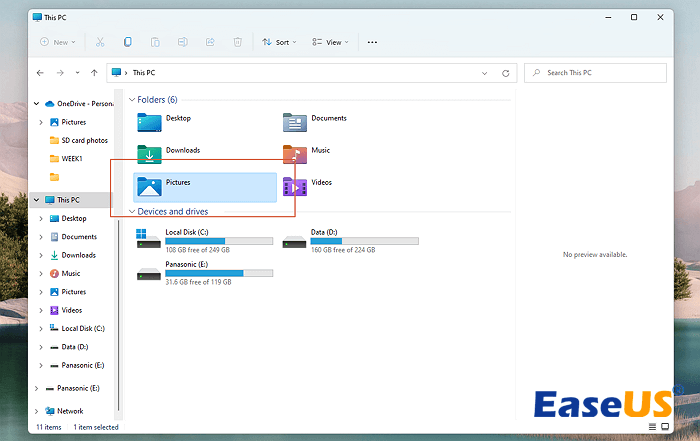
Se la cartella Immagini non è presente in Windows 11 o non si trova nella sua posizione originale, ci sono diverse possibili cause da considerare. A seconda della situazione, sarà necessario applicare soluzioni diverse.
| 🗑️Cancellazione accidentale | Sebbene la cartella Immagini non si elimini facilmente, potresti subire un attacco virus imprevisto e perderla. Di solito, non è possibile trovare la cartella Immagini eliminata nel Cestino di Windows 11. | Vai a |
| 🗂️Modifica della posizione della cartella | In Windows 11, la cartella Immagini potrebbe essere spostata accidentalmente in un'altra posizione; in tal caso, è necessario individuarla e ripristinarla nella posizione originale. | Vai a |
| ❌Cartella Immagini Nascosta | La cartella Immagini potrebbe essere nascosta. Puoi scegliere di visualizzare i file nascosti in Windows 11 per far apparire la cartella Immagini. | Vai a |
La cartella Immagini di Windows 11 è scomparsa a causa di una cancellazione accidentale? Nessun problema! EaseUS Data Recovery Wizard può scansionare il tuo sistema e aiutarti a trovare file e cartelle mancanti. Scarica subito questo software di recupero sicuro al 100%!
Se la cartella Immagini viene eliminata in Windows 11, è possibile recuperarla, insieme alle immagini, senza alcuno sforzo con lo strumento di recupero EaseUS. Temi che i formati di file delle foto siano difficili da ripristinare? Questo software di recupero foto può aiutarti a recuperare immagini JPG/JPEG, PNG, GIF, CR2/3, NEF e molti altri formati eliminati dal disco locale.
Vediamo come ripristinare la cartella Immagini e le foto in Windows 11 con il programma di recupero foto EaseUS:
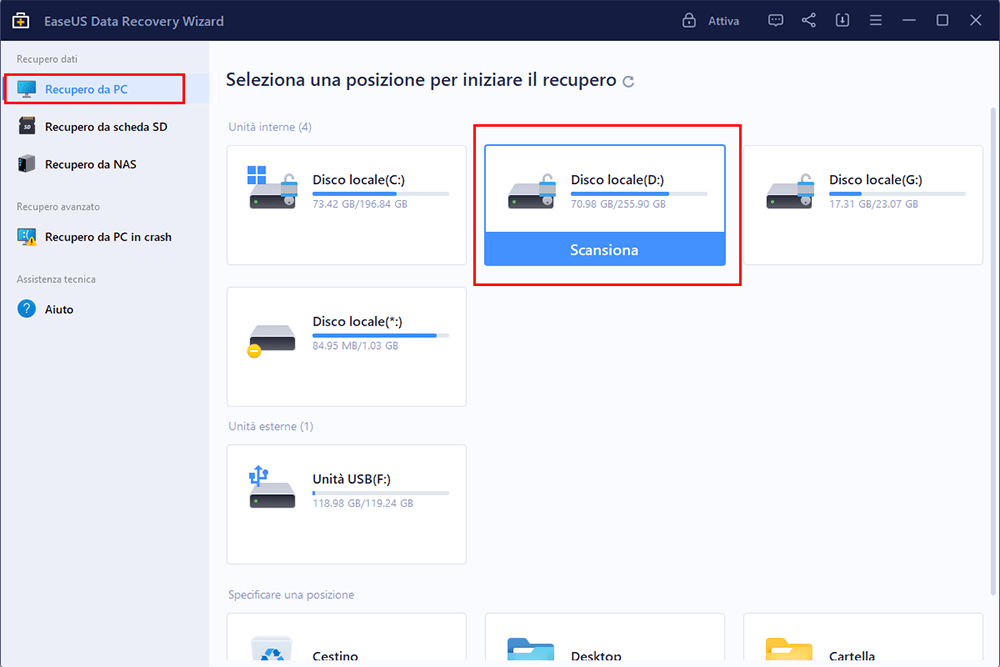
Uno. Installare EaseUS Data Recovery Wizard sul computer, selezionare una posizione dove hai perso file, e cliccare “Scansione”.
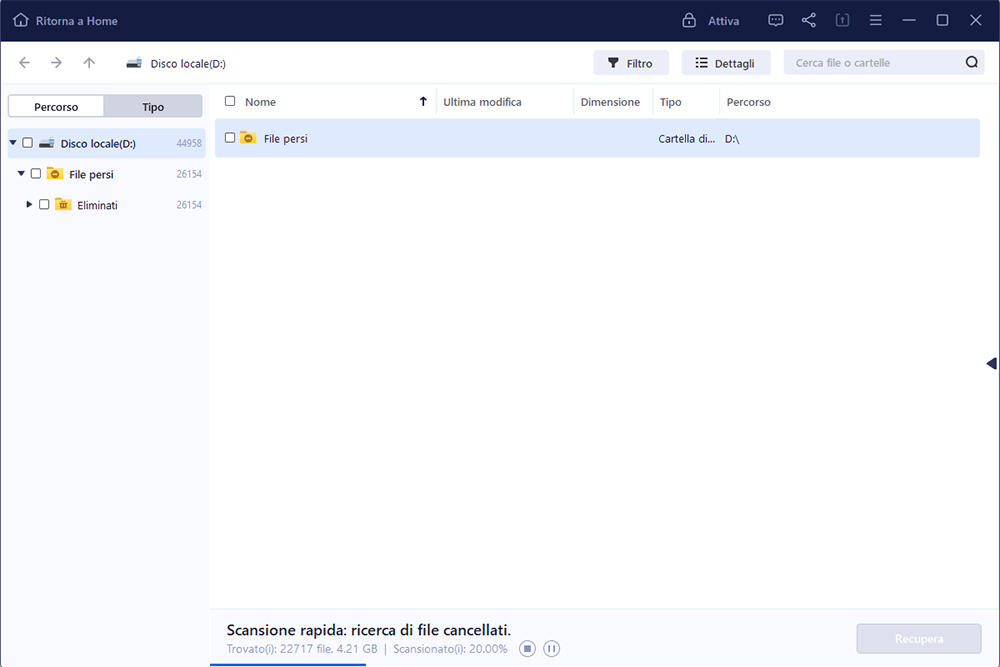
Due. Il software comincia una scansione per cercare file attuali o persi sul computer.
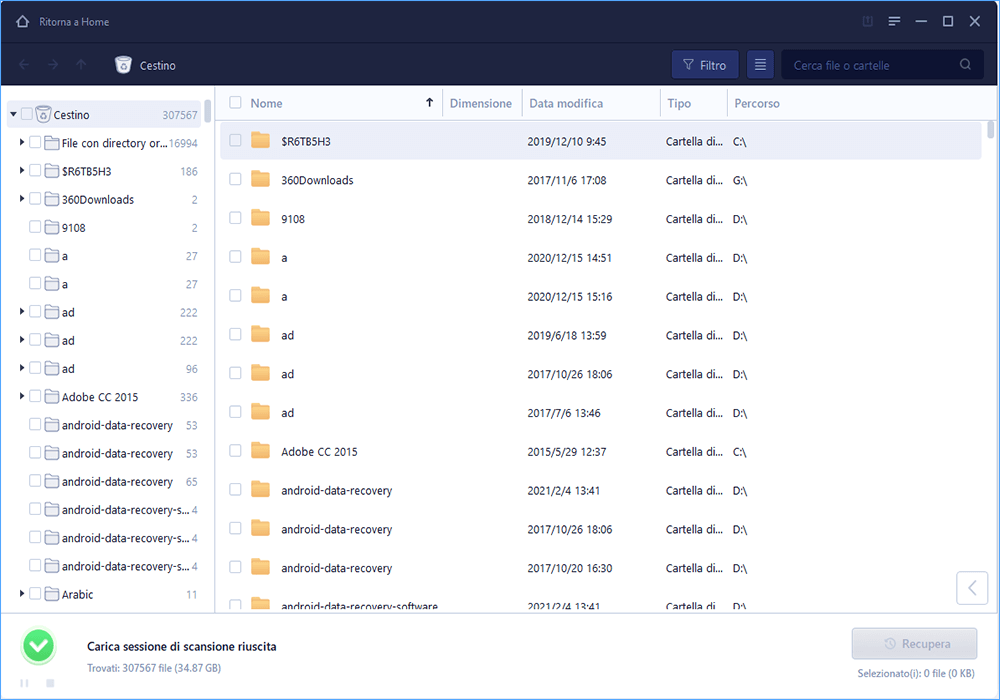
Tre. Puoi visualizzare in anteprima i file trovati e recuperarli facendo clic sul pulsante “Recupera”.
Questo programma di recupero può essere molto utile per recuperare file e cartelle in Windows 11. Aggiungi questa pagina ai preferiti o condividila sui social media per ricordarti di noi.
Non riesci ad accedere alla cartella Immagini in Windows 11 dalla sua posizione originale? Puoi individuare rapidamente questa cartella tramite un comando della shell. Consulta questa guida per scoprire il metodo più semplice per ripristinare la cartella Immagini:
Passaggio 1. Avvia Esplora file di Windows e digita shell:Immagini nella barra degli indirizzi. Dopo aver digitato e premuto il tasto Invio, verrà visualizzata la cartella Immagini.
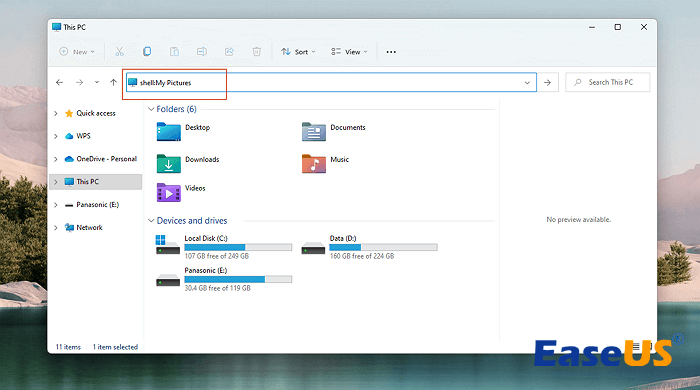
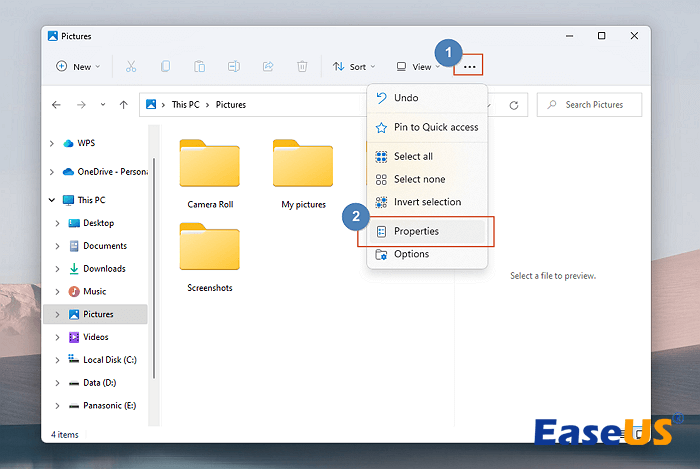
Passaggio 2. Questo comando di percorso aprirà direttamente la cartella Immagini e mostrerà la sottocartella. Devi tornare alla cartella principale (Immagini) e fare clic sui tre puntini > Proprietà.
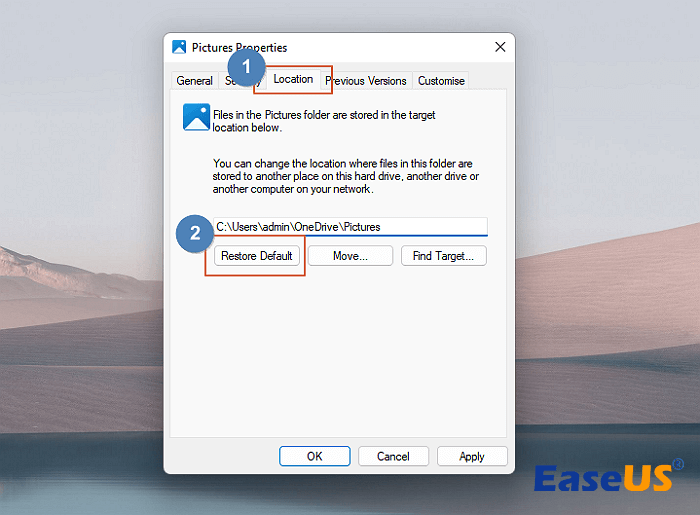
Passaggio 3. Quindi, seleziona la scheda Posizione e fai clic su "Ripristina impostazioni predefinite". La cartella Immagini verrà ripristinata nella sua posizione predefinita dopo aver fatto clic sul pulsante.
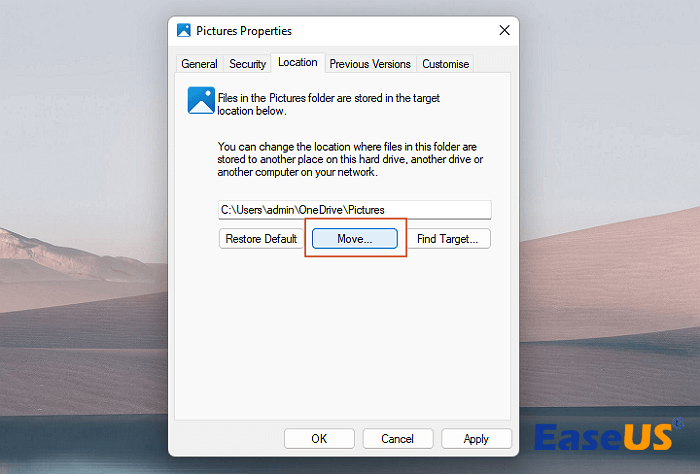
Passaggio 4. Se non si desidera ripristinare la cartella Immagini nella posizione originale, è sufficiente selezionare "Sposta..." e scegliere una nuova cartella.
| ⭐Nota: questo metodo funziona anche per risolvere il problema della cartella Documenti mancante in Windows 11. |
È possibile che la cartella Immagini sia nascosta accidentalmente in Windows 11. Non è stata spostata o eliminata. Vediamo come renderla visibile in Esplora file con pochi semplici passaggi:
Passaggio 1. Riattiva Esplora file di Windows 11 tramite la casella di ricerca oppure fai clic sull'icona di Windows e scegli "Esplora file".
Passaggio 2. Fai clic sul pulsante "Visualizza" > sposta il puntatore su "Mostra" > fai clic su "Elementi nascosti".
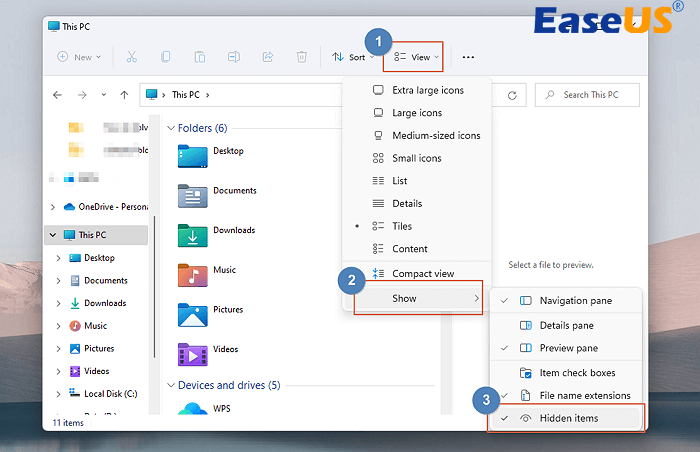
Passaggio 3. La cartella Immagini ora sarà visibile.
Microsoft OneDrive sincronizzerà automaticamente la cartella Immagini se l'hai abilitata in precedenza. Come si accede a OneDrive? È piuttosto semplice: basta accedere a MS OneDrive dalla barra laterale di Esplora file di Windows. Dopo aver avviato Esplora file, fai clic su "OneDrive - Personale" nella barra laterale. Una volta cliccato, vedrai la cartella Immagini e le foto sincronizzate.
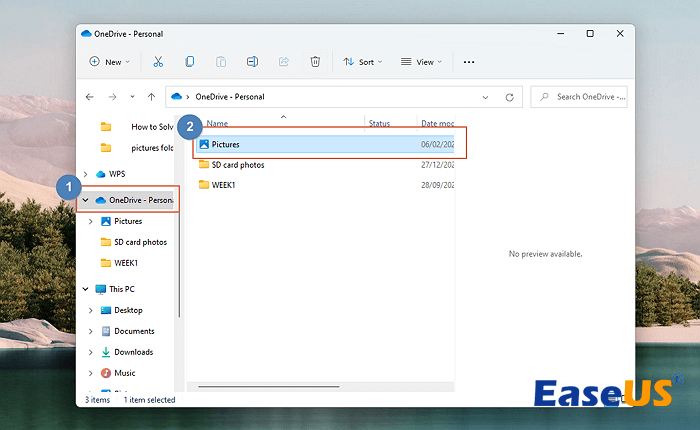
Spero che tu abbia trovato la cartella Immagini grazie ai metodi consigliati. Puoi trovare facilmente la cartella Immagini mancante in Windows 11 con il comando "shell:Immagini". Se pensi che la cartella Immagini sia stata eliminata, non esitare a scaricare EaseUS Data Recovery Wizard.
Leggi l'ultima parte per trovare ulteriori risposte alle domande più frequenti sul ripristino della cartella Immagini di Windows 11:
1. Dove si trova la cartella Immagini su Windows 11?
La cartella Immagini in Windows 11 si trova in Questo PC > Immagini. È facile trovare questa cartella direttamente nella sezione Questo PC in Esplora file di Windows.
2. Come faccio a ripristinare la cartella Immagini nella posizione predefinita?
Utilizza il comando "shell:Immagini" per individuare rapidamente la cartella Immagini in Windows, quindi fai clic sui tre puntini > Proprietà > Posizione > Ripristina predefinito per ripristinare la cartella Immagini nella posizione originale.
3. Perché la cartella Immagini è scomparsa dal mio computer?
La cartella Immagini potrebbe scomparire dal computer per tre motivi:
EaseUS Data Recovery Wizard è un potente software di ripristino del sistema, progettato per recuperare file cancellati accidentalmente, dati persi a causa di malware.
Scopri di PiùEaseUS Data Recovery Wizard è il migliore software di recupero dati che abbiamo visto. Non è perfetto, in parte perché la tecnologia del disco avanzata di oggi rende il recupero dei dati abbastanza difficile.
Scopri di PiùEaseUS Data Recovery Wizard Pro ha una reputazione come uno dei migliori programmi software di recupero dati sul mercato. Viene fornito con una selezione di funzionalità avanzate, tra cui ripristino di partizioni, ripristino di unità formattate e riparazione di file danneggiati.
Scopri di PiùArticoli Relativi:
Come recuperare cancellati file word
Grazia-18/06/2026
Recuperare file cancellati da tanto tempo
Anna-18/06/2026
Come Recuperare il Profilo Utente e i File Cancellati in Windows 10/11
Aria-18/06/2026
Come recuperare post/foto/video eliminato Instagram
Anna-18/06/2026
EaseUS Data Recovery Wizard
EaseUS Data Recovery Wizard Free consente di recuperare fino a 2 GB di dati gratuitamente (500 MB inclusi + 1,5 GB dopo la condivisione su Facebook o X).
Copyright © EaseUS. Tutti i diritti riservati.