

Molti utenti di Windows incontrano spesso il messaggio di errore "Impossibile avviare il dispositivo (Codice 10)", specialmente quando collegano dispositivi USB, schede audio o dispositivi Bluetooth. Questo problema può impedire al hardware di funzionare correttamente, causando frustrazione. Non preoccuparti! Sei nel posto giusto. Questo errore è molto comune e può essere causato da driver, configurazioni o problemi hardware. In questa guida, esploreremo cosa significa il Codice 10 in Windows e come risolvere efficacemente questo errore.
Parte 1: Cosa significa 'impossibile avviare il dispositivo (codice 10)'
L'errore 'questo dispositivo non può essere avviato (codice 10)' è un messaggio del Gestione dispositivi che indica un malfunzionamento del dispositivo. In pratica, Windows riconosce l'hardware ma non riesce ad avviarlo correttamente. Questo problema è spesso legato a:
- Driver obsoleti, mancanti o corrotti
- Conflitti tra dispositivi hardware
- Errori nelle porte USB o nei controller
- Problemi di configurazione del sistema
- Dispositivi danneggiati
Parte 2: Come risolvere 'Impossibile avviare il dispositivo (Codice 10)'
Di seguito trovi i metodi più efficaci per risolvere il problema.
Metodo 1: Riavvia il computer
Se il dispositivo non viene riconosciuto da Windows e compare il codice 10, riavviare il computer è spesso il primo passo consigliato. Questo semplice intervento risolve molti errori temporanei senza dover modificare driver o impostazioni avanzate.
Passaggio 1. Chiudi tutti i programmi aperti.
Passaggio 2. Riavvia il PC.
Passaggio 3. Controlla se l'errore codice 10 persiste e se il dispositivo viene riconosciuto.
Metodo 2: Aggiorna il driver del dispositivo
Driver obsoleti o corrotti sono una delle cause più comuni dell'errore codice 10. Aggiornare il driver permette a Windows di riconoscere correttamente il dispositivo e ripristinare il suo funzionamento.
Passaggio 1. Premi Win + X > seleziona Gestione dispositivi di Windows.
Passaggio 2. Individua il dispositivo che mostra l'errore codice 10.
Passaggio 3. Fai clic destro > Aggiorna driver > Cerca automaticamente driver aggiornati.
Passaggio 4. Controlla se Windows riconosce correttamente il dispositivo.
Metodo 3: Reinstalla o ripristina il driver
Se l'aggiornamento non risolve il problema, reinstallare il driver o tornare alla versione precedente può correggere conflitti o errori recenti. Questo è particolarmente utile quando l'errore compare dopo un aggiornamento di Windows o del driver stesso.
Passaggio 1. Apri Gestione dispositivi.
Passaggio 2. Fai clic destro sul dispositivo > Disinstalla dispositivo.
Passaggio 3. Riavvia il PC (Windows reinstallarà automaticamente il driver). Oppure clicca destro > Proprietà > Driver > Ripristina driver.
Passaggio 4. Controlla se l'errore codice 10 è stato risolto.
Metodo 4: Disabilita e riabilita il dispositivo
Disabilitare e poi riabilitare temporaneamente il dispositivo può risolvere malfunzionamenti momentanei. Questa operazione forza Windows a ricaricare le impostazioni del dispositivo e può eliminare il codice 10 causato da conflitti momentanei.
Passaggio 1. Apri Gestione dispositivi.
Passaggio 2. Fai clic destro sul dispositivo > Disabilita dispositivo.
Passaggio 3. Dopo qualche secondo, clicca su Abilita dispositivo. Quindi v erifica se il dispositivo funziona correttamente.
Metodo 5: Modifica le impostazioni di risparmio energetico USB
Le impostazioni di risparmio energetico possono spegnere automaticamente i dispositivi USB, generando l'errore codice 10. Disattivare questa funzione permette al dispositivo di rimanere sempre attivo e funzionante correttamente.
Passaggio 1. Apri Gestione dispositivi > Controller USB.
Passaggio 2. Seleziona Hub USB → Proprietà.
Passaggio 3. Scheda Risparmio energia > deseleziona "Consenti al computer di spegnere il dispositivo per risparmiare energia".
Metodo 6: Controlla porte e hardware
A volte l'errore codice 10 non è software, ma legato a problemi fisici del dispositivo o delle porte USB. Provare il dispositivo su un'altra porta o su un altro computer aiuta a identificare se è difettoso o se il problema riguarda Windows.
Passaggio 1. Collega il dispositivo a un'altra porta USB.
Passaggio 2. Provalo su un altro computer.
Passaggio 3. Verifica eventuali danni fisici al dispositivo o al cavo. Se il problema persiste, considera la sostituzione del cavo o del dispositivo.
Metodo 7: Aggiorna Windows
Versioni obsolete di Windows possono generare incompatibilità con alcuni dispositivi. Assicurarsi che il sistema operativo sia aggiornato riduce la probabilità di incontrare errori come il codice 10 e migliora la compatibilità generale con hardware e driver.
Passaggio 1. Apri Impostazioni > Windows Update.
Passaggio 2. Clicca su Verifica aggiornamenti.
Passaggio 3. Installa eventuali aggiornamenti disponibili.
Passaggio 4. Riavvia il PC se richiesto.
Parte 3: Bonus Tips: Recupera i dati dal dispositivo danneggiato con EaseUS Data Recovery Wizard
Se il dispositivo è un hard disk, chiavetta USB o scheda SD che non funziona, puoi comunque recuperare i dati con EaseUS Data Recovery Wizard. Il software consente di eseguire una scansione completa del dispositivo e salvare i file importanti in sicurezza.
- Recupera dati da dispositivi non accessibili in pochi clic
- Supporta chiavette USB, hard disk, SSD e schede SD di qualsiasi marca
- Interfaccia semplice e intuitiva, perfetta anche per i principianti
- Recupero anche dopo errori di sistema
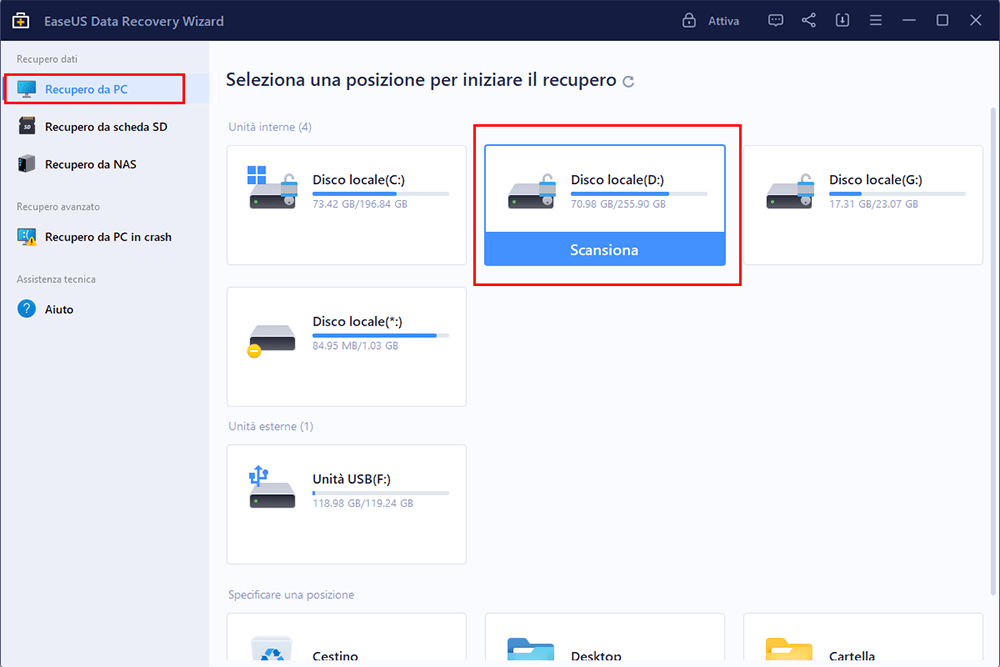
Passo 1. Scarica e lancia EaseUS Data Recovery Wizard sul computer, seleziona il hard disk dove hai perso dati, clicca sul pulsante "Scansiona".
Passo 2. Il software di recupero dati inizierà subito una scansione per cercare dati persi su hard disk, si prega di attendere con pazienza.
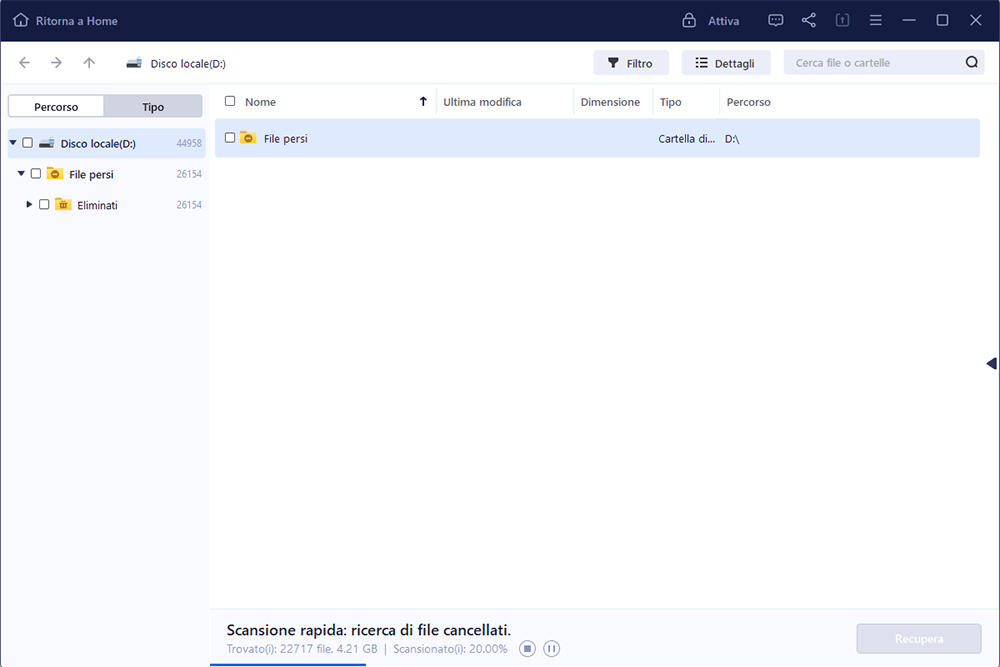
Passo 3. Dopo la scansione, puoi visualizzare in anteprima questi dati o file recuperabili elencati, e seleziona quelli desiderati cliccando "Recupera". Puoi anche trovare velocemente i file tramite le funzioni "Cerca" o "Filtro".

Conclusione
Questo articolo dovrebbe aver trattato tutte le soluzioni per l'errore "Impossibile avviare il dispositivo (codice 10)", che nella maggior parte dei casi può essere risolto con semplici passaggi come l'aggiornamento o la reinstallazione dei driver. Tuttavia, se il problema riguarda dispositivi di archiviazione e non è possibile accedere ai dati, utilizzare un programma come EaseUS Data Recovery Wizard è la soluzione migliore per recuperare rapidamente i dati. Scaricalo ora e provalo!
Domande frequenti
1. Cosa significa 'codice 10' su Windows?
Indica che Windows non riesce ad avviare correttamente un dispositivo hardware.
2. Il codice 10 è un problema grave?
Non sempre. Spesso è legato ai driver e può essere risolto facilmente.
3. Come risolvere il codice 10 su USB?
Aggiorna i driver, cambia porta USB o reinstalla il dispositivo.
4. Posso recuperare i dati se il dispositivo non funziona?
Sì, utilizzando strumenti come EaseUS Data Recovery Wizard è possibile recuperare i file anche da dispositivi non accessibili.
Questa pagina è stata utile?
Articoli Relativi:
-
Come cancellare un computer e come eliminare tutto su Windows 7/10
![author icon]() Aria/13/08/2026
Aria/13/08/2026 -
Errore nella verifica o riparazione del file system. : (-69845) [Soluzioni complete]
![author icon]() Anna/25/06/2026
Anna/25/06/2026 -
Come ripristinare MacBook Pro/Air alle impostazioni di fabbrica
![author icon]() Elsa/25/06/2026
Elsa/25/06/2026 -
[macOS Catalina Download 2026] Come scaricare e installare macOS 10.15
![author icon]() Anna/25/06/2026
Anna/25/06/2026
 Aria/13/08/2026
  Anna/25/06/2026
  Elsa/25/06/2026
 Recensioni dei Prodotti
Servizi di Recupero Dati EaseUS
Richiedi una valutazione gratuita>>
Gli esperti di recupero dati di EaseUS hanno un'esperienza sufficiente per riparare dischi/sistemi e salvare i dati da tutti i dispositivi come RAID, HDD, SSD, USB, ecc.

