


Contenuto
Sommario della pagina
Scopri L'autore
Aggiornato nel 10/29/2026
Hai perso una partizione GPT sul tuo computer? Non riesci più a trovare una partizione importante su un disco interno o esterno? Questo problema può sembrare grave, ma in molti casi è possibile recuperare la partizione persa e i dati contenuti al suo interno, soprattutto se agisci tempestivamente.
In questo articolo ti spiegheremo:
- Cos'è una partizione GPT e perché viene utilizzata
- I motivi comuni della perdita di partizioni GPT
- Come recuperare una partizione GPT persa su Windows e Mac
Cos'è una partizione GPT?
GPT (GUID Partition Table) è uno standard moderno per la gestione delle partizioni su disco, pensato per sostituire il vecchio schema MBR (Master Boot Record). È ormai lo standard nei sistemi con firmware UEFI, e offre numerosi vantaggi:
- Supporta dischi superiori a 2 TB
- Permette di creare più di quattro partizioni primarie
- Salva copie di backup della tabella delle partizioni per una maggiore affidabilità
- È compatibile con le versioni moderne di Windows e macOS
GPT è oggi largamente usato su SSD, HDD di grandi dimensioni e unità esterne.
Perché una partizione GPT può scomparire?
Una partizione GPT può risultare invisibile o inaccessibile per vari motivi, tra cui:
- Eliminazione accidentale durante operazioni di partizionamento
- Corruzione della tabella delle partizioni a causa di crash di sistema o sbalzi di corrente
- Infezioni da malware o virus
- Errori durante la conversione del disco o l'installazione del sistema operativo
- Guasti hardware su disco o controller
In molti casi, la partizione non è davvero scomparsa: i dati sono ancora presenti sul disco e possono essere recuperati con gli strumenti giusti.
Come recuperare una partizione GPT
Quando una partizione GPT viene eliminata o diventa illeggibile, è importante agire subito per evitare che i dati vengano sovrascritti. Fortunatamente, è possibile recuperare la partizione GPT persa. Continua a leggere.
Metodo 1: Come recuperare facilmente la partizione GPT
Se la partizione GPT è stata eliminata accidentalmente o è diventata invisibile, puoi provare a ripristinarla utilizzando uno strumento di gestione delle partizioni come EaseUS Partition Master. Questo software consente di rilevare lo spazio non allocato su disco e tentare il recupero della partizione perduta senza formattare l'unità o perdere i dati. Offre inoltre funzionalità complete di gestione del disco, come il ridimensionamento e lo spostamento delle partizioni, la creazione e la formattazione di partizioni, l'unione e la divisione di partizioni e la conversione tra MBR e GPT.
Vantaggi di EaseUS Partition Master:
- Ripristino rapido delle partizioni eliminate o perse.
- Compatibilità con dischi GPT, MBR, SSD e HDD
- Offre una gestione semplice del disco: ridimensionamento, unione, formattazione, eliminazione delle partizioni e altro ancora.
- Compatibile con Windows (tutte le edizioni, incluse Windows 11/10/8/7) e macOS.
Di seguito sono riportati i passaggi per recuperare la partizione eliminata:
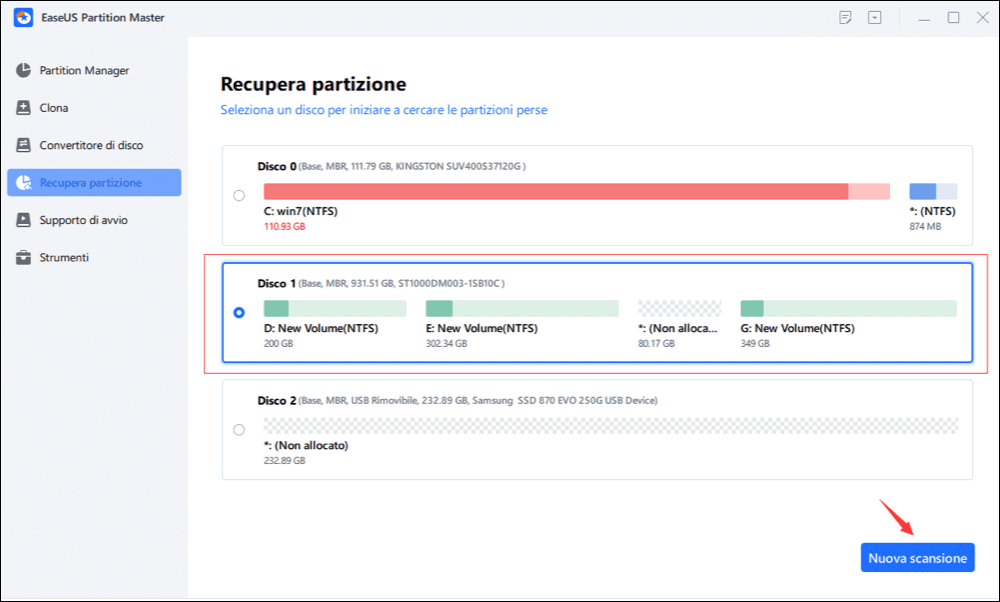
Passo 1. Apri EaseUS Partition Master e clicca su "Recupera partizione" nel menù in alto. Apparirà una finestra che ti chiederà di selezionare un disco nel quale cercare le partizioni perse. Quindi seleziona il disco e clicca "Nuova scansione".
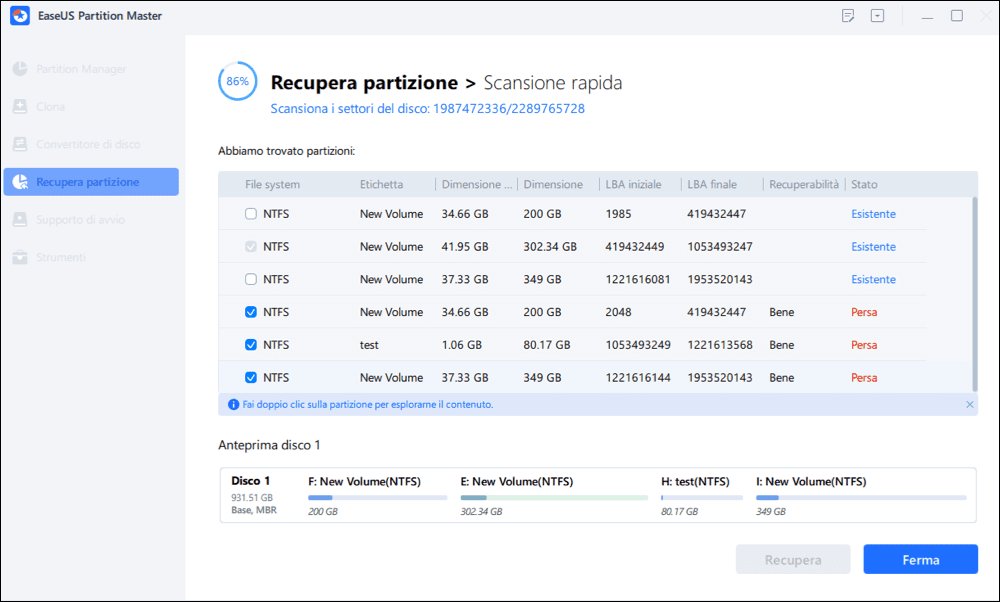
Passo 2. Partirà subito un'analisi veloce. Puoi mettere in pause il procedimento cliccando su "Procedi" in ogni momento quando apparirà la partizione perduta per iniziare a ripristinare i dati.
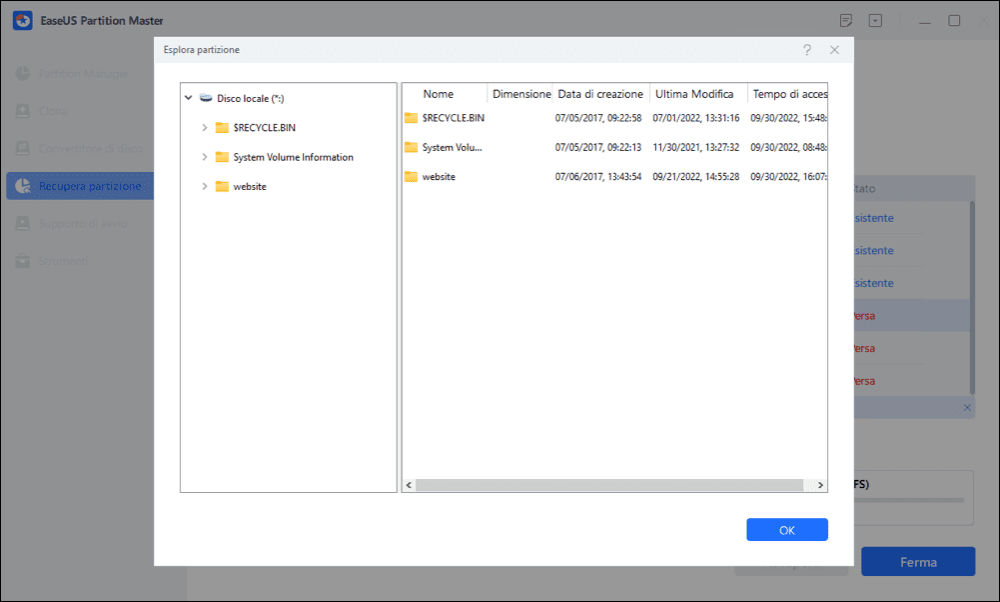
Puoi cliccare due volte sulla partizione che stavi cercando per un'anteprima dei contenuti.
Passo 3. Non appena la partizione verrà ritrovata, clicca su "Recupera ora". Oppure, vai avanti con "Continua la scansione" per ripristinare altri dati perduti.
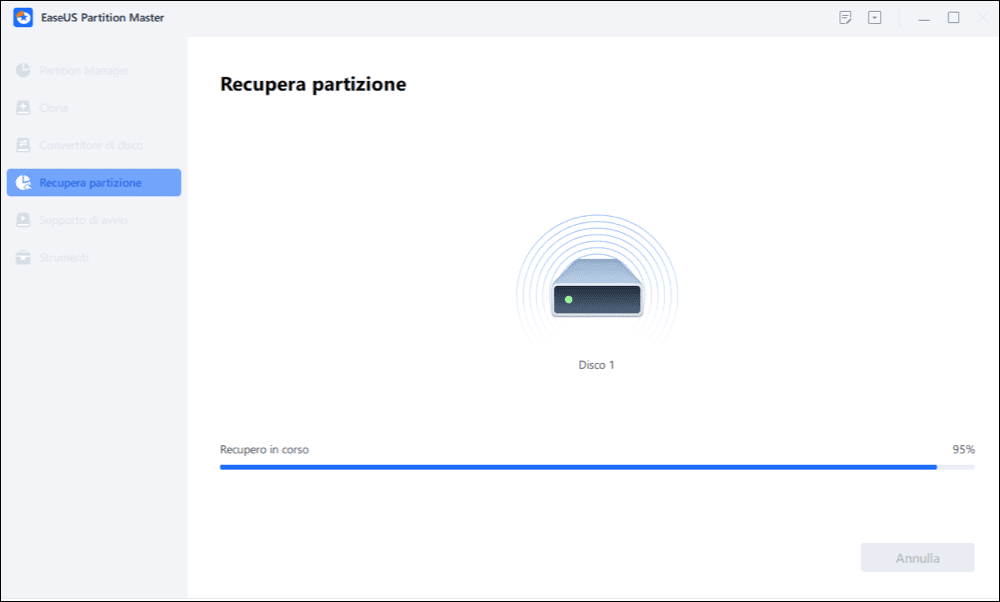
Passo 4. Dopo il procedimento di ripristino, clicca su "Fine". La tua partizione dovrebbe riapparire nel disco.
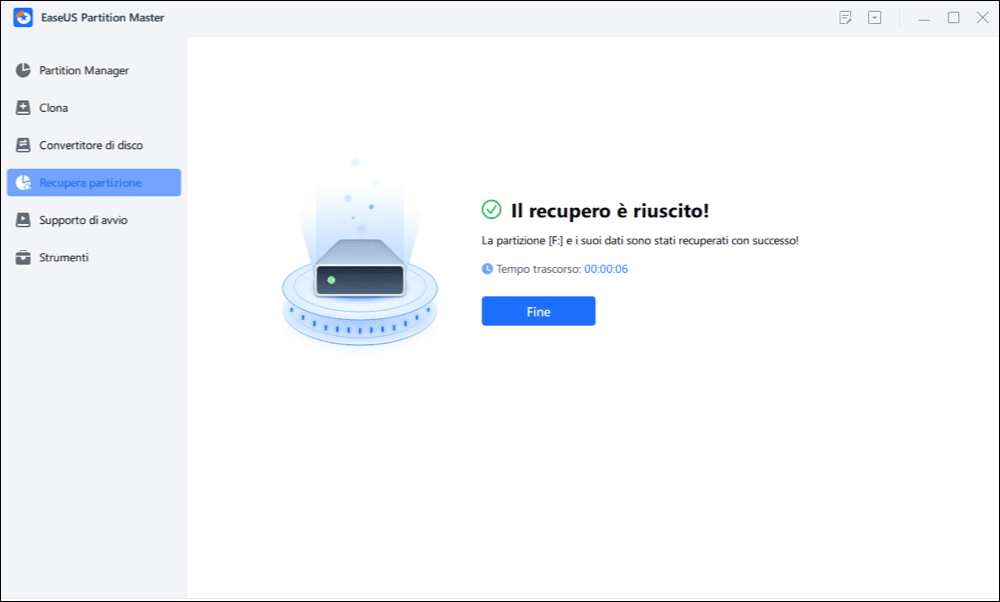
Se la partizione è ancora recuperabile, questo metodo è il più semplice e veloce da provare.
Metodo 2: Come recuperare i dati dalla partizione GPT cancellata
Nel caso in cui il ripristino della partizione non sia possibile – ad esempio, se la struttura della tabella delle partizioni è danneggiata in modo irreparabile – puoi comunque provare a recuperare i file contenuti nella partizione eliminata con un software di recupero dati professionale come EaseUS Data Recovery Wizard. Questo programma esegue una scansione approfondita del disco per individuare e recuperare i dati ancora presenti, anche se la partizione non è più visibile nel sistema operativo.
- Recupera dati da partizioni cancellate, RAW o non riconosciute
- Supporta dischi interni, esterni, SSD, schede SD e altro ancora
- Permette l'anteprima dei file prima del recupero
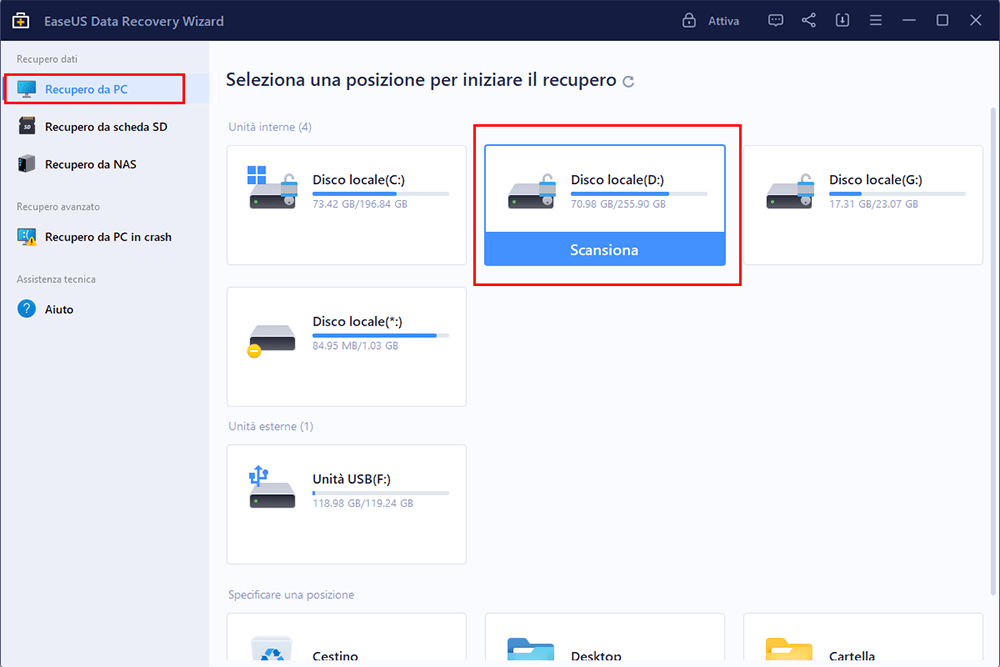
Passo 1. Scegliere l'opzione "Partizione Persa"
Avvia EaseUS Data Recovery Wizard, seleziona la partizione persa e clicca sul pulsante "Scansiona".
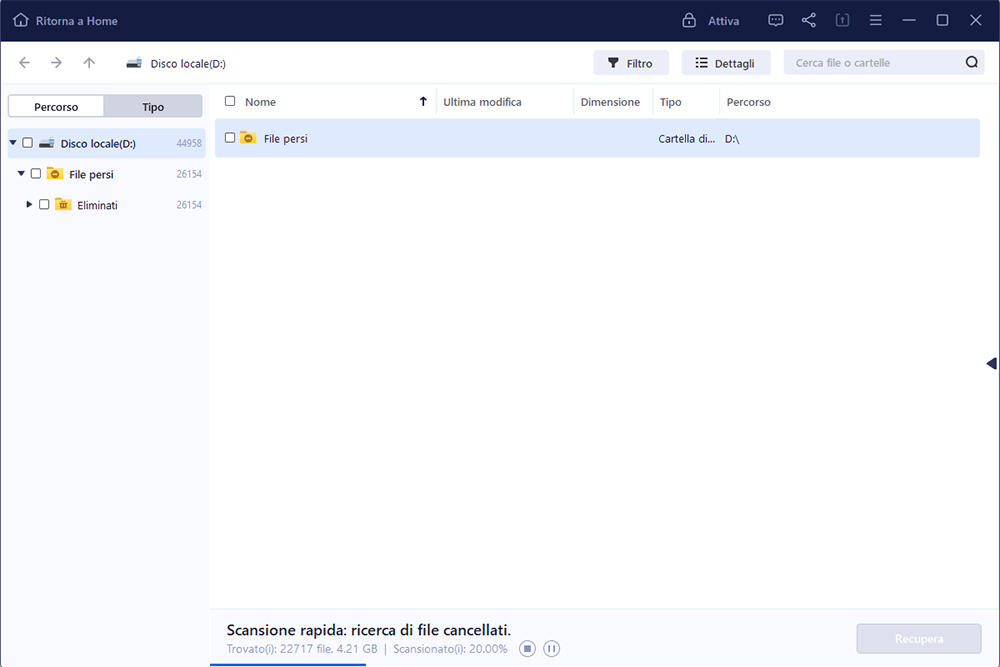
Passo 2. Scansionare la partizione persa
Il software di recupero dati inizierà una scansione veloce e approfondita sulla partizione persa per trovare i file archiviati su essa. Potrai trovare i file desiderati rapidamente usando i diversi filtri.
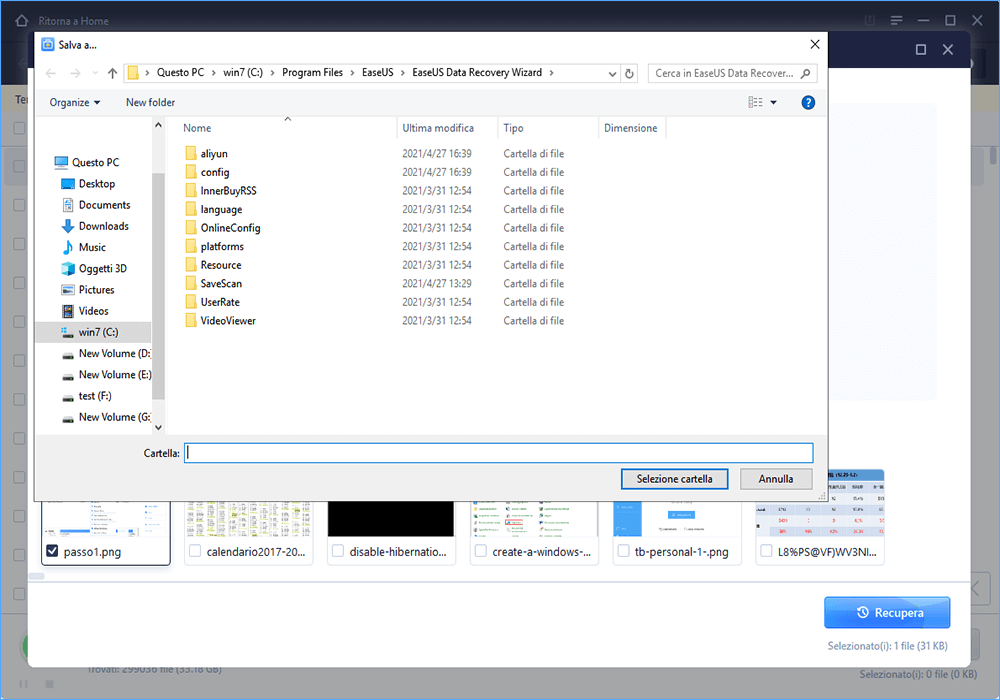
Passo 3. Recuperare i dati dalla partizione persa
Dopo la scansione, seleziona i file desiderati per visualizzarli in anteprima e dopodiché clicca su "Recupera".
Nota bene: Assicurati di salvare i file recuperati in un'altra posizione per evitare la sovrascrittura.
Questo metodo è consigliato se il ripristino della partizione fallisce ma i dati sono ancora importanti da recuperare.
Metodo 3: Come recuperare una partizione GPT da backup
Se hai già creato un backup del disco o della partizione, puoi recuperare la partizione GPT ripristinando quel backup. Per farlo:
Passaggio 1. Vai al pannello di controllo del sistema operativo.
Passaggio 2. Fai partire la funzione di ripristino o backup.
Passaggio 3. Seleziona il backup che contiene la partizione GPT da recuperare.
Passaggio 4. Segui le istruzioni per completare il ripristino.
Metodo 4. Come recuperare una partizione GPT con Gestione Disco
Se la partizione GPT è presente ma non visibile o accessibile, puoi provare a risolvere con Gestione Disco:
Passaggio 1. Apri Gestione Disco (premi Win + X e seleziona "Gestione disco").
Passaggio 2. Controlla se la partizione è presente ma senza lettera di unità.
Passaggio 3. Fai clic con il tasto destro sulla partizione e scegli “Cambia lettera e percorso unità” per assegnare una lettera.
- Se la partizione è inattiva, attivala.
- Se la partizione appare come spazio non allocato, Gestione Disco non può ripristinarla da qui e serve un altro metodo.
Nota: Gestione Disco è utile per problemi minori di visibilità o accesso, ma non per partizioni eliminate.
Domande frequenti sul recupero di una partizione GPT
1. Posso recuperare una partizione GPT eliminata senza perdere i dati?
Sì, in molti casi è possibile ripristinare una partizione GPT senza perdere i dati, soprattutto se lo spazio non è stato sovrascritto. Utilizzando strumenti come EaseUS Partition Master, puoi tentare il ripristino diretto della partizione. Se questo non funziona, puoi usare un software di recupero dati come EaseUS Data Recovery Wizard per recuperare i file presenti.
2. Come faccio a sapere se la partizione GPT è davvero cancellata?
Puoi aprire Gestione Disco su Windows e verificare se c'è spazio non allocato dove prima si trovava la partizione. In alternativa, puoi usare il comando `diskpart` dal Prompt dei comandi e digitare `list disk` e `list volume` per controllare lo stato delle partizioni.
3. EaseUS Partition Master è compatibile con dischi GPT?
Sì, EaseUS Partition Master è completamente compatibile con dischi GPT. Supporta il ripristino di partizioni GPT, la gestione avanzata delle partizioni e la conversione da MBR a GPT senza perdita di dati.
Conclusione
Recuperare una partizione GPT può sembrare difficile, ma esistono diverse soluzioni a seconda della situazione. EaseUS Partition Master offre una soluzione semplice e affidabile per ripristinare la partizione senza perdere i dati, anche in caso di cancellazioni accidentali o problemi di tabella delle partizioni.
Ricorda sempre di evitare di usare il disco interessato prima di completare il recupero per non sovrascrivere dati importanti. E non dimenticare di fare backup regolari per prevenire problemi futuri.
Come possiamo aiutarti
Recensioni dei Prodotti
-
Mi piace il fatto che le modifiche apportate con EaseUS Partition Master Free non vengano immediatamente applicate ai dischi. Rende molto più semplice immaginare cosa accadrà dopo aver apportato tutte le modifiche. Penso anche che l'aspetto generale di EaseUS Partition Master Free renda semplice qualsiasi cosa tu stia facendo con le partizioni del tuo computer.
Scopri di più -
Partition Master Free può ridimensionare, spostare, unire, migrare e copiare dischi o partizioni; convertire disco tra logico e primario, modificare etichetta, deframmentare, controllare ed esplorare la partizione; e altro ancora. Un aggiornamento premium aggiunge supporto tecnico gratuito e la possibilità di ridimensionare i volumi dinamici.
Scopri di più -
Non eseguirà l'immagine calda delle tue unità né le allineerà, ma poiché è abbinato a un gestore delle partizioni, ti consente di eseguire molte attività contemporaneamente, invece di limitarti a clonare le unità. Puoi spostare le partizioni, ridimensionarle, deframmentarle e altro ancora, insieme agli altri strumenti che ti aspetteresti da uno strumento di clonazione.
Scopri di più
Articoli Relativi
-
I 5 migliori software per testare velocità SSD [Pro e Contro]
Aria/29/10/2026
-
Il volume è troppo grande per FAT32 Windows 11/10, risolto qui!
Aria/29/10/2026
-
Come Ripristinare l'Unità USB/l'Unità Flash/l'Unità Penna alla Piena Capacità
Aria/29/10/2026
-
Come cancellare lo spazio non allocato in Windows 10/8/7 [2 modi efficienti]
Elsa/29/10/2026

