


Contenuto
Sommario della pagina
Scopri L'autore
Aggiornato nel 11/14/2026
Rimanere bloccati fuori dal computer perché si è dimenticata la password di amministratore può essere davvero frustrante, soprattutto quando non si riesce ad accedere a file o impostazioni importanti. La buona notizia è che è possibile reimpostare la password di amministratore senza reinstallare Windows o perdere dati.
Questa guida di EaseUS Software si concentra su tre metodi collaudati ed efficaci, tra cui uno strumento intuitivo per principianti, una soluzione da riga di comando e un approccio di installazione di Windows, insieme a una spiegazione più approfondita del perché si verificano i blocchi e di come prevenirli.
Come reimpostare la password di amministratore quando si è bloccati fuori dall'account.
Di seguito sono elencati i metodi più affidabili. Sono disposti dal più semplice al più avanzato, in modo da poter scegliere in base al proprio livello di competenza tecnica.
Metodo 1. Utilizzare EaseUS Partition Master (il più semplice e sicuro)
Se non hai familiarità con gli strumenti da riga di comando o gli ambienti di ripristino del sistema, EaseUS Partition Master offre il modo più semplice e intuitivo per reimpostare la password di un amministratore. Questo metodo funziona avviando un ambiente di pre-avvio al di fuori di Windows. Poiché il sistema operativo non è in esecuzione, il software può accedere e modificare in modo sicuro i dati dell'account di sistema direttamente. Rimuove o reimposta la password memorizzata nel database di Gestione account di sicurezza (SAM) di Windows senza bisogno delle credenziali originali.
Perché è consigliato:
Non sono richieste competenze tecniche.
Nessun rischio di danneggiare i file di sistema.
Funziona anche quando sei completamente bloccato fuori
Conserva tutti i dati e le impostazioni
Passaggio 1. Inserire l'unità USB di destinazione nel computer, scaricare ed eseguire EaseUS Partition Master e fare clic su "Toolkit" > "Reimposta password".
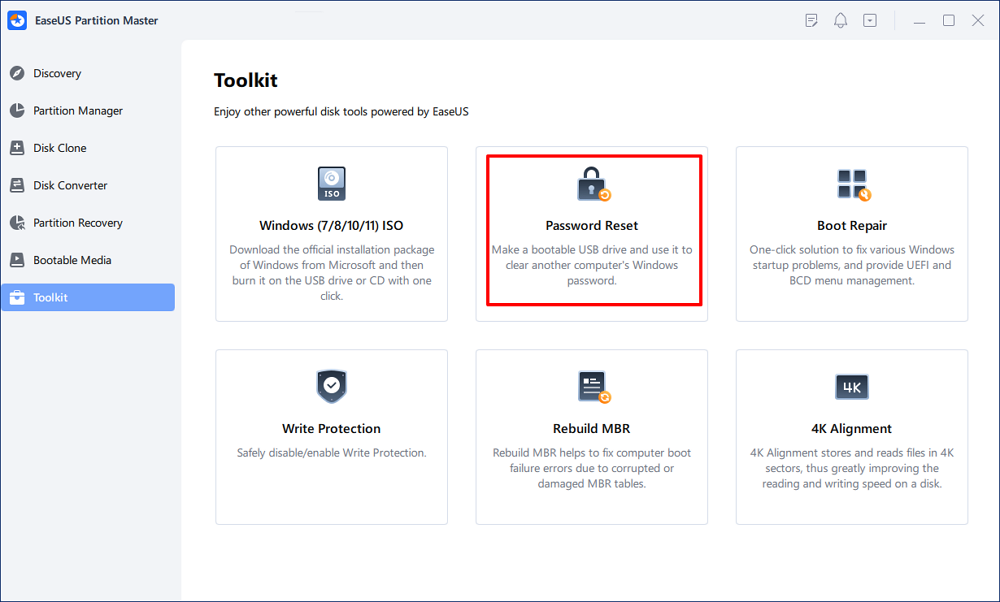
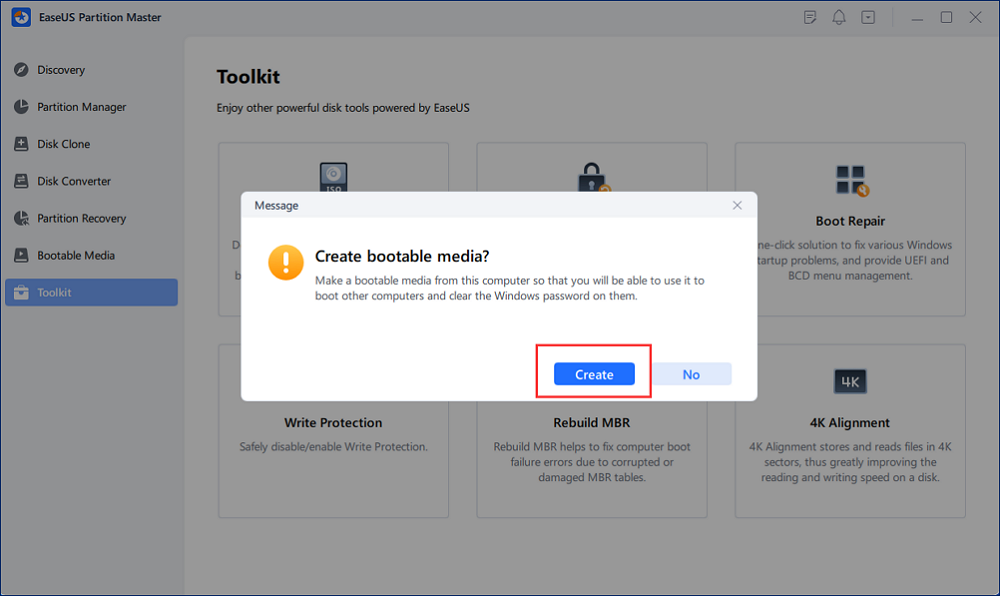
Passaggio 2. Si aprirà una piccola finestra. Dopo averla letta attentamente, fai clic su "Crea".
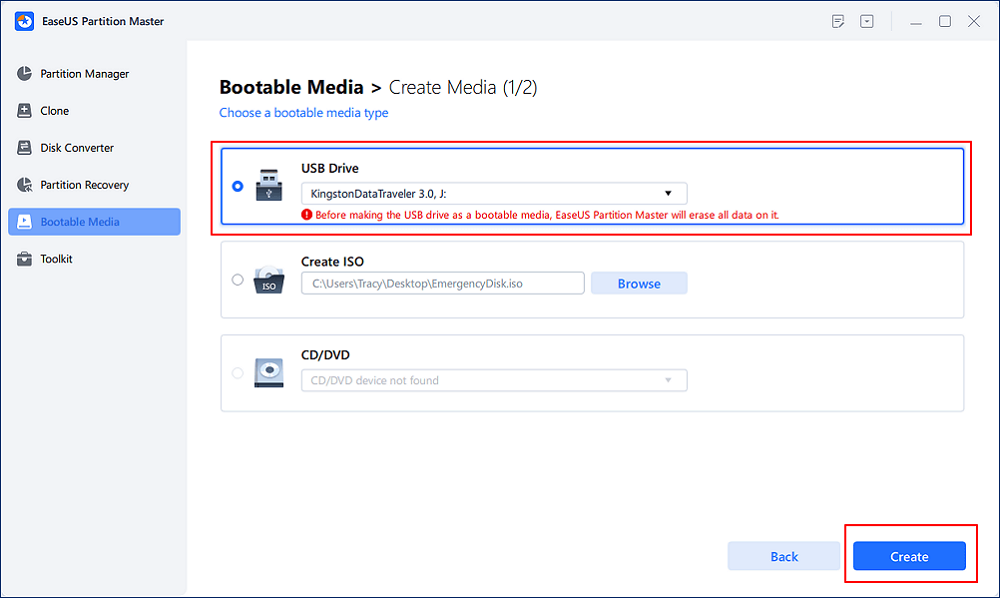
Passaggio 3. Seleziona l'unità flash USB o il disco rigido esterno mobile corretto e fai nuovamente clic su "Crea". Attendi pazientemente. Una volta creata l'unità flash USB per il ripristino della password, fai clic su "Fine".
Passaggio 4. Rimuovere la chiavetta USB per il ripristino della password, inserirla nel PC bloccato e riavviare. Verrà richiesto di modificare l'unità di avvio per avviare il PC da USB. Una volta completata l'operazione, il sistema si avvierà automaticamente da USB.
Passaggio 5. Dopo il riavvio, trova nuovamente EaseUS Partition Master e vai su "Reimposta password". Nell'interfaccia verranno visualizzati tutti gli account presenti sul PC; fai clic sull'account desiderato e seleziona "Reimposta e sblocca".
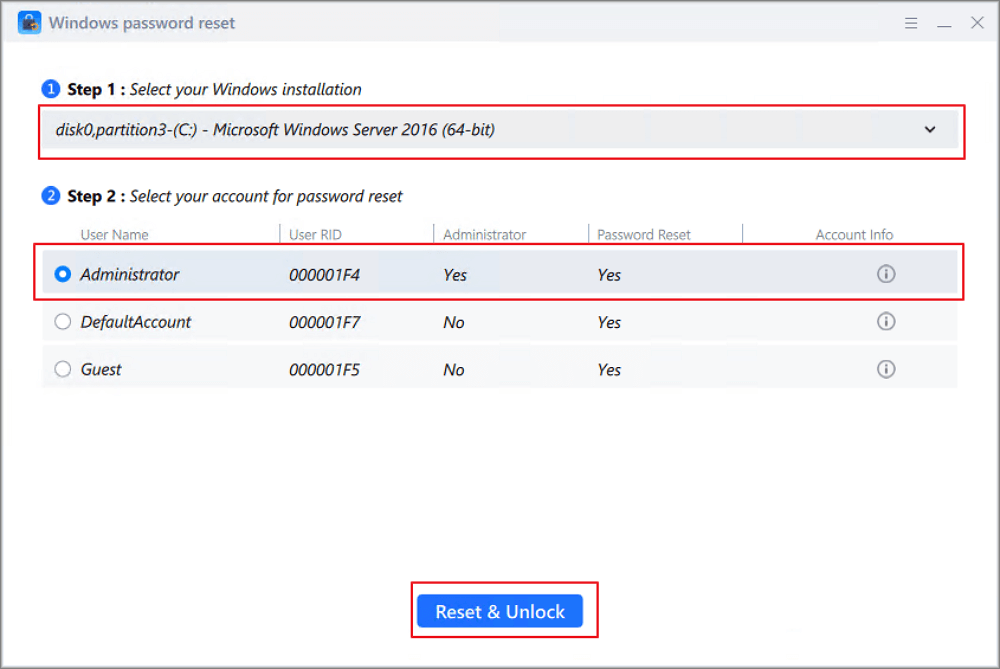
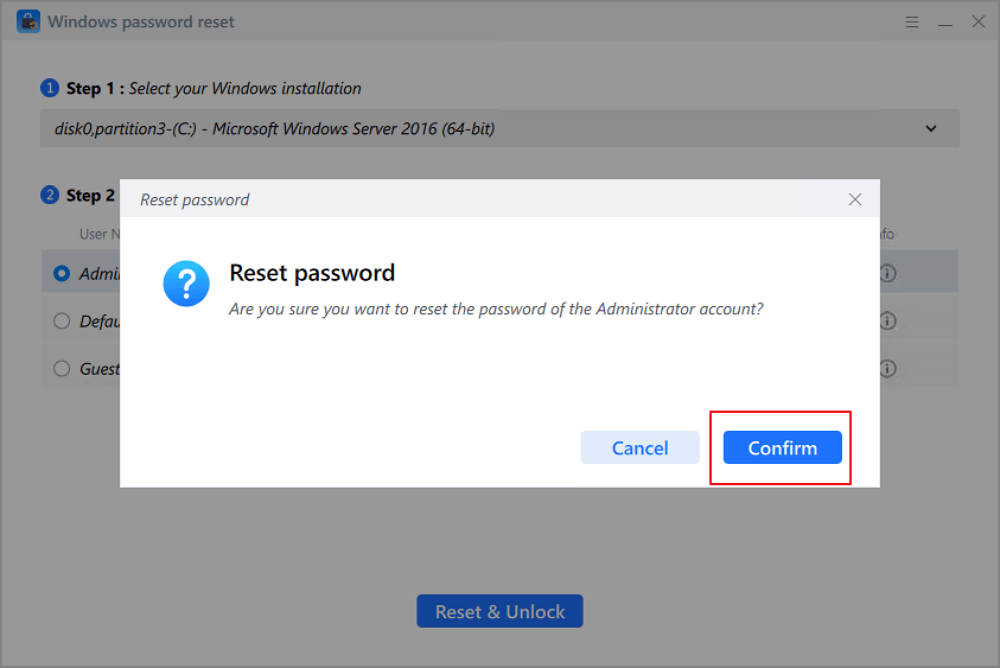
Passaggio 6. Quando viene visualizzato questo messaggio, fai clic su "Conferma" per continuare. La tua password verrà cancellata.
Metodo 2. Utilizzare il prompt dei comandi dalla schermata di accesso.
Questo metodo è più avanzato e prevede l'utilizzo di una soluzione alternativa per accedere al Prompt dei comandi prima di effettuare l'accesso a Windows. Windows consente l'esecuzione di alcuni strumenti di accessibilità (come Tasti permanenti) prima dell'accesso. Sostituendo temporaneamente uno di questi strumenti con il Prompt dei comandi, si ottiene l'accesso a livello di sistema senza dover effettuare l'accesso. Questo permette di eseguire comandi che modificano gli account utente, incluso il ripristino delle password.
- Avvia il PC nell'ambiente di ripristino di Windows (WinRE) o tramite un supporto di installazione.
- Apri il prompt dei comandi
- Sostituire uno strumento di accessibilità del sistema (come Tasti permanenti) con il Prompt dei comandi
- Riavvia il sistema e avvia il prompt dei comandi dalla schermata di accesso.
- Eseguire il comando: net user username newpassword
Metodo 3. Utilizzare il supporto di installazione di Windows
Se non hai accesso a strumenti di terze parti, utilizzare una chiavetta USB di installazione di Windows è una potente soluzione integrata. L'ambiente di installazione di Windows offre accesso completo a livello di sistema, indipendentemente dal sistema operativo installato. Questo ti consente di modificare i file di sistema, abilitare l'accesso amministrativo o reimpostare le credenziali dell'account anche se il sistema è bloccato.
- Avvia il computer da un'unità USB/DVD di installazione di Windows.
- Fai clic su Ripara il computer anziché installare Windows
- Apri il prompt dei comandi dalle opzioni di ripristino
- Utilizzare metodi da riga di comando per reimpostare o ignorare la password
- Riavvia il sistema ed effettua l'accesso con le nuove credenziali.
Perché l'account amministratore viene bloccato
Capire perché si verificano i blocchi degli account amministratore può aiutarti a evitarli in futuro. Di seguito sono elencate le cause più comuni e importanti, spiegate in dettaglio.
- Password dimenticata o modificata: questa è la causa più comune. Molti utenti impostano password complesse per motivi di sicurezza, ma col tempo le dimenticano, soprattutto per gli account utilizzati di rado. In alcuni casi, le password possono anche essere modificate involontariamente o da un altro utente.
- Utilizzo di un account locale senza opzioni di ripristino: gli account locali non dispongono di un ripristino online integrato come gli account Microsoft. Se non si impostano domande di sicurezza o un disco di ripristino della password, potrebbe non essere disponibile un percorso di ripristino diretto, rendendo più difficile la risoluzione dei blocchi.
- Nessun disco di ripristino della password creato: Windows consente di creare un disco di ripristino della password in anticipo, ma molti utenti saltano questo passaggio. Senza di esso, è necessario affidarsi a strumenti esterni o metodi avanzati per riottenere l'accesso.
- Account amministratore disabilitato o inaccessibile: alcuni sistemi dispongono di un solo account amministratore. Se questo diventa inaccessibile, non esiste un account amministratore di backup e l'account amministratore predefinito potrebbe essere disabilitato. Ciò crea una situazione in cui nessun account ha l'autorizzazione per reimpostare le password internamente.
- Aggiornamenti di sistema o modifiche alla configurazione: alcuni aggiornamenti di Windows, ripristini di sistema o modifiche al registro di sistema possono influire sulle impostazioni dell'account utente, corrompere le credenziali di accesso o causare problemi di sincronizzazione. Ciò può comportare blocchi imprevisti anche se la password non è stata modificata.
- File del profilo utente o di sistema danneggiati: se i file del profilo utente o quelli relativi all'autenticazione risultano danneggiati, Windows potrebbe rifiutare le password corrette. Ciò accade spesso a causa di arresti anomali, errori del disco, malware o conflitti software.
Conclusione
Il blocco dell'account amministratore è risolvibile con i metodi giusti. EaseUS Partition Master offre il modo più semplice e sicuro per reimpostare la password, soprattutto per i principianti. In alternativa, il prompt dei comandi o i supporti di installazione di Windows sono efficaci per gli utenti più esperti. Per evitare futuri blocchi, è sempre consigliabile configurare le opzioni di ripristino, creare un disco di ripristino della password ed effettuare regolarmente dei backup.
Come possiamo aiutarti
Recensioni dei Prodotti
-
Mi piace il fatto che le modifiche apportate con EaseUS Partition Master Free non vengano immediatamente applicate ai dischi. Rende molto più semplice immaginare cosa accadrà dopo aver apportato tutte le modifiche. Penso anche che l'aspetto generale di EaseUS Partition Master Free renda semplice qualsiasi cosa tu stia facendo con le partizioni del tuo computer.
Scopri di più -
Partition Master Free può ridimensionare, spostare, unire, migrare e copiare dischi o partizioni; convertire disco tra logico e primario, modificare etichetta, deframmentare, controllare ed esplorare la partizione; e altro ancora. Un aggiornamento premium aggiunge supporto tecnico gratuito e la possibilità di ridimensionare i volumi dinamici.
Scopri di più -
Non eseguirà l'immagine calda delle tue unità né le allineerà, ma poiché è abbinato a un gestore delle partizioni, ti consente di eseguire molte attività contemporaneamente, invece di limitarti a clonare le unità. Puoi spostare le partizioni, ridimensionarle, deframmentarle e altro ancora, insieme agli altri strumenti che ti aspetteresti da uno strumento di clonazione.
Scopri di più
Articoli Relativi
-
Download gratuito | 2 migliori software di clonazione sistema su Windows [2026]
Aria/02/11/2026
-
SSD esterno lento in scrittura? Ecco 4 soluzioni efficaci
Aria/31/10/2026
-
Quanto è grande Valorant? | Dimensioni del download e requisiti di sistema🔍
Aria/03/11/2026
-
Come Unire Due Hard Disk in Uno [Guida completa nel 2026]
Elsa/30/10/2026

