


Contenuto
Sommario della pagina
Scopri L'autore

Pubblicato da
ElsaAggiornato nel 08/30/2026
- Come capire se un vecchio disco rigido ha dei problemi
- Come controllare un vecchio disco rigido prima di ripararlo
- Come risolvere i problemi più comuni dei vecchi hard disk
- I migliori strumenti per gestire un vecchio disco rigido
- Quando è opportuno sostituire un vecchio disco rigido?
- Come gestire e mantenere un vecchio disco rigido
Utilizzate il vostro disco rigido da anni? Potreste notare trasferimenti di file più lenti, errori frequenti, partizioni mancanti o un'unità che scompare improvvisamente da Windows. La chiave è individuare la causa prima di procedere alla sostituzione del disco. Alcuni problemi sono facili da risolvere, mentre altri sono segnali di usura dell'unità.
Questa è una guida completa alla gestione del disco rigido. Spiega come controllare un disco rigido vecchio, diagnosticare i problemi più comuni, risolvere i problemi del disco, scegliere gli strumenti di gestione più adatti e decidere quando è il momento di sostituire l'unità.
Come capire se un vecchio disco rigido ha dei problemi
Un buon modo per valutare l'età di un disco rigido è osservarne il comportamento durante l'utilizzo quotidiano.
Ad esempio, un disco rigido che impiega più tempo del solito ad aprire le cartelle potrebbe semplicemente avere esaurito lo spazio libero. D'altra parte, un accesso lento combinato con errori di lettura, settori danneggiati o rumori strani può indicare un problema più serio.
Ecco alcuni dei segnali più comuni che indicano che un vecchio disco rigido necessita di manutenzione:
| Sintomi | Cosa potrebbe significare |
| L'hard disk sta diventando più lento | Spazio libero insufficiente, settori danneggiati, problemi del file system o usura dell'hardware. |
| L'apertura dei file richiede molto tempo | Errori di lettura, sovraccarico del disco o degrado dell'unità |
| L'unità scompare da Windows | Problemi di connessione, problemi con i driver o guasti hardware |
| Impossibile aprire file o cartelle | Errori del file system, problemi di autorizzazione o settori danneggiati |
| L'unità viene visualizzata come RAW | Corruzione del file system |
| Windows segnala errori del disco | Problemi del file system o del disco |
| L'unità continua a disconnettersi | Problemi relativi al cavo, alla porta USB, all'alimentazione, al surriscaldamento o all'hardware. |
| L'HDD emette rumori di clic o di sfregamento | Possibile guasto fisico |
| Il disco è quasi pieno | Spazio libero insufficiente per un utilizzo normale. |
| I settori problematici continuano ad aumentare | La guida potrebbe deteriorarsi |
Come controllare un vecchio disco rigido prima di ripararlo
Quando un vecchio disco rigido inizia a comportarsi in modo strano, si potrebbe pensare che necessiti di riparazione. Un approccio migliore è quello di controllare il disco da diverse angolazioni. Iniziate con controlli semplici, poi passate ad analizzare lo stato di salute del disco, il file system, i settori danneggiati e la struttura delle partizioni.
1. Verificare se Windows rileva l'unità
Passaggio 1. Avvia Esplora file. Verifica se l'unità viene visualizzata in Questo PC.
Passaggio 2. Se il problema persiste, apri Gestione disco.
Passaggio 3. Premi "Windows + X" e seleziona Gestione disco.
Passaggio 4. Cerca la vecchia unità nell'elenco dei dischi. Potrebbe apparire come:
- Online
- Offline
- Non assegnato
- CRUDO
- Sconosciuto
- Non inizializzato
- Una partizione sana senza lettera di unità
Lo stato indica cosa controllare successivamente. Ad esempio, spesso è possibile ripristinare una partizione integra senza lettera di unità assegnandone una nuova. Un disco non inizializzato richiede maggiore attenzione, soprattutto se contiene dati importanti.
2. Verificare la connessione fisica
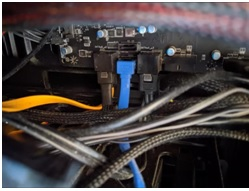
Nel caso di un disco rigido interno, verificare il cavo dati SATA e il collegamento di alimentazione.
Per un disco rigido esterno, verificare:
- cavo USB
- porta USB
- hub USB
- Adattatore di alimentazione
- Un altro computer
3. Verificare lo stato del disco
Un controllo dello stato del disco può fornire un'idea più precisa delle condizioni dell'unità. Cerca segnali come:
- Avvisi SMART
- Temperatura di esercizio elevata
- Aumento dei settori problematici
- Errori di lettura o scrittura
- Frequenti timeout del disco
Se lo stato di salute del disco è compromesso e contiene file importanti, è consigliabile concentrarsi prima sul backup o sulla clonazione.
4. Verificare la presenza di settori problematici
I settori danneggiati rappresentano un altro problema comune nei dispositivi di archiviazione datati. Quando Windows ha difficoltà a leggere determinate parti di un disco, si possono verificare rallentamenti nell'accesso ai file, file corrotti, blocchi o errori durante la copia.
Un test di superficie può scansionare l'unità e identificare i settori che non possono essere letti correttamente. Questo è utile quando si sospetta che un'unità lenta o instabile abbia problemi fisici.
5. Controllare il file system
Windows utilizza un file system come NTFS, exFAT o FAT32 per organizzare i file su un'unità. Quando il file system si danneggia, l'unità può diventare inaccessibile o apparire come RAW.
È possibile utilizzare gli strumenti di Windows per verificare gli errori del file system, ma bisogna fare attenzione se l'unità contiene dati importanti. Se Windows chiede di formattare un'unità RAW, non accettare automaticamente la richiesta. La formattazione può rendere più difficile il recupero dei dati.
6. Verificare il layout delle partizioni
Anche un vecchio disco rigido potrebbe avere una configurazione di archiviazione non più adatta alle tue esigenze. Apri Gestione disco ed esamina l'intero disco. Verifica la presenza di:
- Spazio non assegnato
- Partizioni molto piccole
- Una partizione di sistema completa
- Partizioni mancanti
- Dimensioni delle partizioni errate
- Partizioni non utilizzate
Come risolvere i problemi più comuni dei vecchi hard disk
Una volta individuata la causa del problema, è possibile scegliere la soluzione più adatta. Alcuni problemi sono facili da risolvere, mentre altri possono essere sintomo di un guasto hardware. Prima di apportare modifiche sostanziali a un vecchio disco rigido, è sempre consigliabile eseguire un backup dei file importanti, quando possibile.
Soluzione 1. Velocizzare un vecchio disco rigido lento
Un vecchio disco rigido può rallentare perché è quasi pieno, frammentato o affetto da errori del file system o settori danneggiati.
Passaggio 1. Verifica lo spazio disponibile e rimuovi o sposta i file non necessari.
Passaggio 2. Se il rallentamento è insolito, controlla il file system ed esegui un test di superficie.
Passaggio 3. Deframmenta il disco rigido con Ottimizza unità di Windows.
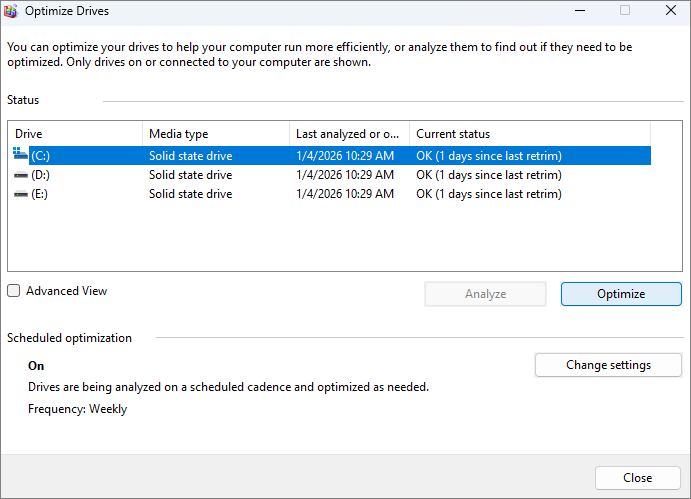
Passaggio 4. Se l'unità continua a essere lenta e presenta avvisi di stato o settori danneggiati, valuta la possibilità di sostituirla con un nuovo HDD o SSD.
Soluzione 2. Risolvere il problema di un disco rigido non rilevato
La mancanza di un disco rigido può essere causata da una connessione difettosa, dalla mancanza di una lettera di unità, da un problema di partizione o da un guasto hardware.
Passaggio 1. Verifica il cavo, il collegamento all'alimentazione e la porta USB o SATA.
Passaggio 2. Apri Gestione disco e verifica se l'unità viene visualizzata.
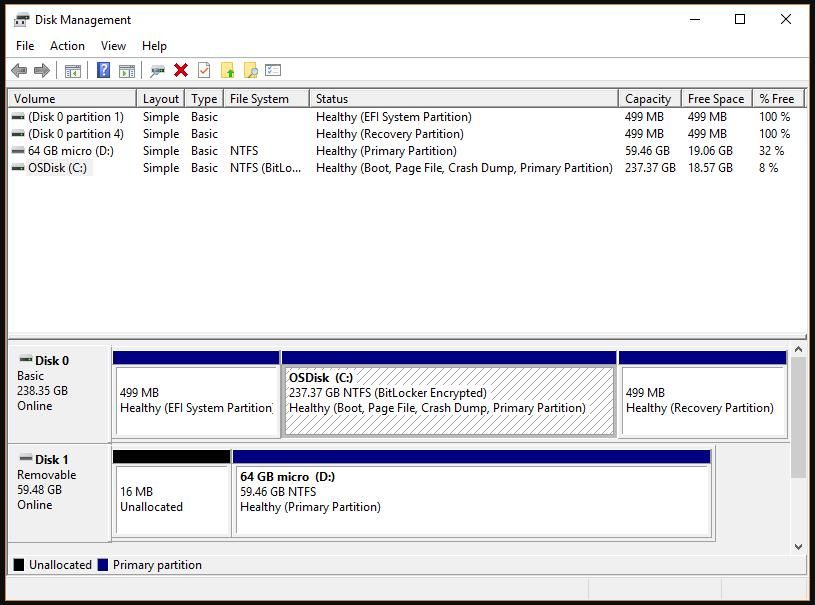
Passaggio 3. Assegna una lettera di unità se la partizione è integra ma non ha ancora una lettera.
Passaggio 4. Testa l'unità su un altro computer. Se non viene rilevata da nessuna parte, verifica il suo stato di salute e considera la possibilità di un guasto hardware.
Soluzione 3. Risolvere un problema di inaccessibilità del disco rigido
Un'unità che viene visualizzata in Windows ma non può essere aperta può presentare errori del file system, settori danneggiati o altri problemi del disco.
Passaggio 1. Verificare il messaggio di errore e il file system in Gestione disco.
Passaggio 2. Verificare lo stato di salute del disco e individuare i settori danneggiati.
Passaggio 3. Eseguire CHKDSK se il problema sembra essere un errore logico del file system.
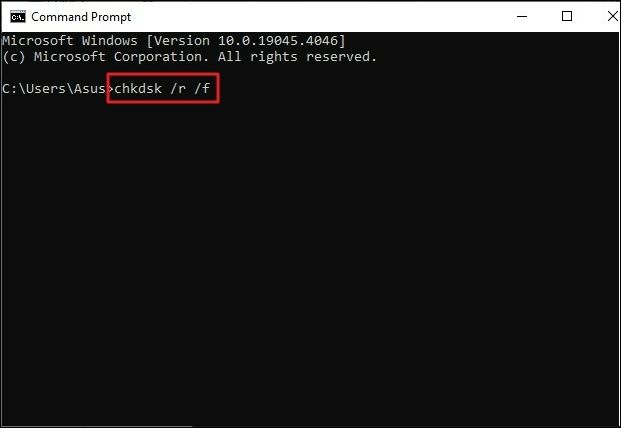
Passaggio 4. Se l'unità rimane inaccessibile, eseguire un backup o un recupero dei dati prima di tentare ulteriori riparazioni.
Soluzione 4. Verificare e affrontare i settori problematici
I settori danneggiati possono causare rallentamenti, errori di lettura, corruzione dei file e blocchi del sistema.
Passaggio 1. Eseguire un test di superficie per scansionare l'unità alla ricerca di settori danneggiati.
Passaggio 2. Eseguire un backup o clonare l'unità se vengono rilevati settori danneggiati.
Passaggio 3. Monitorare l'unità per rilevare eventuali errori aggiuntivi.
Passaggio 4. Sostituire l'unità se il numero di settori danneggiati continua ad aumentare o se l'unità presenta altri segni di malfunzionamento.
Soluzione 5. Riparare un disco rigido RAW
Un'unità RAW significa che Windows non è in grado di riconoscere correttamente il suo file system. Formattarla immediatamente può mettere a rischio dati importanti.
Passaggio 1. Verificare lo stato di salute e la connessione dell'unità.
Passaggio 2. Se possibile, recupera o esegui il backup dei file importanti.
Passaggio 3. Provare un metodo appropriato per la riparazione del file system o della partizione.
Passaggio 4. Formattare l'unità solo dopo aver messo al sicuro i dati e aver verificato che l'hardware funzioni correttamente.
Soluzione 6. Liberare spazio su un disco rigido pieno
Un disco rigido pieno può rallentare Windows e lasciare troppo poco spazio per aggiornamenti, file temporanei e nuovi dati.
Passaggio 1. Eliminare i file temporanei, i programmi inutilizzati e i download non necessari.
Passaggio 2. Spostare foto, video e altri file di grandi dimensioni su un'altra unità.
Passaggio 3. Verificare la disposizione delle partizioni per individuare spazi inutilizzati o non allocati.
Passaggio 4. Estendere l'intera partizione se è disponibile spazio non allocato adeguato.
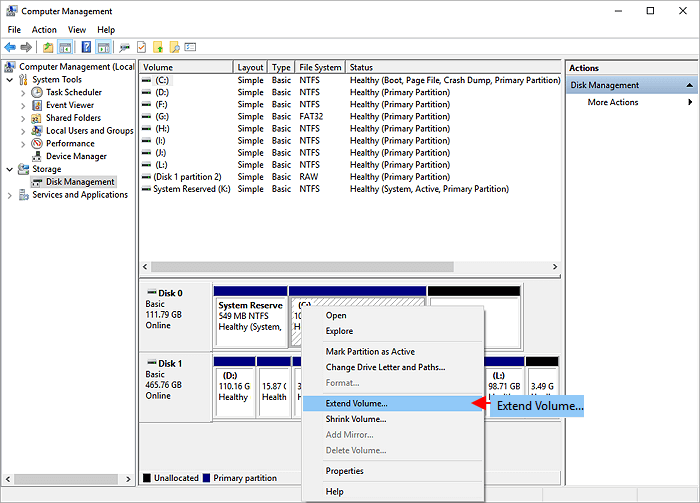
Soluzione 7. Risolvere i problemi di partizionamento su un vecchio disco rigido
Un vecchio disco rigido può avere partizioni che non soddisfano più le tue esigenze di archiviazione. Un gestore di partizioni può ridimensionare, spostare, estendere o unire le partizioni senza dover ricostruire l'intero disco.
Passaggio 1. Eseguire il backup dei dati importanti prima di modificare la configurazione delle partizioni.
Passaggio 2. Verificare la struttura delle partizioni corrente e lo spazio non allocato disponibile.
Passaggio 3. Ridimensionare, spostare, estendere o unire le partizioni secondo necessità.
Passaggio 4. Verificare la configurazione delle partizioni e assicurati che i tuoi file siano accessibili.
Soluzione 8. Risolvere il problema di un disco rigido che continua a disconnettersi
Le disconnessioni frequenti sono comuni con gli hard disk esterni e possono derivare da problemi di connessione, alimentazione, temperatura o hardware.
Passaggio 1. Provare un altro cavo e un'altra porta USB o SATA.
Passaggio 2. Collegare l'unità direttamente al computer anziché utilizzare un hub USB.
Passaggio 3. Verificare la temperatura e lo stato di salute dell'unità con EaseUS Partition Master.

Passaggio 4. Esegui un test su un altro computer. Se il problema persiste, esegui un backup dei dati e valuta la possibilità di sostituire l'unità.
Soluzione 9. Correzione degli errori del file system
Gli errori del file system possono rendere i file inaccessibili o indurre Windows a segnalare problemi del disco.
Passaggio 1. Verificare il file system in Gestione disco.
Passaggio 2. Eseguire CHKDSK per verificare e riparare gli errori logici supportati.
Passaggio 3. Se gli errori persistono, eseguire un test di superficie.
Passaggio 4. Eseguire il backup dei tuoi file e valuta la possibilità di riformattare o sostituire l'unità se gli errori continuano a ripresentarsi.
Soluzione 10. Clonare un disco rigido obsoleto prima che si guasti
Se un vecchio disco rigido è ancora accessibile ma sta diventando inaffidabile, clonarlo su un nuovo disco può aiutarti a migrare i tuoi dati prima che la situazione peggiori.
Passaggio 1. Collega un HDD o un SSD funzionante con una capacità di archiviazione sufficiente.
Passaggio 2. Verificare che l'unità di origine non presenti gravi problemi di salute.
Passaggio 3. Clonare la vecchia unità sulla nuova unità.
Passaggio 4. Avviare il computer dalla nuova unità o aprila e verifica i file.
Se l'unità di origine è già gravemente danneggiata, un normale processo di clonazione potrebbe fallire. In tal caso, è consigliabile dare priorità al recupero dei file importanti piuttosto che tentare ripetutamente di eseguire scansioni o scritture sull'unità danneggiata.
I migliori strumenti per gestire un vecchio disco rigido
Windows include diversi strumenti per la gestione di base del disco. I software di terze parti diventano utili quando si ha bisogno di più funzioni in un unico ambiente. Ecco cosa fanno gli strumenti di gestione delle unità.
| Metodi | Ideale per |
| Gestione disco | Visualizzazione e gestione delle partizioni di base |
| DiskPart | Comandi avanzati per dischi e partizioni |
| CHKDSK | Verifica e riparazione degli errori del file system supportato |
| Gestore dispositivi | Verifica dei driver di archiviazione |
| Strumenti SMART | Monitoraggio dello stato di salute |
| Software di recupero dati | Recupero di file da unità danneggiate o inaccessibili |
| Software di gestione delle partizioni | Ridimensionamento, clonazione, conversione e gestione dei dischi |
EaseUS Partition Master
Se hai bisogno di un unico strumento per diverse attività di gestione del disco, EaseUS Partition Master è una soluzione pratica per gestire un'unità disco datata. Combina gestione delle partizioni, controllo del disco, clonazione e altre funzioni di archiviazione in un'unica interfaccia.
Funzionalità utili di EaseUS Partition Master per un vecchio disco rigido:
- Controllo dello stato del disco: verifica le condizioni generali di un disco.
- Test della superficie: esegue una scansione dell'unità alla ricerca di settori danneggiati.
- Verifica del file system: individua e risolvi i problemi del file system.
- Ridimensiona/Sposta partizione: regola le dimensioni delle partizioni senza ricostruire l'intero disco.
- Estendi partizione: aggiungi spazio disponibile a una partizione.
- Unisci spazio non allocato: rendi disponibile lo spazio su disco inutilizzato per le partizioni.
- Allineamento 4K: ottimizza l'allineamento delle partizioni SSD.
- Clonazione del disco: sposta i dati da un'unità obsoleta a un nuovo HDD o SSD.
- Creazione di supporti di avvio: Gestisci i dischi quando Windows non si avvia normalmente.
- Conversione da MBR a GPT: consente di modificare lo stile di partizione quando richiesto dalla configurazione del disco e del sistema.
Ecco come verificare lo stato di salute del disco utilizzando EaseUS Partition Master.
Passaggio 1. Avvia EaseUS Partition Master e fai clic sulla freccia blu per attivare la funzione "Stato disco" nella sezione "Scopri".
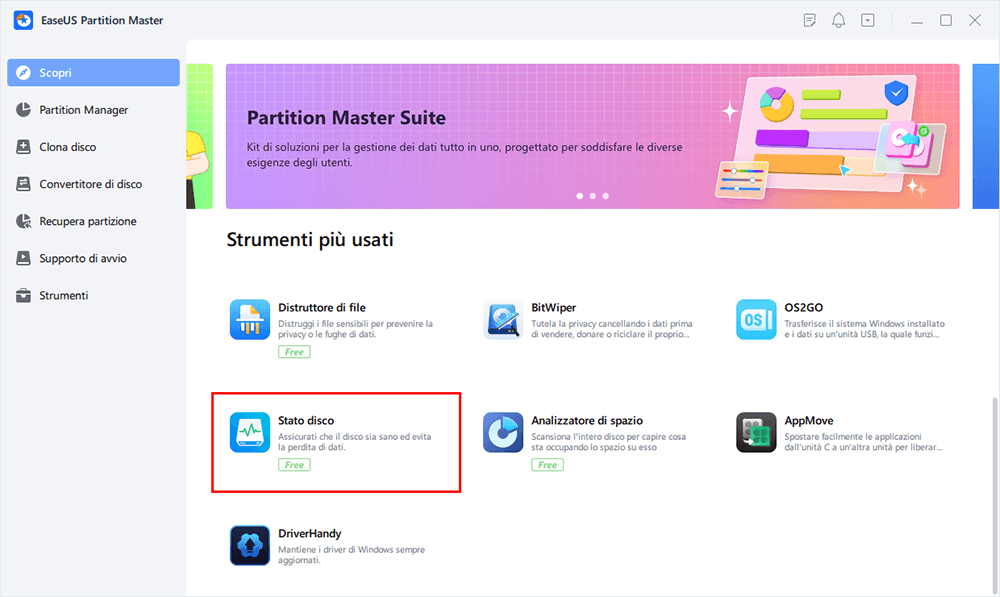
Passaggio 2. Seleziona il disco di destinazione e fai clic sul pulsante "Aggiorna". Quindi, puoi vedere le condizioni di salute del tuo disco.

Quando è opportuno sostituire un vecchio disco rigido?
Se un disco rigido è ancora in buone condizioni, funziona in modo affidabile e ha una capacità sufficiente per le tue esigenze, puoi continuare a usarlo. La sostituzione diventa un'opzione migliore quando il disco inizia a mostrare segni ripetuti di deterioramento fisico.
Valuta la possibilità di sostituire l'unità quando noti:
- Avvisi SMART o stato di salute precario
- Un numero crescente di settori problematici
- Errori ripetuti di lettura o scrittura
- Disconnessioni frequenti
- I file si corrompono
- L'unità scompare regolarmente da Windows
- Gravi problemi di prestazioni che continuano a ripresentarsi
- Ticchettii, stridii o altri rumori meccanici insoliti
Se l'unità funziona ancora, trasferisci i dati importanti su un'unità funzionante. La clonazione può essere utile quando si desidera migrare un intero sistema o la configurazione del disco, mentre un normale backup dei file è sufficiente quando è necessario salvare solo file selezionati. Non aspettare che la vecchia unità diventi completamente inaccessibile. Il recupero dei dati è molto più difficile quando l'hardware ha già smesso di funzionare.
Come gestire e mantenere un vecchio disco rigido
Un vecchio disco rigido necessita di controlli regolari e di buone abitudini di conservazione per rimanere affidabile. Alcune semplici pratiche possono aiutarti a individuare tempestivamente i problemi e a ridurre il rischio di perdita di dati.
- Assicurati di avere spazio libero a sufficienza: evita di lasciare che l'unità sia quasi piena. Elimina i file non necessari o sposta i dati di grandi dimensioni su un'altra unità.
- Verifica regolarmente lo stato di salute del disco: monitora lo stato SMART, la temperatura, i settori danneggiati e altri segnali di avvertimento.
- Esegui il backup dei dati importanti: conserva almeno una copia aggiuntiva dei file importanti su un'altra unità o su un servizio di archiviazione cloud.
- Clona l'unità prima di sostituirla: se un'unità disco vecchia sta diventando inaffidabile, clonala su un nuovo HDD o SSD finché è ancora accessibile.
- Mantieni l'unità fresca: assicurati una buona circolazione d'aria intorno alle unità interne ed esterne, soprattutto durante periodi di utilizzo prolungati.
- Sostituisci l'unità quando necessario: se gli errori, i settori danneggiati o altri segnali di malfunzionamento continuano ad aumentare, sposta i dati su un'unità funzionante invece di continuare a utilizzare quella vecchia.
Conclusione
La gestione di un vecchio disco rigido inizia con l'individuazione del problema reale. Verifica se Windows rileva l'unità, esamina le sue partizioni e il file system e controlla il suo stato di salute prima di scegliere una soluzione.
Gli strumenti di Windows possono gestire le attività di base del disco, mentre EaseUS Partition Master offre opzioni più avanzate per il controllo del disco, la gestione delle partizioni e la clonazione. Se l'unità mostra segni di guasto fisico, esegui il backup o clona i dati il prima possibile e sostituisci l'unità prima che si guasti completamente.
Come possiamo aiutarti
Scopri L'autore
Pubblicato da Elsa
Elsa è appassionata alla tecnologia, vuole rendere la vita tecnologica facile e divertente. Ama esplorare nuove tecnologie e scrivere consigli tecnici su come fare.
Recensioni dei Prodotti
-
Mi piace il fatto che le modifiche apportate con EaseUS Partition Master Free non vengano immediatamente applicate ai dischi. Rende molto più semplice immaginare cosa accadrà dopo aver apportato tutte le modifiche. Penso anche che l'aspetto generale di EaseUS Partition Master Free renda semplice qualsiasi cosa tu stia facendo con le partizioni del tuo computer.
Scopri di più -
Partition Master Free può ridimensionare, spostare, unire, migrare e copiare dischi o partizioni; convertire disco tra logico e primario, modificare etichetta, deframmentare, controllare ed esplorare la partizione; e altro ancora. Un aggiornamento premium aggiunge supporto tecnico gratuito e la possibilità di ridimensionare i volumi dinamici.
Scopri di più -
Non eseguirà l'immagine calda delle tue unità né le allineerà, ma poiché è abbinato a un gestore delle partizioni, ti consente di eseguire molte attività contemporaneamente, invece di limitarti a clonare le unità. Puoi spostare le partizioni, ridimensionarle, deframmentarle e altro ancora, insieme agli altri strumenti che ti aspetteresti da uno strumento di clonazione.
Scopri di più
Articoli Relativi
-
Come migrare sistema operativo di Windows a SSD/HDD?
![author icon]() Grazia/18/06/2026
Grazia/18/06/2026 -
I 5 migliori programmi benchmark per SSD NVMe [Nuova lista 2026]
![author icon]() Aria/18/06/2026
Aria/18/06/2026 -
Come controllare lo spazio su disco in Windows 7 [Guida passo passo]
![author icon]() Aria/18/06/2026
Aria/18/06/2026 -
La migliore soluzione per ridimensionare la partizione FAT32 senza perdere dati
![author icon]() Aria/18/06/2026
Aria/18/06/2026
 Grazia/18/06/2026
  Aria/18/06/2026
