


Contenuto
Sommario della pagina
Scopri L'autore

Pubblicato da
IreliaAggiornato nel 06/18/2026
Sei collegando un hard disk esterno al tuo Mac, ma non riesci a partizionarlo? Non sei il solo: molti utenti incontrano questo problema a causa di errori di formattazione, incompatibilità del file system o limiti del software integrato. In questa guida ti mostreremo metodi pratici per partizionare un hard disk esterno su Mac, dai tool predefiniti di macOS a software professionali, con soluzioni sicure anche per chi non vuole rischiare di perdere dati.
Perché non riesco a partizionare un hard disk esterno su Mac
Prima di intervenire, è utile capire le cause più comuni:
- File system non compatibile: macOS supporta APFS, Mac OS esteso e alcuni formati come exFAT, ma Utility Disco può fallire con NTFS o altri file system.
- Disco protetto o in uso: se il disco è protetto da scrittura o contiene errori, macOS non permette di partizionarlo.
- Limiti tecnici del disco: dischi molto grandi o già partizionati in modo complesso possono creare problemi con Utility Disco.
Capire il problema ti aiuta a scegliere il metodo più adatto.
Metodo 1. Partizionare un hard disk esterno utilizzando Utility Disco su Mac
Se cerchi una soluzione rapida senza installare software aggiuntivo, Utility Disco è il primo strumento da provare. È integrato in macOS e permette di creare nuove partizioni in pochi clic, ma richiede che il disco sia compatibile e privo di errori.
Passaggio 1. Apri Utility Disco (Applicazioni > Utility > Utility Disco).
Passaggio 2. Seleziona l'hard disk esterno nella barra laterale.
Passaggio 3. Clicca su Partiziona e scegli il numero di partizioni e il formato desiderato.
Passaggio 4. Conferma con Applica e attendi il completamento.
- Nota:
- Se l'opzione "Partiziona" è disattivata, controlla il file system o valuta un software di terze parti.
Metodo 2. Formattazione preventiva dell'hard disk
Quando Utility Disco non funziona, una formattazione preventiva può risolvere molti problemi. Questo metodo prepara il disco cancellando eventuali errori o formati incompatibili.
Passaggio 1. Collega l'hard disk esterno al Mac.
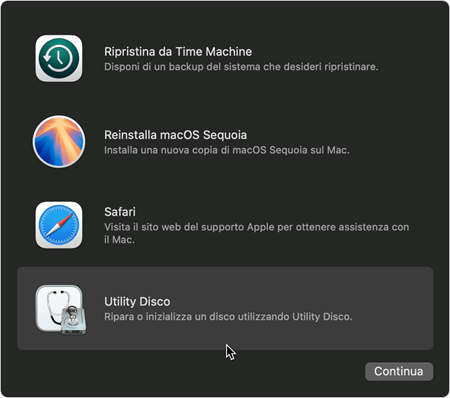
Passaggio 2. Apri Utility Disco, seleziona il disco e clicca su Inizializza.
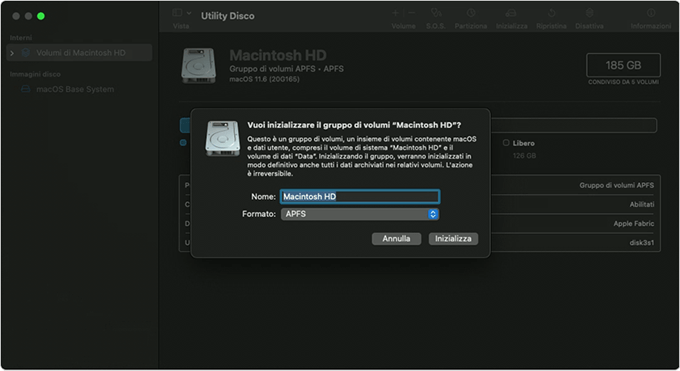
Passaggio 3. Scegli un formato compatibile con macOS (APFS o Mac OS esteso) e assegna un nome.
Passaggio 4. Dopo l'inizializzazione, prova nuovamente a partizionare il disco.
Questa operazione cancella tutti i dati presenti sul disco. Effettua un backup prima di procedere.
Metodo 3. Partizionare un hard disk esterno con software professionale
Se vuoi un'alternativa sicura e semplice, EaseUS Partition Master for Mac è uno strumento professionale che permette di gestire le partizioni senza rischiare i dati. Perfetto per chi non è esperto o ha dischi con problemi, offre funzionalità avanzate come ridimensionamento, unione e creazione di partizioni con pochi clic. Se una partizione viene cancellata o persa, puoi usare EaseUS Partition Master per recuperare partizioni cancellate o perse. Di seguito sono riportati i vantaggi di EaseUS Partition Master:
- Ridimensiona le partizioni senza cancellare file
- Converte facilmente FAT in exFAT in pochi clic
- Interfaccia intuitiva e semplice da usare, adatta anche ai principianti.
- Sposta o effettua backup dei dati su disco interno o esterno senza rischi.
Passaggio 1. Selezionare il disco da ridimensionare
Seleziona il drive o la partizione di cui vuoi regolare la dimensione e clicca col tasto destro su di essa per poi selezionare l'opzione "Ridimensiona/Sposta".
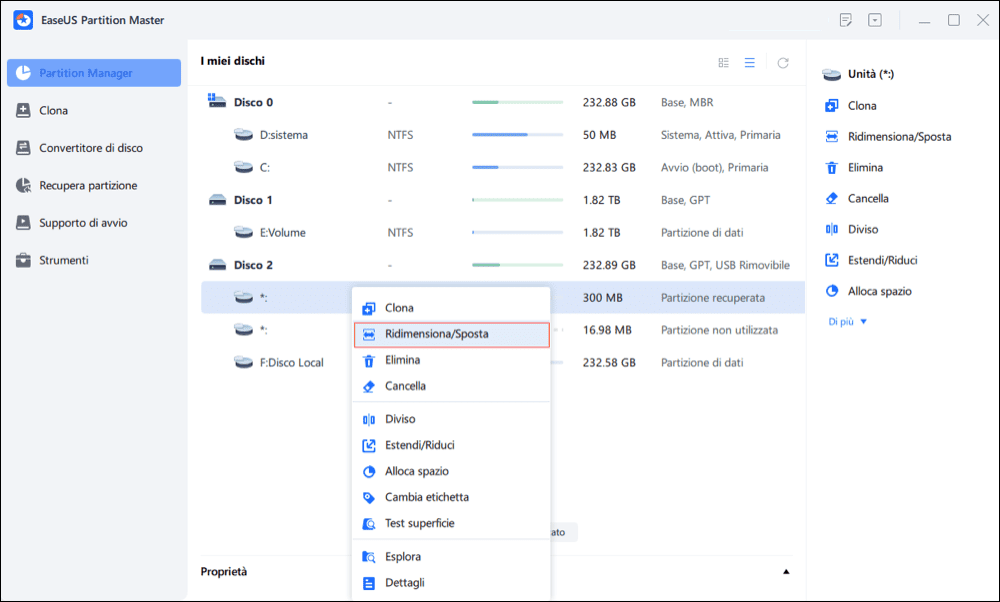
Passaggio 2. Ridimensionare la partizione
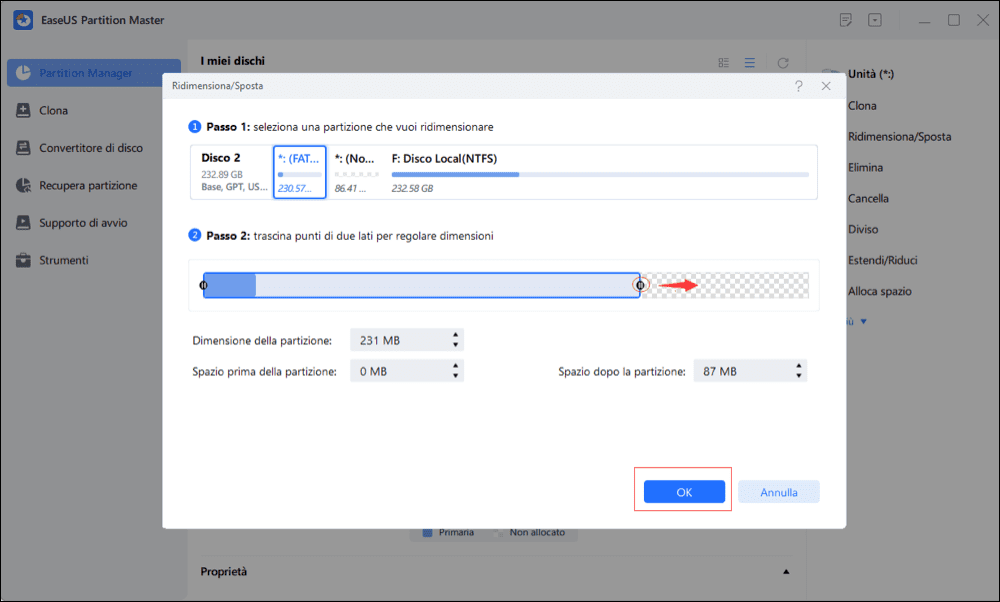
- Per ridurre la partizione, ti basterà trascinare una delle sue estremità per liberare spazio non allocato. Una volta fatto ciò, clicca su "OK".
- Per estendere la partizione, assicurati che ci sia spazio non allocato (se non c'è, fai come ti diremo di seguito). Allo stesso modo, trascina con il tuo mouse la linea tratteggiata lungo lo spazio non allocato e clicca "OK".
- Puoi anche selezionare la partizione da cui estrarre lo spazio per estendere la partizione selezionata dalle impostazioni.
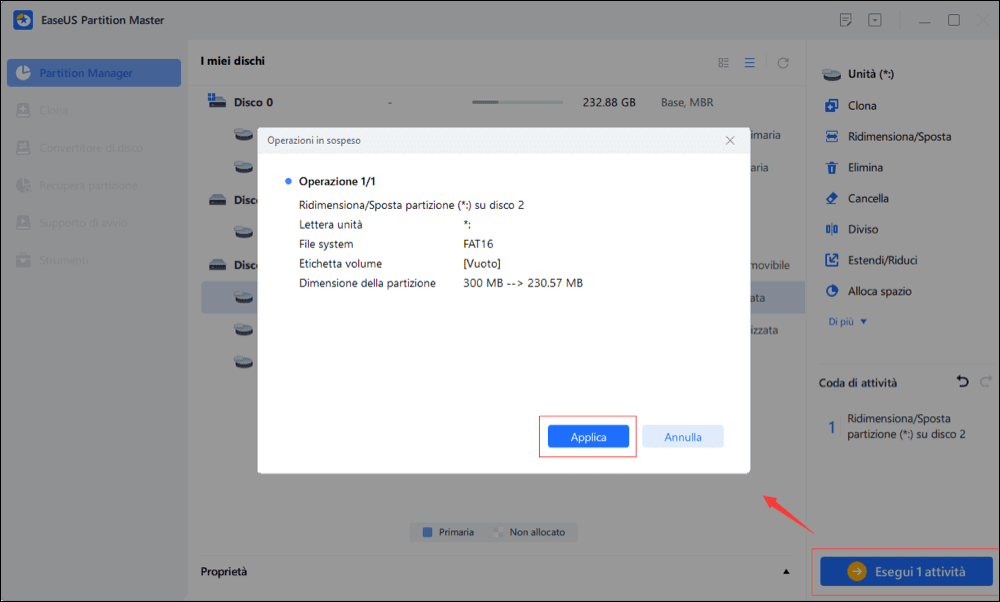
Passaggio 3. Applicare le modifiche
A questo punto vedrai le informazioni di partizione e il diagramma del nuovo disco.
Per salvare le modifiche, clicca su "Esegui 1 attività" e poi su "Applica".
- Suggerimenti per evitare problemi futuri
- 1. Esegui sempre backup prima di partizionare o formattare.
- 2. Mantieni il disco in formati compatibili con macOS per evitare errori.
- 3. Controlla periodicamente lo stato del disco con Utility Disco o EaseUS Partition Master.
Differenze tra Utility Disco e software professionale
| Strumento | Vantaggi | Limiti |
| Utility Disco | Gratuito, integrato | Può fallire su formati non compatibili o dischi con errori |
| EaseUS Partition Master for Mac | Sicuro, ridimensiona senza perdere dati, supporta più file system | Richiede installazione, versione gratuita con alcune limitazioni |
Domande frequenti
1. Perché non riesco a partizionare il mio hard disk esterno su Mac?
Spesso il problema è un file system incompatibile, un disco protetto o errori presenti sul disco. Utility Disco potrebbe non riuscire a partizionare senza prima formattare.
2. Posso partizionare un disco senza perdere dati?
Sì, utilizzando software professionali come EaseUS Partition Master for Mac, è possibile ridimensionare o creare partizioni senza cancellare i dati esistenti.
3. Qual è il miglior formato per un hard disk esterno su Mac?
Se il disco serve solo per Mac, APFS è consigliato. Per uso anche su Windows, meglio scegliere exFAT per compatibilità multipiattaforma.
Conclusione
Quando non riesci a partizionare hard disk esterno Mac, puoi scegliere tra metodi integrati, formattazione preventiva o software professionale.
Tra tutte le soluzioni, EaseUS Partition Master for Mac offre la massima sicurezza e semplicità, consentendoti di gestire le partizioni senza perdere dati, supportando vari file system e rendendo la gestione dei tuoi dischi esterni su Mac veloce, efficace e senza rischi.
Come possiamo aiutarti
Scopri L'autore
Pubblicato da Irelia
Irelia scrive di tecnologia con l'obiettivo di aiutare le persone a usare al meglio i loro dispositivi. Ama semplificare la tecnologia e spiegare in modo chiaro come risolvere piccoli e grandi problemi informatici.
Recensioni dei Prodotti
-
Mi piace il fatto che le modifiche apportate con EaseUS Partition Master Free non vengano immediatamente applicate ai dischi. Rende molto più semplice immaginare cosa accadrà dopo aver apportato tutte le modifiche. Penso anche che l'aspetto generale di EaseUS Partition Master Free renda semplice qualsiasi cosa tu stia facendo con le partizioni del tuo computer.
Scopri di più -
Partition Master Free può ridimensionare, spostare, unire, migrare e copiare dischi o partizioni; convertire disco tra logico e primario, modificare etichetta, deframmentare, controllare ed esplorare la partizione; e altro ancora. Un aggiornamento premium aggiunge supporto tecnico gratuito e la possibilità di ridimensionare i volumi dinamici.
Scopri di più -
Non eseguirà l'immagine calda delle tue unità né le allineerà, ma poiché è abbinato a un gestore delle partizioni, ti consente di eseguire molte attività contemporaneamente, invece di limitarti a clonare le unità. Puoi spostare le partizioni, ridimensionarle, deframmentarle e altro ancora, insieme agli altri strumenti che ti aspetteresti da uno strumento di clonazione.
Scopri di più
Articoli Relativi
-
![author icon]() Aria/18/06/2026
Aria/18/06/2026 -
Laptop Lenovo bloccato su schermata iniziale? 9 soluzioni semplici qui!
![author icon]() Aria/18/06/2026
Aria/18/06/2026 -
Ripara Windows 10 sistema 'ntoskrnl.exe' problema di memoria e utilizzo alto CPU
![author icon]() Grazia/18/06/2026
Grazia/18/06/2026 -
Come clonare Windows su Mac e renderlo avviabile con successo [Guida completa]
![author icon]() Aria/18/06/2026
Aria/18/06/2026
 Aria/18/06/2026
  Grazia/18/06/2026
