


Contenuto
Sommario della pagina
Scopri L'autore

Pubblicato da
IreliaAggiornato nel 09/17/2026
Hai bisogno di dividere una chiavetta USB in più partizioni? Vuoi creare una USB avviabile ma mantenere spazio per altri file? Oppure desideri cambiare file system senza formattare tutto?
Molti utenti cercano un programma per partizionare chiavetta USB perché gli strumenti integrati di Windows sono spesso limitati: in alcune versioni viene mostrata solo una partizione, non è possibile ridimensionare facilmente lo spazio oppure si rischia di perdere i dati.
In questa guida scoprirai qual è la soluzione migliore per partizionare una chiavetta USB in modo semplice, sicuro e senza complicazioni.
Cosa deve avere un buon programma per partizionare chiavetta USB?
Quando si sceglie un software per partizionare chiavetta USB, è importante che offra:
- Creazione ed eliminazione di partizioni
- Ridimensionamento senza perdita di dati
- Supporto FAT32, NTFS ed exFAT
- Interfaccia semplice e intuitiva
- Compatibilità con Windows 11/10/8/7
Un programma professionale di gestione delle partizioni consente di visualizzare chiaramente lo spazio del dispositivo e applicare le modifiche solo dopo conferma, riducendo il rischio di errori.
Quali sono i migliori programmi per partizionare chiavetta USB
Dopo aver definito i criteri di scelta, vediamo ora quali sono le soluzioni più utilizzate.
1️⃣ EaseUS Partition Master
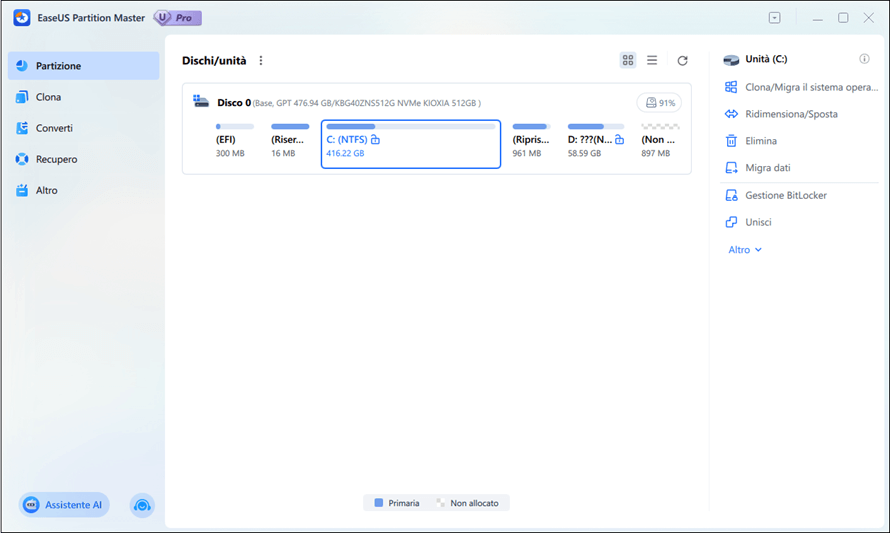
EaseUS Partition Master è un software professionale per la gestione delle partizioni, progettato per offrire maggiore flessibilità rispetto agli strumenti integrati di Windows. Supporta sia dischi interni sia dispositivi rimovibili come chiavette USB.
È particolarmente indicato quando si desidera modificare la struttura della chiavetta USB senza dover eliminare completamente i dati esistenti, garantendo operazioni sicure e intuitive anche per utenti meno esperti.
Vantaggi
- Ridimensionare partizioni senza perdita di dati
- Spostare partizioni per ottimizzare lo spazio
- Copiare partizioni o dischi
- Creare, eliminare, unire o dividere partizioni rapidamente
- Recuperare partizioni cancellate
- Migrare il sistema operativo su un altro disco
Svantaggi
- Richiede installazione
- Alcune funzioni avanzate possono essere disponibili solo nella versione completa
👉 Ideale per: utenti che cercano un programma per partizionare chiavetta USB in modo semplice ma completo, senza utilizzare comandi manuali.
💡 Potrebbe interessarti: Come ridimensionare partizione su Windows 11/ 10
2️⃣ Gestione Disco di Windows
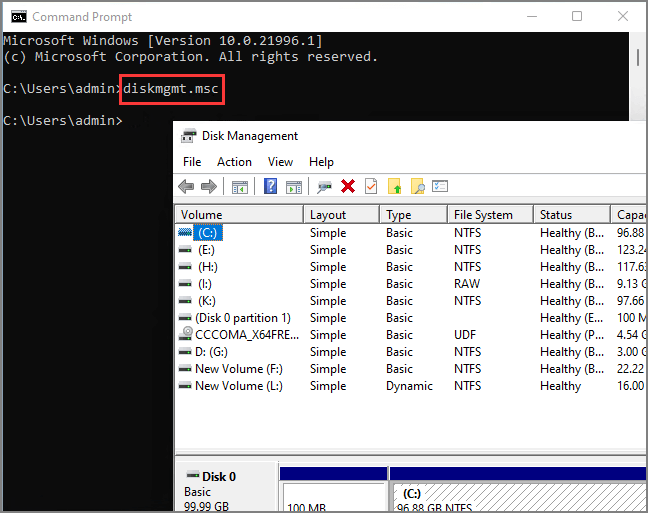
Gestione Disco è lo strumento integrato in Windows per la gestione delle partizioni. Non richiede installazione ed è immediatamente disponibile su qualsiasi PC Windows. È adatto per operazioni di base, come eliminare o creare una nuova partizione su una chiavetta USB già vuota.
Vantaggi
- Completamente gratuito
- Nessuna installazione necessaria
- Interfaccia grafica semplice
Svantaggi
- Funzioni di ridimensionamento limitate
- Non sempre consente una gestione flessibile delle partizioni USB
- In alcune configurazioni può mostrare una sola partizione
👉 Ideale per: operazioni semplici su chiavette USB che non contengono dati importanti.
3️⃣ DiskPart (strumento a riga di comando)
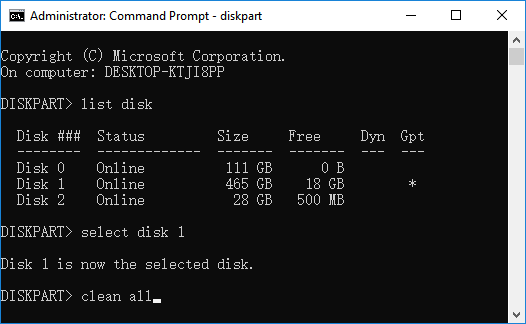
DiskPart è uno strumento avanzato basato su comandi, integrato in Windows. Permette di eseguire operazioni molto precise sulla struttura del disco. Tuttavia, non dispone di interfaccia grafica e richiede familiarità con i comandi di sistema.
Vantaggi
- Molto potente e flessibile
- Totalmente gratuito
- Permette operazioni avanzate
Svantaggi
- Richiede competenze tecniche
- Alto rischio di cancellazione accidentale dei dati
- Nessuna anteprima delle operazioni
👉 Ideale per: utenti esperti o amministratori di sistema che hanno familiarità con la gestione manuale dei dischi.
Tabella comparativa dei programmi
Per avere una visione più chiara delle differenze, ecco un confronto sintetico tra i vari strumenti.
| Strumento | Interfaccia grafica | Ridimensiona senza perdita dati | Facilità d'uso | Livello utente |
|---|---|---|---|---|
| EaseUS Partition Master | ✅ | ✅ | Alta | Principianti + Avanzati |
| Gestione Disco | ✅ | Limitato | Media | Base |
| DiskPart | ❌ | No | Bassa | Esperti |
Quale programma scegliere?
La scelta del programma per partizionare chiavetta USB dipende dalle proprie esigenze:
- Uso occasionale: se devi solo creare o eliminare una partizione USB, possono bastare gli strumenti integrati nel sistema operativo.
- Maggiore flessibilità: per ridimensionare, formattare o gestire più partizioni su una chiavetta USB, è preferibile un software dedicato.
- Ambito professionale: se gestisci più dispositivi o hai esigenze di sicurezza, meglio scegliere una soluzione più completa e strutturata.
In sintesi, il miglior software per partizionare chiavetta USB è quello che offre le funzioni realmente utili senza complicare l'esperienza d'uso.
Come partizionare una chiavetta USB (guida rapida)
Se hai già scelto il tuo programma per partizionare chiavetta USB, puoi procedere con l'operazione seguendo una procedura semplice e guidata. La maggior parte dei software di gestione partizioni permette di creare, eliminare o ridimensionare una partizione USB in pochi clic. Ecco i passaggi generali da seguire.
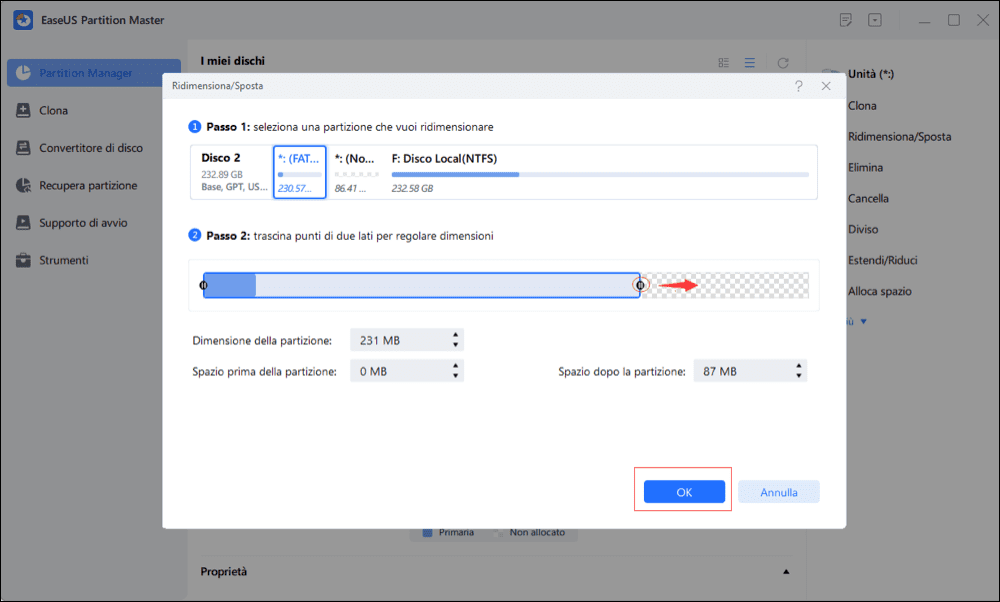
Passaggio 1. Selezionare il disco da ridimensionare
Seleziona il drive o la partizione di cui vuoi regolare la dimensione e clicca col tasto destro su di essa per poi selezionare l'opzione "Ridimensiona/Sposta".
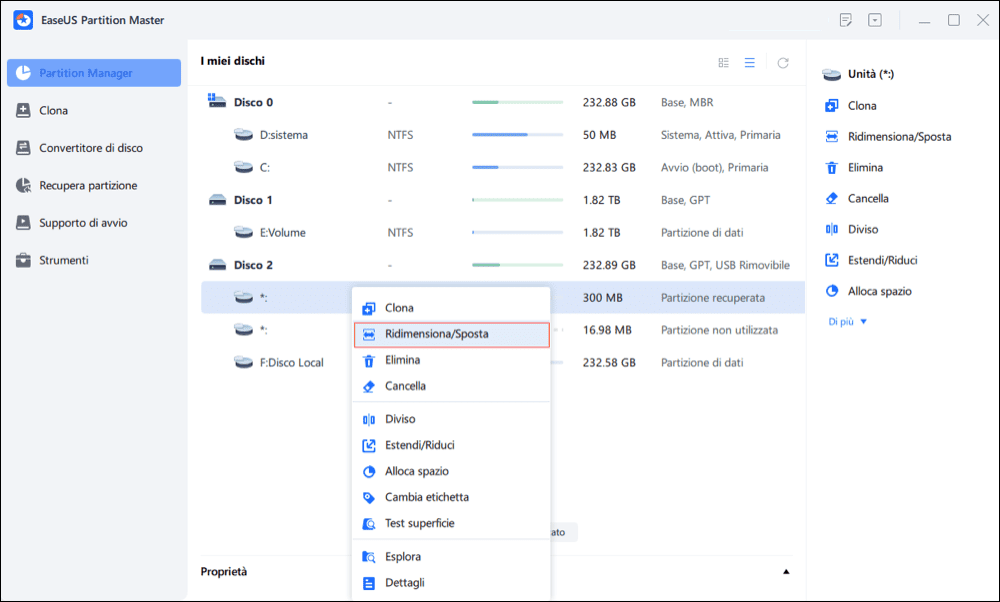
Passaggio 2. Ridimensionare la partizione
- Per ridurre la partizione, ti basterà trascinare una delle sue estremità per liberare spazio non allocato. Una volta fatto ciò, clicca su "OK".
- Per estendere la partizione, assicurati che ci sia spazio non allocato (se non c'è, fai come ti diremo di seguito). Allo stesso modo, trascina con il tuo mouse la linea tratteggiata lungo lo spazio non allocato e clicca "OK".
- Puoi anche selezionare la partizione da cui estrarre lo spazio per estendere la partizione selezionata dalle impostazioni.
Passaggio 3. Applicare le modifiche
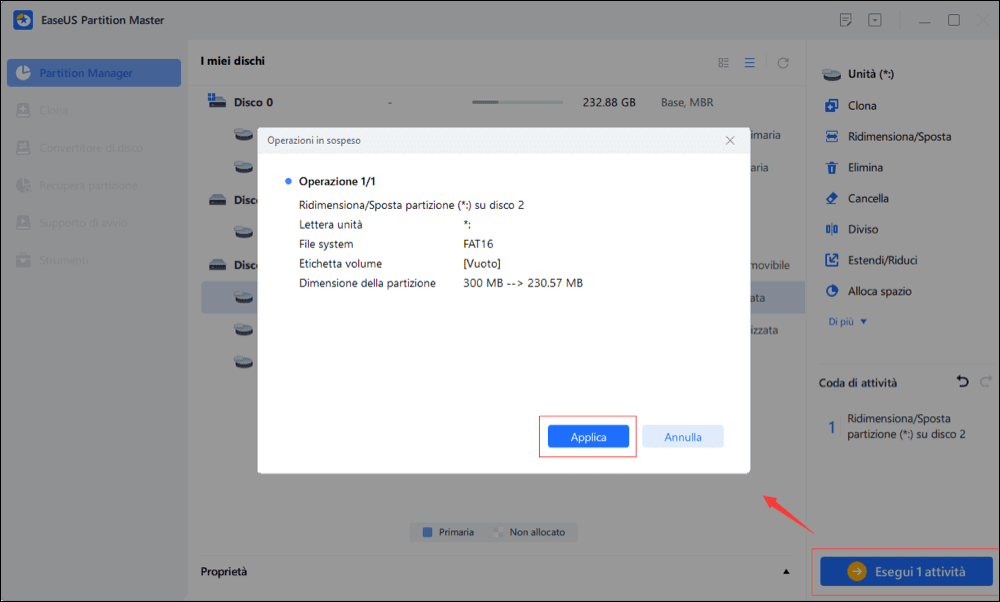
A questo punto vedrai le informazioni di partizione e il diagramma del nuovo disco.
Per salvare le modifiche, clicca su "Esegui 1 attività" e poi su "Applica".
Conclusione
Scegliere un buon programma per partizionare chiavetta USB dipende soprattutto da ciò che ti serve davvero: operazioni rapide e semplici, oppure funzioni più avanzate e maggiore controllo. Per chi cerca una soluzione completa, intuitiva e sicura, EaseUS Partition Master rappresenta la scelta ideale, offrendo tutte le funzioni necessarie per gestire le partizioni USB in modo affidabile e senza rischi.
Come possiamo aiutarti
Scopri L'autore
Pubblicato da Irelia
Irelia scrive di tecnologia con l'obiettivo di aiutare le persone a usare al meglio i loro dispositivi. Ama semplificare la tecnologia e spiegare in modo chiaro come risolvere piccoli e grandi problemi informatici.
Recensioni dei Prodotti
-
Mi piace il fatto che le modifiche apportate con EaseUS Partition Master Free non vengano immediatamente applicate ai dischi. Rende molto più semplice immaginare cosa accadrà dopo aver apportato tutte le modifiche. Penso anche che l'aspetto generale di EaseUS Partition Master Free renda semplice qualsiasi cosa tu stia facendo con le partizioni del tuo computer.
Scopri di più -
Partition Master Free può ridimensionare, spostare, unire, migrare e copiare dischi o partizioni; convertire disco tra logico e primario, modificare etichetta, deframmentare, controllare ed esplorare la partizione; e altro ancora. Un aggiornamento premium aggiunge supporto tecnico gratuito e la possibilità di ridimensionare i volumi dinamici.
Scopri di più -
Non eseguirà l'immagine calda delle tue unità né le allineerà, ma poiché è abbinato a un gestore delle partizioni, ti consente di eseguire molte attività contemporaneamente, invece di limitarti a clonare le unità. Puoi spostare le partizioni, ridimensionarle, deframmentarle e altro ancora, insieme agli altri strumenti che ti aspetteresti da uno strumento di clonazione.
Scopri di più
Articoli Relativi
-
Come ricostruire MBR, riparare MBR danneggiato
![author icon]() Lucas/16/09/2026
Lucas/16/09/2026 -
Cos'è Diskpart? Come utilizzare i comandi Diskpart su Windows [Guida completa]
![author icon]() Anna/17/09/2026
Anna/17/09/2026 -
Come formattare FAT32 Windows 11 [4 metodi utili]
![author icon]() Aria/18/06/2026
Aria/18/06/2026 -
Come convertire la partizione logica in partizione primaria
![author icon]() Elsa/18/06/2026
Elsa/18/06/2026
 Lucas/16/09/2026
  Anna/17/09/2026
  Aria/18/06/2026
  Elsa/18/06/2026
