


Contenuto
Sommario della pagina
Scopri L'autore

Pubblicato da
ElsaAggiornato nel 09/30/2026
Le unità SSD sono diventate la scelta preferita per l'archiviazione su molti computer grazie alle loro prestazioni stabili e veloci. Tuttavia, con l'utilizzo prolungato, le condizioni di un'unità SSD possono variare. Ad esempio, la velocità potrebbe diminuire. Con i prezzi delle unità SSD in continuo aumento, molti utenti ci pensano due volte prima di sostituire un'unità ancora funzionante.
Se noti un calo delle prestazioni, blocchi improvvisi, errori nei file o semplicemente desideri controllare un SSD datato, un programma di verifica dello stato di salute dell'SSD può aiutarti a capire cosa sta succedendo all'unità.
Che cos'è un programma di verifica dello stato di salute dell'SSD?
Un programma di verifica dello stato di salute di un SSD è un software che legge le informazioni fornite dall'unità e le utilizza per mostrare le sue condizioni attuali. La maggior parte di questi strumenti si basa sui dati SMART e su altre informazioni riportate dall'unità. A differenza di un test di velocità, che si concentra sulle prestazioni di lettura e scrittura, un programma di verifica dello stato di salute di un SSD cerca segni di usura o potenziali problemi hardware.
Un buon programma per verificare lo stato di salute di un SSD può aiutarti a rispondere a domande come:
- Il mio SSD è ancora in buone condizioni?
- Quanto è stato utilizzato l'SSD?
- L'SSD si sta surriscaldando?
- Sono presenti avvisi SMART o indicatori anomali?
- L'unità presenta segni di usura o possibili guasti?
- Dovrei eseguire un backup dei miei dati o valutare la sostituzione dell'SSD?
Download gratuito di SSD Health Checker
Se desideri un semplice strumento per il controllo dello stato di salute degli SSD per Windows, EaseUS Partition Master Free è un'opzione pratica. Controlla le informazioni SMART dell'unità e visualizza i principali indicatori di stato in un unico posto.
Questo strumento di verifica dello stato di salute degli SSD va oltre un semplice report. Se la verifica rileva un problema, EaseUS Partition Master può aiutarti a proseguire con la risoluzione dei problemi grazie a funzionalità come il Test di superficie per il controllo dei settori danneggiati e degli errori relativi al disco.
Download gratuito di SSD Health Checker:

Cosa può aiutarti a controllare l'SSD con EaseUS Partition Master:
| Caratteristica | Cosa aiuta a verificare |
| Controllo dello stato dell'SSD e verifica SMART | Stato generale dell'SSD, stato SMART, temperatura, tempo di accensione e indicatori di usura. |
| Controllo del file system | Errori del file system, stato RAW, strutture di file corrotte e problemi di accesso |
| Controllo del settore disonesto | Settori danneggiati, aree illeggibili e potenziali errori di lettura/scrittura |
| Test di velocità del disco | Velocità di lettura/scrittura SSD, prestazioni di trasferimento e cali di velocità anomali |
| Controllo e pulizia dello spazio su disco insufficiente | Spazio su disco insufficiente, spazio disponibile, file di grandi dimensioni, file non necessari e spazio di archiviazione che può essere liberato |
Recensione di EaseUS Partition Master da parte di esperti e utenti:
📖 Recensione di Cybernews: EaseUS Partition Master, in quanto software affidabile per la gestione dei dischi Windows, si distingue per offrire un servizio intelligente, sicuro e affidabile che aiuta gli utenti Windows di tutto il mondo a massimizzare il valore dei dischi e a prolungarne la durata.
📖 Recensione di BestBackupReviews: Partition Master è una potente suite di strumenti per la gestione del disco, sviluppata da EaseUS, esperti in software di utilità per PC.
📖 Recensione Trustpilot: EaseUS Partition Master Risolve i problemi di spazio su disco e aumenta la velocità del PC all'istante. Ha risolto il mio problema di spazio su disco insufficiente.
Come verificare la salute di un SSD
Controllare regolarmente lo stato di salute del tuo SSD ti aiuta a individuare potenziali problemi prima che influiscano sulle prestazioni del sistema. Non è necessario attendere che l'SSD diventi lento, inizi a mostrare errori o smetta improvvisamente di funzionare. Con un affidabile strumento di controllo dello stato di salute dell'SSD, puoi verificare in un unico posto lo stato di salute dell'unità, le informazioni SMART, il file system, i settori danneggiati e la velocità di lettura/scrittura.
EaseUS Partition Master offre diverse funzionalità di controllo del disco per gli utenti Windows.
1. Verifica lo stato di salute dell'SSD
È possibile verificare lo stato di salute generale dell'SSD, la temperatura e la velocità di rotazione.
Passaggio 1. Avvia EaseUS Partition Master e fai clic sulla freccia blu per attivare la funzione "Stato disco" nella sezione "Scopri".
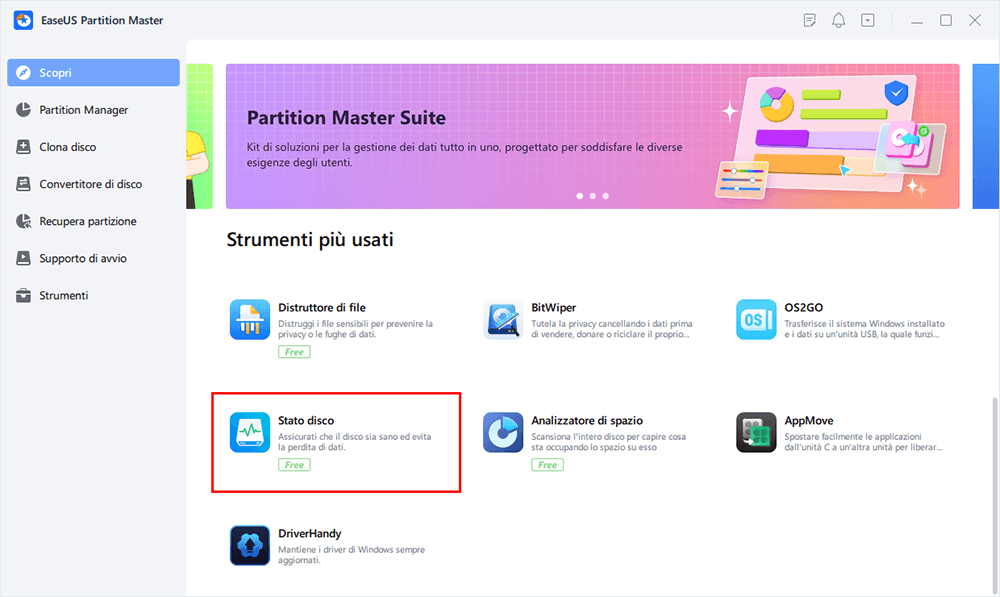
Passaggio 2. Seleziona il disco di destinazione e fai clic sul pulsante "Aggiorna". Quindi, puoi vedere le condizioni di salute del tuo disco.

2. Diagnostica intelligente
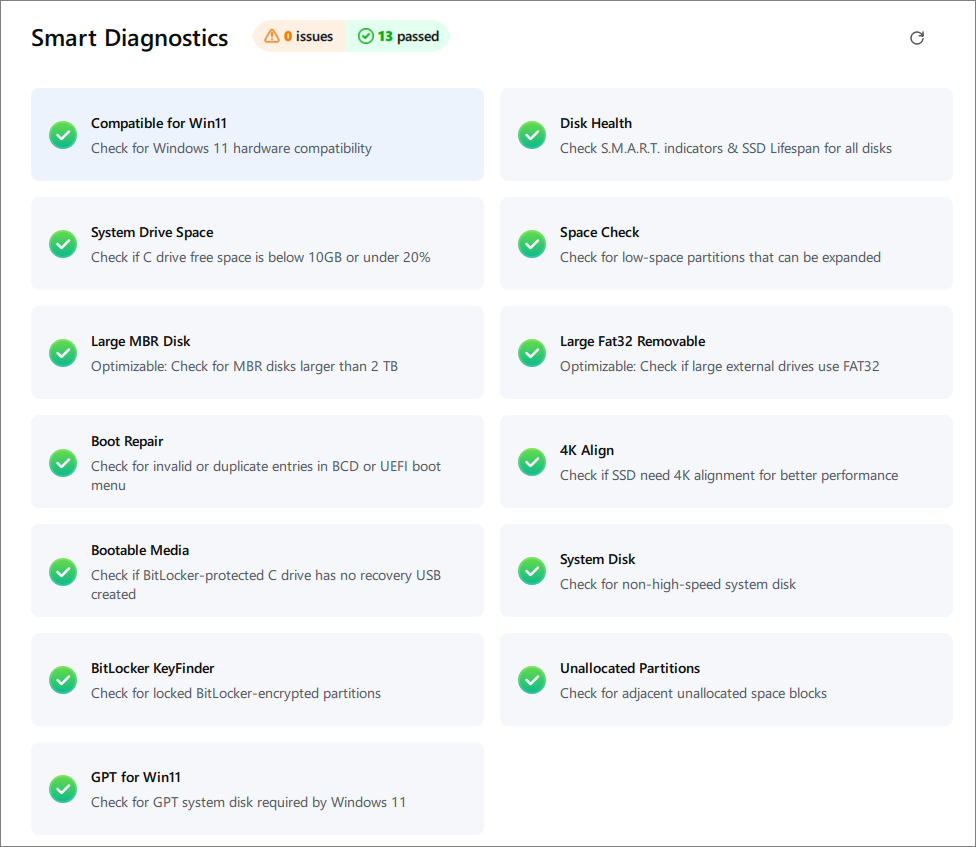
EaseUS Partition Master introduce Diagnostica intelligente, una funzione attivabile con un solo clic che verifica in un unico posto 13 condizioni comuni del disco e del sistema.
Come utilizzare Diagnostica intelligente per verificare lo stato di salute del tuo SSD:
Passaggio 1. Scarica e apri EaseUS Partition Master.
Passaggio 2. Nella scheda "Gestione partizioni", individua l'icona Diagnostica intelligente vicino al tuo disco.
Passaggio 3. Qui, Diagnostica intelligente analizza 13 patologie comuni con un solo clic.
- Salute del disco
- Problemi di avvio
- Spazio su disco insufficiente
- Verifiche delle unità esterne
- Protezione BitLocker
- Soluzioni consigliate
3. Verifica la velocità del disco
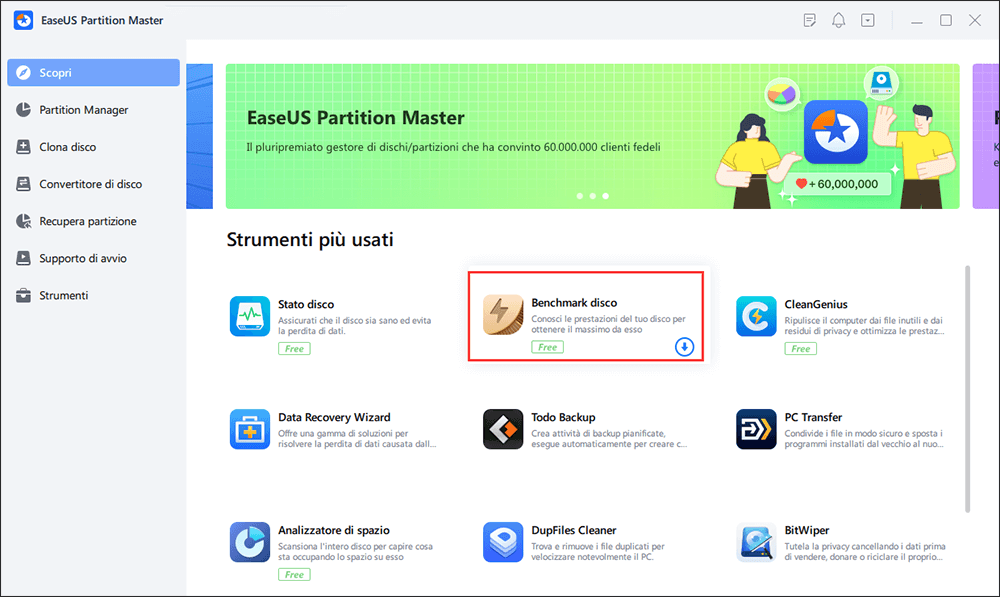
Utilizza questo strumento di verifica dello stato di salute dell'SSD per controllare la velocità del tuo SSD.
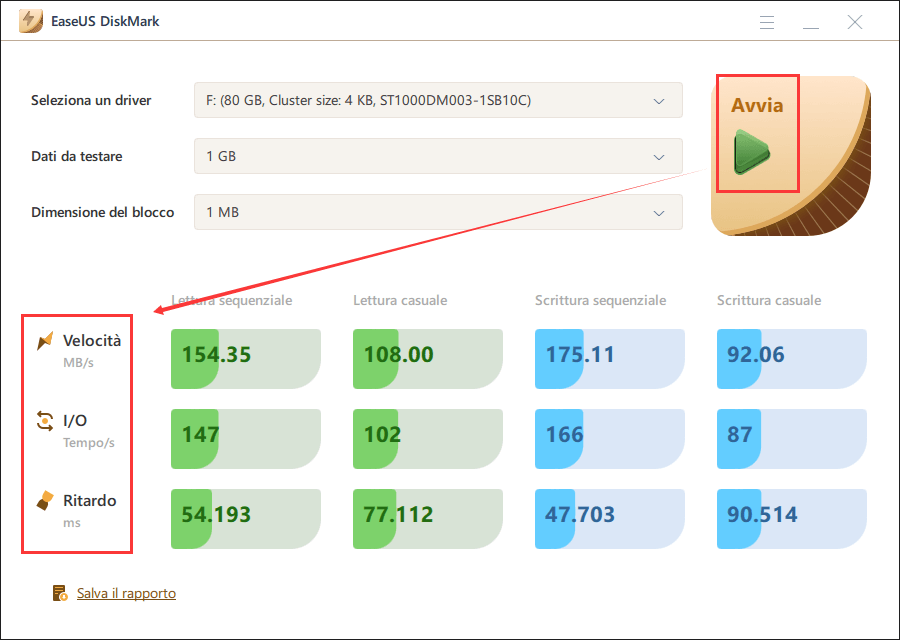
Passaggio 1. Avvia EaseUS Partition Master. E fai clic sul pulsante di download per attivare la funzione "Benchmark" nella sezione "Discovery".
Passaggio 2. Fai clic sulla casella a discesa per scegliere l'unità di destinazione, i dati di test e la dimensione del blocco.
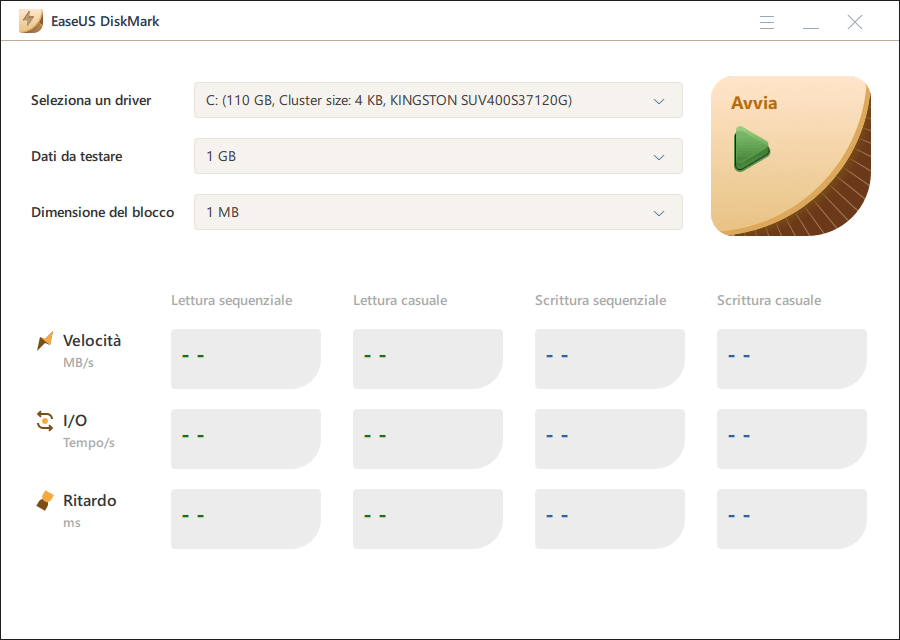
Passaggio 3. Una volta configurato tutto, fai clic su "Avvia" per iniziare il test del disco. Quindi, puoi vedere i dati di velocità di lettura/scrittura sequenziale o casuale, I/O e ritardo.
Cosa fare se il tuo SSD sta per guastarsi?
Se lo strumento di verifica dello stato di salute del tuo SSD segnala un avviso, non ignorarlo. Il passo successivo dipende dal tipo e dalla gravità del problema. Inizia proteggendo i tuoi dati, poi controlla l'unità più attentamente prima di decidere se sostituirla.
Ecco alcuni passi che puoi intraprendere:
- Esegui il backup dei file importanti: sposta documenti, foto, progetti e altri dati importanti su un'altra unità o in una posizione di backup affidabile.
- Verifica la presenza di errori nell'SSD: esegui un controllo del file system e una scansione dei settori danneggiati per verificare se l'unità presenta errori logici o aree illeggibili.
- Controlla la temperatura dell'SSD: se l'unità si surriscalda in modo anomalo, migliora il flusso d'aria o verifica il sistema di raffreddamento per ridurre i problemi termici.
- Verifica lo spazio di archiviazione disponibile: un SSD quasi pieno può influire sulle prestazioni del sistema. Elimina i file non necessari o libera spazio quando lo spazio di archiviazione sta per esaurirsi.
- Monitora lo stato di salute dell'SSD: esegui un altro controllo dello stato di salute dopo un certo periodo di tempo e verifica la presenza di cambiamenti nei dati SMART, nello stato di salute, nella temperatura o negli indicatori di errore.
- Clona l'SSD se necessario: se l'unità presenta problemi seri ma è ancora accessibile, clona i dati importanti su un nuovo SSD prima che la situazione peggiori.
- Sostituisci l'SSD quando necessario: se l'unità visualizza ripetutamente avvisi critici, sviluppa errori frequenti o diventa instabile, la sostituzione è l'opzione più sicura.
Se trovi utile questo post, condividilo per aiutare più utenti a imparare a usare lo strumento di verifica dello stato di salute degli SSD:
Conclusione
Un programma di verifica dello stato di salute degli SSD è utile per molto più che controllare se il loro stato è verde o rosso. Può aiutarti a monitorare le informazioni SMART, la temperatura, gli indicatori di usura e altri segnali che potrebbero indicare la presenza di problemi sull'SSD.
EaseUS Partition Master offre un modo semplice per verificare lo stato di salute degli SSD tramite la funzione Integrità disco. È possibile esaminare le informazioni SMART disponibili dell'unità, analizzare possibili problemi con un test della superficie e utilizzare lo stesso strumento per altre attività di gestione del disco.
FAQ
1. Qual è il miglior strumento gratuito per il controllo dello stato di salute degli SSD?
Per gli utenti Windows che cercano un'opzione facile da usare, EaseUS Partition Master Free offre una funzione di controllo dello stato del disco per verificare lo stato di salute degli SSD e le informazioni SMART. Fornisce inoltre ulteriori funzionalità di gestione e diagnostica del disco quando è necessario indagare su un problema di archiviazione.
2. Con quale frequenza dovrei controllare lo stato di salute del mio SSD?
Per la maggior parte degli utenti, in condizioni normali, è sufficiente controllare mensilmente lo stato di salute del proprio SSD. Tuttavia, la frequenza ideale dipende dalle proprie abitudini di utilizzo e dall'età dell'unità.
3. EaseUS Partition Master è compatibile con Windows 11?
Sì. EaseUS Partition Master supporta Windows 11, Windows 10, Windows 8.1, Windows 8, Windows 7, Windows Vista, Windows Server e Windows XP.
4. Quali file system supporta EaseUS Partition Master?
EaseUS Partition Master supporta i file system NTFS, EXT2/3/4, FAT12/16/32, ReFS ed exFAT.
Come possiamo aiutarti
Scopri L'autore
Pubblicato da Elsa
Elsa è appassionata alla tecnologia, vuole rendere la vita tecnologica facile e divertente. Ama esplorare nuove tecnologie e scrivere consigli tecnici su come fare.
Recensioni dei Prodotti
-
Mi piace il fatto che le modifiche apportate con EaseUS Partition Master Free non vengano immediatamente applicate ai dischi. Rende molto più semplice immaginare cosa accadrà dopo aver apportato tutte le modifiche. Penso anche che l'aspetto generale di EaseUS Partition Master Free renda semplice qualsiasi cosa tu stia facendo con le partizioni del tuo computer.
Scopri di più -
Partition Master Free può ridimensionare, spostare, unire, migrare e copiare dischi o partizioni; convertire disco tra logico e primario, modificare etichetta, deframmentare, controllare ed esplorare la partizione; e altro ancora. Un aggiornamento premium aggiunge supporto tecnico gratuito e la possibilità di ridimensionare i volumi dinamici.
Scopri di più -
Non eseguirà l'immagine calda delle tue unità né le allineerà, ma poiché è abbinato a un gestore delle partizioni, ti consente di eseguire molte attività contemporaneamente, invece di limitarti a clonare le unità. Puoi spostare le partizioni, ridimensionarle, deframmentarle e altro ancora, insieme agli altri strumenti che ti aspetteresti da uno strumento di clonazione.
Scopri di più
Articoli Relativi
-
5 modi per nascondere unità in Windows 10 | Controlla il tuo tutorial approfondito
![author icon]() Anna/18/06/2026
Anna/18/06/2026 -
Come Installare Windows 11 da USB Passo dopo Passo
![author icon]() Anna/18/06/2026
Anna/18/06/2026 -
Scarica gratis i 9 migliori programmi per formattare hard disk 🏆
![author icon]() Aria/23/09/2026
Aria/23/09/2026 -
[Guida 2026] Come convertire MBR in GPT su Windows 10/8/7
![author icon]() Anna/18/06/2026
Anna/18/06/2026
 Anna/18/06/2026
  Aria/23/09/2026
