È possibile recuperare file persi dal computer con gli strumenti e le competenze giuste. PhotoRec è un potente strumento di recupero file in grado di recuperare fotografie e altri file. Inoltre, PhotoRec utilizza l'accesso in sola lettura per garantire la sicurezza di tutti i processi di recupero. Queste istruzioni ti aiuteranno se non sei sicuro di come utilizzare PhotoRec per recuperare file su un PC Windows. Ti verrà anche offerto un metodo più semplice per eseguire il recupero dei dati.
Tuttavia, il ripristino dei file con PhotoRec può essere difficile per gli utenti non esperti. Poiché le operazioni in PhotoRec non possono essere annullate, eventuali errori potrebbero avere conseguenze devastanti per gli altri dati. Di conseguenza, si consiglia di utilizzare EaseUS Data Recovery Wizard , un software di recupero dati facile da usare per Windows.
EaseUS Data Recovery Wizard è una soluzione fantastica per chi cerca un'alternativa più intuitiva a PhotoRec. Questo strumento di recupero dati è adatto a molti scenari di perdita di dati, il che lo rende un'ottima scelta sia per principianti che per professionisti.
Passaggio 1. Avvia EaseUS Data Recovery Wizard su Windows 11/10/8/7 e seleziona la posizione in cui hai perso i dati. Quindi, clicca su "Cerca dati persi" per trovarli.
Passaggio 2. Dopo la scansione, utilizza il filtro del formato file nell'angolo sinistro o in alto a destra per trovare i file desiderati. Puoi anche cercare nella casella di ricerca, che è il modo più rapido per trovare il file di destinazione. Quindi, puoi fare clic sul pulsante "Anteprima" o fare doppio clic su un file per visualizzarne l'anteprima del contenuto.
Passaggio 3. Fai clic sulla casella di controllo accanto al file e fai clic su "Recupera" per ripristinare i dati persi sul tuo archivio locale o sull'unità Cloud.
Molti utenti di Windows 10/11 hanno testato l'efficacia di questo strumento. Se vuoi risolvere il problema del recupero dei file, condividilo su Facebook, Twitter, Instagram e altri social media!
Sai come usare PhotoRec dopo averlo installato? Per imparare a usare PhotoRec per recuperare dati, segui i passaggi seguenti. Puoi anche leggere la recensione completa di PhotoRec.
Recensione di PhotoRec: ancora in grado di riprendersi nel 2026
PhotoRec è un software di recupero dati progettato per recuperare file persi, tra cui video, documenti e archivi da dischi rigidi. Scopri di più >>
🔍Usa PhotoRec su Windows
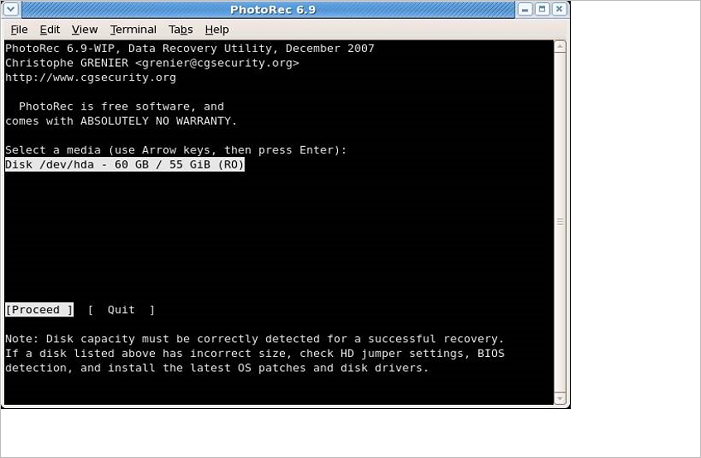
Passaggio 1. Scarica e installa PhotoRec utilizzando l'account amministratore. Quindi, per selezionare il disco su cui desideri lavorare, utilizza le frecce Su/Giù . Per procedere, premi "Invio".
![Scarica e installa PhotoRec]()
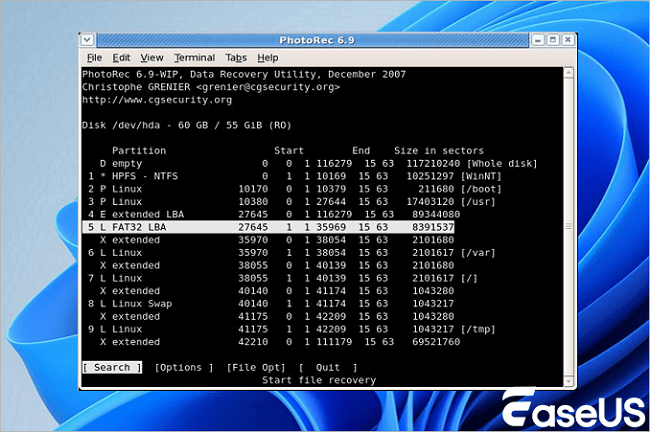
Passaggio 2. Quando vengono presentate tre opzioni: "Cerca", "Opzioni" e "Opzioni file", selezionare Cerca "recupero dati" > premere "Invio" per avviare la procedura di recupero file.
![avviare la procedura di recupero del file]()
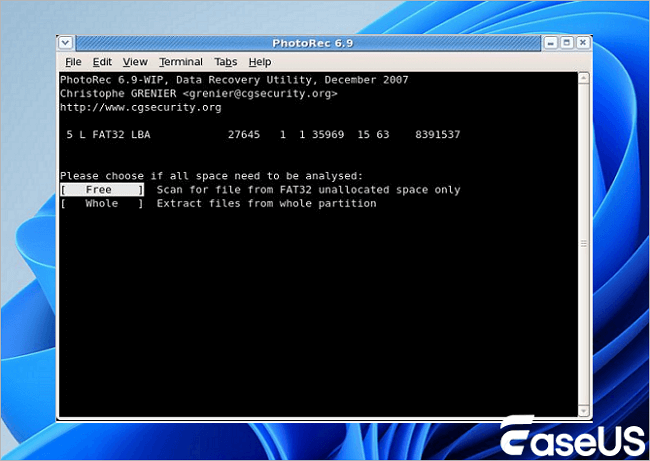
Passaggio 3. Per recuperare i file persi, PhotoRec richiede la conoscenza del tipo di file system utilizzato per archiviare i file. Selezionare Altro se il file system non è ext2, ext3 o ext4.
Passaggio 4. Selezionare una posizione in cui salvare i file recuperati utilizzando i tasti freccia Su/Giù. Per avviare il recupero, premere C.
![]()
Insomma
Per i principianti, comprendere l'interfaccia a riga di comando di PhotoRec per completare il recupero dati passo dopo passo può essere difficile. Gli utenti non riescono nemmeno a ottenere una posizione di destinazione al termine del processo di recupero. Dopotutto, si tratta di un software di recupero dati più avanzato.
EaseUS Data Recovery è altamente consigliato se stai cercando il miglior software di recupero dati della categoria. Anche se il tuo PC non si avvia, puoi procurarti un supporto di avvio.
Domande frequenti su come utilizzare PhotoRec
Ecco altre due domande su come usare PhotoRec per recuperare file cancellati su un PC. Clicca qui per le risposte.
1. Come funziona PhotoRec?
Quando un file viene recuperato correttamente, PhotoRec esamina i blocchi di dati precedenti per determinare se è stata rilevata una firma del file ma non è stato possibile recuperarla, quindi riprova. Alcuni file frammentati possono quindi essere ripristinati correttamente.
2. PhotoRec recupera solo le foto?
Non solo le foto possono essere recuperate. PhotoRec è un programma di recupero dati che recupera video, foto, documenti e archivi persi da dischi rigidi (HDD meccanici, SSD, ecc.), CD e immagini perse dalla memoria di fotocamere digitali.