📌 Sommario:
Verdetto principale: non esiste un Recuva ufficiale per Mac: i download non ufficiali di "Recuva per Mac" sono rischiosi (malware). La migliore alternativa: EaseUS Data Recovery Wizard per Mac.
Sistemi supportati: macOS 10.8+ (inclusi Tahoe, Sequoia, Sonoma, Ventura, Monterey, Big Sur)
Scenari applicabili: eliminazione accidentale, formattazione, perdita di partizioni, guasto di Time Machine, attacchi di virus, perdita di dati da schede USB/SD esterne, file danneggiati.
Ho collegato la mia chiavetta USB... e puff! Quasi tutti i file sono spariti. Aspetterò di trovare un computer con Windows per provare Recuva, magari in biblioteca o a casa di un amico, ma mi chiedo se valga la pena spendere soldi per un programma compatibile con Mac. Da Reddit
Recuva è uno dei software di recupero dati gratuiti più popolari di Piriform Ltd. Recuva è sicuro? Sì! Ogni volta che i file vengono eliminati, formattati, danneggiati o mancanti da un disco rigido o da un supporto rimovibile. Tuttavia, per gli utenti Apple, l'utilizzo di Recuva sui sistemi Apple ha causato loro problemi. Questo articolo risolverà quindi questo problema.
Esiste una versione di Recuva per Mac?
No, Recuva non è ufficialmente disponibile per macOS. È uno strumento esclusivo per Windows per il recupero dei file. Tuttavia, esistono ottime alternative per gli utenti Mac che offrono funzionalità di recupero dati simili o addirittura più avanzate.
Se cerchi "Recover for Mac" online, anche se ottieni un risultato con annunci pubblicitari per Recuva for Mac, non si tratta del software originale prodotto da Piriform.
Come molti utenti Apple hanno scoperto, non esiste un'alternativa a Recuva per Mac. Dal momento che non esiste un Recuva ufficiale per Mac, come puoi trovare un software affidabile per il recupero dati su Mac per il recupero di file cancellati su Mac, il recupero di formati su Mac, il recupero di partizioni su Mac e altri casi complessi di perdita di dati?
Scarica gratuitamente l'alternativa a Recuva per Mac
Se cercate Recuva per Mac su Google, scoprirete che non è facile scegliere l'alternativa migliore che offra prestazioni pari o addirittura superiori a Recuva per Mac. Per semplificarvi il compito, vi consigliamo di provare l'alternativa a Recuva per Mac. Di seguito sono riportate alcune delle migliori opzioni:
✅1. EaseUS Data Recovery Wizard per Mac
Ecco una delle alternative più potenti a Recuva per Mac: EaseUS Data Recovery Wizard per Mac. Scarica la migliore alternativa a Recuva per Mac per recuperare completamente foto, video, email, file musicali, documenti, ecc. persi.
Consigliamo di utilizzare un software di recupero dati alternativo e sicuro per recuperare i file cancellati, anziché scaricare il software Recuva Pro crack serial keygen da fonti sconosciute. Questo software è stato creato da sviluppatori esperti.
Puoi fidarti del software di recupero dati EaseUS
EaseUS Data Recovery Wizard ha acquisito una vasta base tecnica nel recupero dati ed è considerato affidabile da miliardi di utenti dal 2005. Leggi le recensioni su G2 .
Cosa può fare EaseUS Data Recovery Wizard per Mac?
EaseUS Data Recovery Wizard per Mac non è solo un'alternativa a Recuva: offre funzionalità più avanzate, pensate appositamente per i file system esclusivi di macOS (APFS, HFS+, exFAT) e per le esigenze degli utenti.
1. Doppia modalità di scansione per tutti i casi di perdita di dati
- Scansione rapida : 5-10 minuti per i file eliminati di recente. Esegue la scansione degli indici del file system per recuperare i file con nomi e percorsi originali.
- Scansione approfondita : 30-60 minuti per dischi formattati, perdita di partizioni o dati eliminati da tempo. Esegue la scansione dei settori grezzi del disco per recuperare i file persi anche senza informazioni sul file system.
2. Oltre 1000 tipi di file supportati
Copre tutti i tipi di file comuni e professionali:
- Documenti: Word (.docx), Excel (.xlsx), PDF, PPT, TXT, file di progetto Final Cut Pro (.fcpxml).
- Supporti: foto (JPEG, PNG, CR3, NEF, RAW), video (MP4, MOV, ProRes, AVCHD), audio (MP3, WAV, FLAC).
- Altri: e-mail (.eml, .pst), archivi (.zip, .rar), file di sistema e altro ancora.
3. Piena compatibilità con i dispositivi
Funziona con tutti i dispositivi di archiviazione che utilizzi con il tuo Mac:
- Memoria interna: HDD/SSD integrato nel Mac (MacBook Pro/Air, iMac, Mac Mini).
- Dispositivi esterni: unità flash USB, SSD esterni (Samsung/Toshiba/Seagate), schede SD (Micro SD, schede CF), memory stick, dischi Time Machine.
- Dischi virtuali: file DMG, volumi crittografati, unità di rete.
4. Riparazione e recupero dei file in un unico passaggio
A differenza di Recuva (che recupera solo i file), EaseUS ripara i file danneggiati durante il recupero:
- Ripara foto sfocate/corrotte (JPEG, PNG, RAW).
- Correggi i video non riproducibili (MP4, MOV, ProRes) a causa di problemi di troncamento o codec.
- Ripristina documenti danneggiati (Word/Excel/PDF con testo illeggibile).
5. Esportazione e importazione dei risultati della scansione
Risparmia tempo mettendo in pausa e riprendendo le scansioni in un secondo momento:
- Esporta i risultati della scansione come file .scan (salva tutte le informazioni sui file trovati).
- Importare il file .scan in un secondo momento per evitare di dover ripetere la scansione dello stesso disco.
6. Recupero del disco crittografato
Recupera file da partizioni APFS/HFS+ crittografate:
- Supporta dischi interni crittografati con FileVault (inserisci la password per sbloccare ed eseguire la scansione).
- Recupera file da unità USB esterne crittografate (compatibili con BitLocker-to-Go e crittografia nativa Mac).
Essendo potente, sicuro e facile da usare, lo strumento di recupero dati EaseUS funziona con il recupero di file/cartelle persi, cancellati, formattati o danneggiati, come farebbe il software di recupero dati Recuva. Inoltre, è completamente gratuito e compatibile con macOS e Mac OS X dalla versione 10.8 in poi.
✅2. PhotoRec
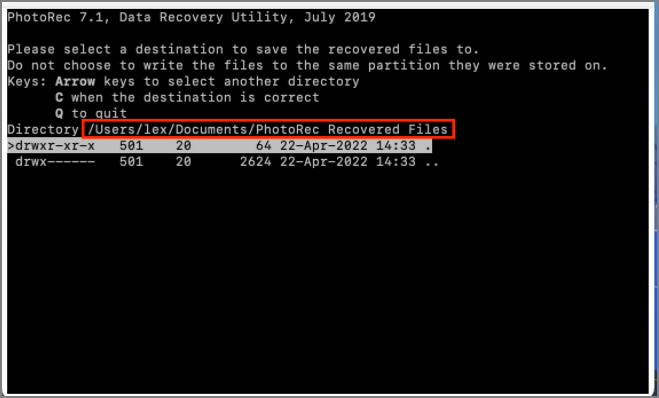
Nonostante sia un programma gratuito e open source, PhotoRec per Mac potrebbe risultare impegnativo per gli utenti inesperti. Il recupero dei dati potrebbe essere rallentato da metodi complessi e dispendiosi in termini di tempo, soprattutto in caso di emergenza.
![scegli la destinazione fotorec]()
Ecco come utilizzarlo:
- Seleziona disco: scegli il dispositivo di archiviazione (ad esempio, /dev/sdb1).
- Scegli partizione: seleziona la partizione o "Disco intero" per il ripristino non partizionato.
- Formati file: scegli di eseguire la scansione di tutti i tipi di file o selezionane alcuni specifici.
- Directory di output: specificare un'unità diversa in cui salvare i file recuperati (per evitare la sovrascrittura).
Perché dovresti scegliere l'alternativa a Recuva per Mac
Con questo software, recuperare file Word cancellati su Mac, recuperare email cancellate su Mac o recuperare altri file può essere fatto in modo semplice e autonomo, con pochi semplici clic. Di seguito è riportata una tabella comparativa per aiutare gli utenti Mac a decidere quale strumento di recupero scegliere.
| EaseUS Data Recovery Wizard |
Piriform Recuva Pro |
- Recupero file
- Recupero del formato
- Recupero grezzo
- Ripristino di dischi interni ed esterni (disco virtuale incluso)
- Ripara foto e video danneggiati
- Scansione rapida e scansione approfondita
- Esporta/Importa risultato scansione
- Requisiti di sistema: tutte le generazioni dei sistemi operativi Windows e Mac.
- Tempo di scansione: 27 minuti (su partizione da 127 GB con 124 GB liberi)
|
- Recupero file
- Ripristino del disco (disco rigido virtuale incluso)
- Scansione rapida e scansione approfondita
- Elimina i file in modo sicuro
- Requisiti di sistema: Windows 8.1/8/7/Vista
- Tempo di scansione: 1 ora in più (su partizione da 127 GB con 124 GB liberi)
|
Ora segui i passaggi sottostanti per applicarlo e ripristinare completamente i file persi.
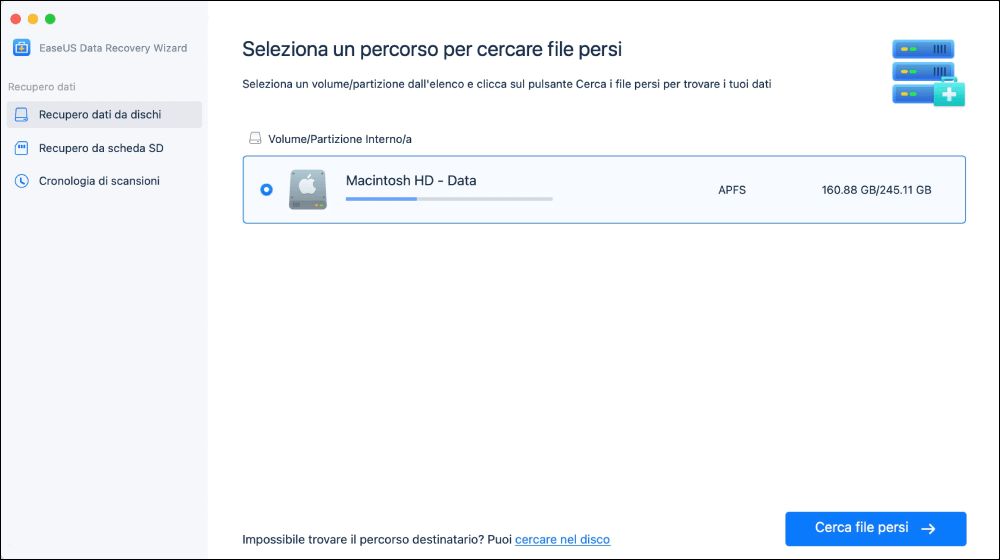
Passo 1. Seleziona l'unità desiderata per il recupero (può essere un HDD/SSD interno o un dispositivo di archiviazione rimovibile). Fai clic sul pulsante "Cerca file persi".
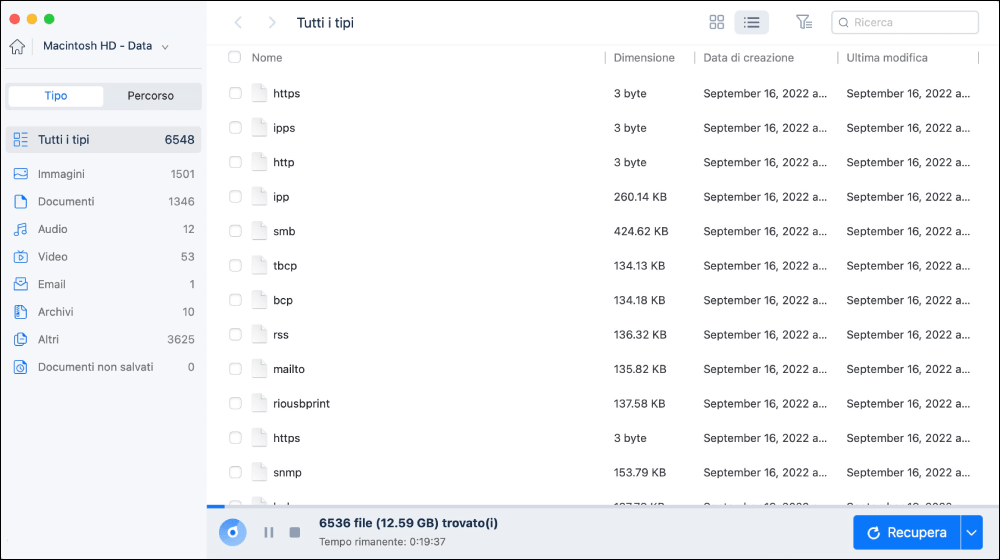
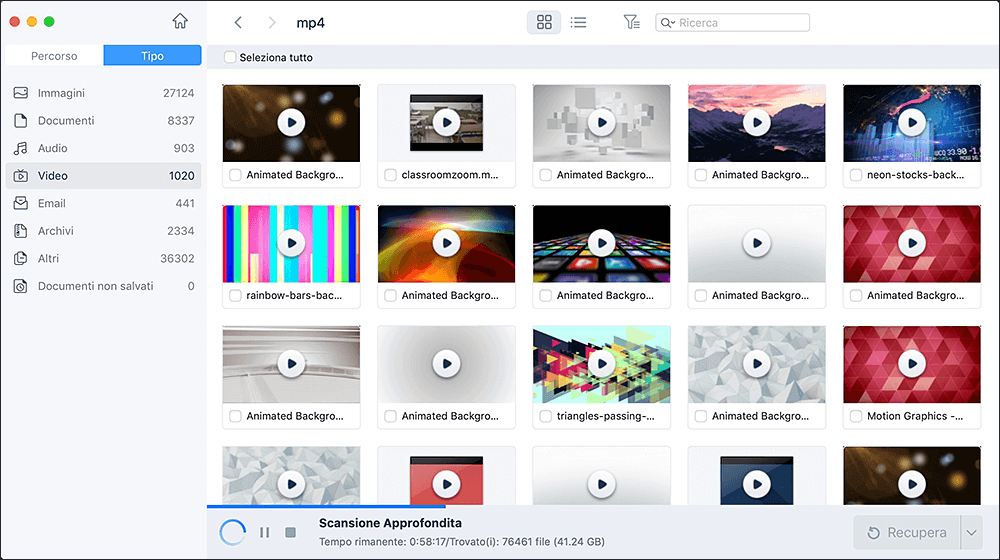
Passo 2. EaseUS Data Recovery Wizard for Mac eseguirà immediatamente la scansione del disco selezionato e visualizzerai i risultati della scansione sulla schermata.
Passo 3. Tra i risultati della scansione, seleziona i file desiderati e clicca sul pulsante "Recupera".
Cosa rende EaseUS Data Recovery Wizard la scelta migliore? I punti salienti del software elencati di seguito potrebbero fornire la soluzione al tuo problema:
- Storia del marchio: fondata nel 2005, EaseUS è uno sviluppatore leader di software di recupero dati con uffici negli Stati Uniti, in Cina e in Europa.
- Raccomandazioni delle autorità: consigliato da Macworld, TechRadar e 9to5Mac. Valutazione G2: 4,7/5, valutazione Trustpilot: 4,8/5.
- Team di esperti: tecnici specializzati nel recupero dati con oltre 15 anni di esperienza nei file system macOS e nel recupero dati.
- Trasparenza: nessun costo nascosto, termini di servizio chiari e nessuna raccolta di dati (i file vengono elaborati localmente sul tuo Mac, mai caricati sui server EaseUS).
Recensioni reali degli utenti:
![]() Revisione:
Revisione:
Conclusione
Se desideri un'esperienza simile a Recuva su macOS, EaseUS Data Recovery Wizard è l'equivalente più vicino. Per gli appassionati di software open source, PhotoRec/TestDisk è una buona scelta.
Domande frequenti su Recuva per Mac
Se hai ancora qualche domanda su Recuva per Mac, dai un'occhiata alle risposte rapide qui sotto per trovare la soluzione:
1. Cosa rende Recuva superiore?
EaseUS Data Recovery Wizard, sia gratuito che professionale, è la migliore alternativa. Altre opzioni a Recuva includono PhotoRec, Glary Utilities, R-Studio e Disk Drill. Solitamente, questo software di recupero dati include strumenti per il recupero di file, dischi rigidi e foto.
2. È possibile riparare i file danneggiati recuperati?
Per riparare file danneggiati, è preferibile utilizzare un programma di riparazione file come EaseUS Data Recovery Wizard. È possibile riparare e ripristinare immagini, video, file Word, Excel, PowerPoint e altri file persi o danneggiati in qualsiasi situazione di danneggiamento con questo utile strumento di recupero e riparazione dati, EaseUS Data Recovery Wizard.
3. Recuva funziona con Mac?
Tuttavia, Recuva è disponibile solo per PC Windows; gli utenti Mac non possono più utilizzare questo strumento affidabile e gratuito per ripristinare dati cancellati o persi. L'alternativa a CCleaner Recuva per Mac elencata nella tabella seguente potrebbe valere la pena di essere presa in considerazione.




 Revisione:

