R-Studio per Mac: guida definitiva a R-Studio su macOS
Questa guida completa ti spiegherà cos'è R-Studio per Mac, come utilizzare R-Studio sul tuo Mac e ti presenterà un'alternativa di prim'ordine: EaseUS Data Recovery Wizard per Mac!

Più Prodotti di Recupero
Soluzioni Centralizzate
MSPs Service
Cattura dello Schermo
Strumenti Video & Audio
Strumenti AI

Questa guida completa ti spiegherà cos'è R-Studio per Mac, come utilizzare R-Studio sul tuo Mac e ti presenterà un'alternativa di prim'ordine: EaseUS Data Recovery Wizard per Mac!
Navigazione
ElsaAggiornato 30/09/2026 |
La cancellazione accidentale di file o la perdita di dati dovuta a guasti del disco rigido, attacchi di virus, infezioni da malware, ecc., può essere considerata una vera e propria catastrofe. Per gli utenti Mac in cerca di una soluzione potente, R-Studio per Mac è un software di recupero dati di livello professionale.
Questa guida completa ti spiegherà cos'è R-Studio per Mac , come utilizzarlo sul tuo Mac e ti presenterà un'alternativa di prim'ordine. Continua a leggere per informazioni più dettagliate!
R-Studio è una famiglia di software sofisticata ed economica per il recupero e il ripristino dei dati. Utilizza tecnologie di recupero esclusive per offrire un'ampia gamma di soluzioni per il recupero di file da vari file system, inclusi quelli comunemente utilizzati da Windows, Linux e macOS. Le sue capacità si estendono alla gestione di scenari complessi, come il recupero RAID , il riassemblaggio di array RAID danneggiati, ecc.
Una fonte comune di confusione è il nome, identico a quello di un popolare ambiente di sviluppo integrato (IDE) per il linguaggio di programmazione R. È fondamentale distinguere tra i due: l'R-Studio di cui parliamo qui è destinato esclusivamente al recupero dati.
Nonostante la sua consolidata reputazione nella comunità tecnologica, molti utenti si chiedono ancora: R-Studio supporta macOS? R-Studio è compatibile con diversi sistemi operativi , quindi la risposta è un sì definitivo. R-Studio per Mac è una versione dedicata, progettata per districarsi tra le complessità dei file system e dell'hardware Apple.
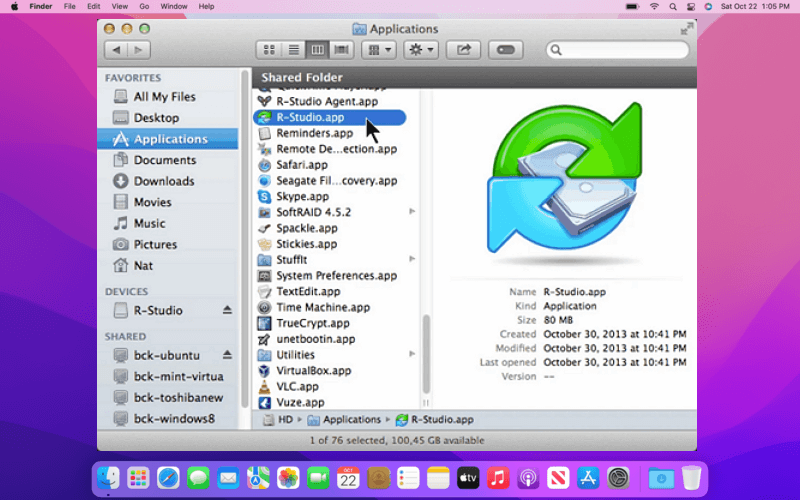
Acquistare R-Studio per Mac è semplice. Puoi scaricare la versione demo direttamente dal sito web ufficiale di R-TT per valutarne l'efficacia nella tua specifica situazione di perdita di dati.
Dettagli chiave per l'installazione:
| Componente | Requisito minimo |
|---|---|
| Processore | Chip Intel 64-bit o Apple M1 compatibile |
| macOS | 10.14 Mojave a 12 Monterey (versione standard) |
| macOS più vecchio | Un download separato supporta le versioni da OS X 10.4 Tiger a 10.14 Mojave |
| Memoria RAM | Almeno 256 MB |
La versione demo è completamente funzionante, ma limita il recupero dei file a quelli di dimensioni inferiori a 1 MB (1024 KB). Consente di scansionare e visualizzare in anteprima i file recuperabili, compresi quelli di grandi dimensioni, per verificarne l'integrità prima di acquistare una licenza.
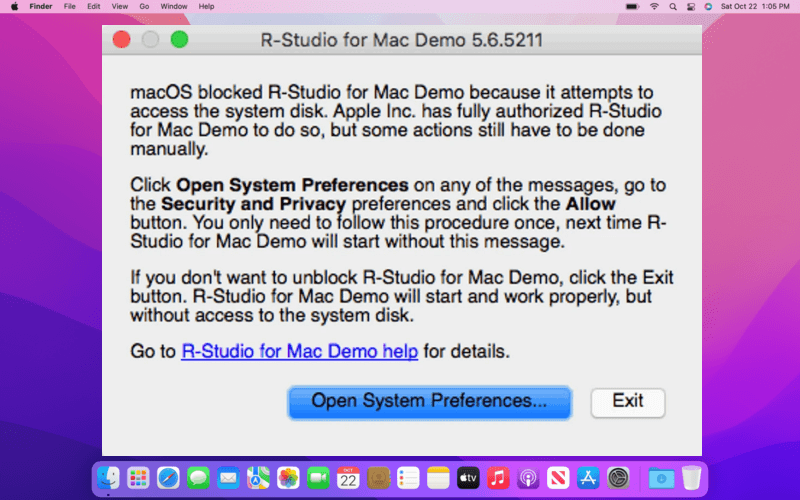
Inoltre, come puoi vedere in questa tabella, se il tuo Mac utilizza OS Monterey (macOS 12) o versioni successive, non puoi utilizzare R-Studio sul tuo Mac. In questo caso, cerca la migliore alternativa a R-Studio .
L'utilizzo di R-Studio per Mac, uno dei migliori software di recupero dati per Mac , prevede un processo sistematico per individuare e ripristinare in modo sicuro i dati persi.
Passaggio 1. Avviare e selezionare la posizione di scansione
Dopo l'installazione, apri R-Studio. L'interfaccia principale mostrerà tutte le unità connesse. Seleziona con attenzione il disco o la partizione da cui hai perso i file.
Passaggio 2. Avviare la scansione
Fare clic sul pulsante "Scansione". Spesso è possibile regolare le impostazioni di scansione per una ricerca più mirata. R-Studio analizzerà meticolosamente i settori dell'unità alla ricerca di dati recuperabili. Il tempo necessario dipende dalla capacità e dallo stato di salute dell'unità.
Passaggio 3. Anteprima e recupero dei file
Una volta completata la scansione, R-Studio presenta i file trovati in un elenco strutturato, spesso ricostruendo le gerarchie delle cartelle originali. È qui che la funzione di anteprima diventa fondamentale: è possibile fare doppio clic su file come documenti, immagini e video per verificarne l'integrità prima del ripristino.
Condividi questo post con i tuoi amici sui social network e aiuta più persone a scoprire cos'è R-Studio per Mac, come scaricarlo e utilizzarlo per il recupero dei file Mac.
Sebbene R-Studio sia potente, EaseUS Data Recovery Wizard per Mac è spesso considerato una delle migliori alternative ed è considerato uno dei migliori software di recupero file per gli utenti Mac. È particolarmente apprezzato per il suo equilibrio tra un'interfaccia intuitiva e funzionalità di recupero di livello professionale.
Ecco perché EaseUS è un'alternativa interessante:
| Caratteristica | Vantaggi di EaseUS Data Recovery Wizard per Mac |
|---|---|
| Esperienza utente | Presenta un intuitivo metodo in tre fasi "Seleziona > Scansiona > Recupera", adatto anche agli utenti non tecnici. |
| Indennità di recupero gratuita | Offre un livello gratuito più generoso, che consente di recuperare fino a 2 GB di dati senza dover effettuare alcun acquisto. |
| Integrazione macOS | Vanta una compatibilità specializzata, tra cui il supporto dichiarato per il recupero dei dati dai Mac dotati del chip di sicurezza Apple T2. |
| Anteprima e filtraggio dei file | Include potenti strumenti di filtraggio e ricerca per esaminare rapidamente i risultati della scansione, nonché anteprime per vari tipi di file. |
| Strumenti aggiuntivi | Include utilità aggiuntive come il monitoraggio del disco e la possibilità di creare un'unità USB di ripristino avviabile. |
EaseUS supporta il recupero da vari scenari, come cancellazione accidentale, formattazione, crash di sistema e perdita di partizioni, e può ripristinare oltre 1.000 tipi di file diversi. Gli esperti sottolineano che "combina un approccio intuitivo con un pratico set di funzionalità" per il recupero di file cancellati accidentalmente.
Ecco i passaggi seguenti per recuperare i file eliminati su un Mac dopo aver svuotato la cartella Cestino del Mac:
Passaggio 1. Cerca i file persi
Seleziona la posizione del disco in cui cercare i file persi (può essere un HDD/SSD interno o un dispositivo di archiviazione rimovibile) su macOS Sierra, High Sierra, Mojave, Catalina, Big Sur, Monterey, Ventura e l'ultima versione di Sonoma. Fai clic sul pulsante "Cerca file persi".

Passaggio 2. Esaminare i risultati della scansione
EaseUS Data Recovery Wizard per Mac eseguirà immediatamente la scansione del volume del disco selezionato e visualizzerà i risultati della scansione.
Passaggio 3. Seleziona i file e ripristinali
Nei risultati della scansione, seleziona i file da visualizzare in anteprima e clicca sul pulsante "Recupera" per recuperarli.

Ecco un confronto completo e una recensione dei software di recupero dati R-Studio ed EaseUS Data Recovery Wizard. Dai un'occhiata per scegliere quello più adatto alle tue esigenze.
R-Studio vs EaseUS Data Recovery Wizard: confronto completo
Sebbene sia R-Studio che EaseUS Data Recovery Wizard siano strumenti potenti per il recupero di file cancellati o persi, EaseUS offre costantemente un recupero più stabile, un'interfaccia più intuitiva e percentuali di successo più elevate, in particolare nei casi complessi come le unità BitLocker. Per saperne di più >>
R-Studio per Mac rimane uno strumento potente e altamente performante per attività di recupero dati complesse, soprattutto per gli utenti che hanno familiarità con la sua interfaccia dettagliata. È possibile testarne l'efficacia nel proprio specifico scenario di perdita di dati tramite la demo completamente funzionante.
Per molti utenti Mac, tuttavia, EaseUS Data Recovery Wizard per Mac rappresenta una valida alternativa, offrendo un processo di recupero più semplice, una quota di recupero gratuita più consistente e ottime percentuali di successo. La scelta migliore dipende in ultima analisi dal proprio livello di competenza tecnica e dalla natura specifica dell'emergenza di perdita di dati.
1. RStudio è disponibile per Mac?
RStudio è disponibile in edizione open source e commerciale e funziona su desktop Windows, Mac e Linux.
2. RStudio non è più gratuito?
RStudio Desktop e RStudio Server sono entrambi disponibili in edizione gratuita e a pagamento (commerciale).
3. Come recuperare i file eliminati definitivamente dal Cestino del Mac?
Per recuperare i file eliminati definitivamente dal Cestino svuotato di un Mac, i metodi migliori sono il ripristino da un backup di Time Machine, la verifica dei file eliminati di recente di iCloud Drive o l'utilizzo di un software specializzato per il recupero dati, come EaseUS Data Recovery Wizard.
EaseUS Data Recovery Wizard è un potente software di ripristino del sistema, progettato per recuperare file cancellati accidentalmente, dati persi a causa di malware.
Scopri di PiùEaseUS Data Recovery Wizard è il migliore software di recupero dati che abbiamo visto. Non è perfetto, in parte perché la tecnologia del disco avanzata di oggi rende il recupero dei dati abbastanza difficile.
Scopri di PiùEaseUS Data Recovery Wizard Pro ha una reputazione come uno dei migliori programmi software di recupero dati sul mercato. Viene fornito con una selezione di funzionalità avanzate, tra cui ripristino di partizioni, ripristino di unità formattate e riparazione di file danneggiati.
Scopri di PiùArticoli Relativi:
IUWEshare Mac Data Recovery Wizard [Alternativa professionale disponibile]
Elsa-30/08/2026
Come usare PhotoRec per recuperare i file [Guida dettagliata]
Elsa-12/07/2026
[Gratuito] TestDisk per Mac - Recensione del software di recupero file
Elsa-18/06/2026
Recensione DMDE: valutazione della soluzione di recupero dati
Elsa-14/08/2026
EaseUS Data Recovery Wizard
EaseUS Data Recovery Wizard Free consente di recuperare fino a 2 GB di dati gratuitamente (500 MB inclusi + 1,5 GB dopo la condivisione su Facebook o X).
Copyright © EaseUS. Tutti i diritti riservati.