Questa guida completa ti aiuterà a comprendere e risolvere il fastidioso errore " Accesso negato alla scheda SD ", illustrandoti le cause più comuni, la procedura fondamentale di recupero della scheda di memoria, se necessaria, e ti guiderà attraverso quattro metodi efficaci per risolvere il problema "Accesso negato" su una scheda SD, dalla semplice modifica della lettera di unità all'assunzione della proprietà e alla formattazione senza perdita di dati.
Perché si verifica il messaggio "Accesso alla scheda SD negato"?
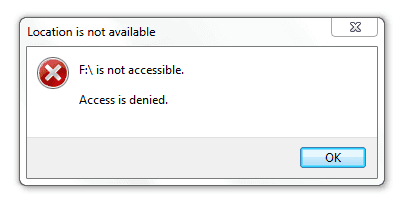
Utilizzo Windows 8 a 64 bit. Sono abbastanza sicuro che i driver siano aggiornati. Quando inserisco la mia scheda SD Kingston da 1 GB nel portatile, in "Risorse del computer" l'icona compare e poi scompare rapidamente. Se ci clicco sopra prima che scompaia, compare il messaggio "F:/ non è accessibile". "Accesso negato." - da Learn.Microsoft.com
L'errore "Accesso negato" può verificarsi per diversi motivi, tra cui danneggiamento del file system, conflitto tra lettere di unità, problemi di autorizzazione, danneggiamento della scheda SD stessa, attacco di virus, infezione da malware, settori danneggiati sulla scheda SD, ecc.
![Errore di accesso negato]()
Se sulla scheda SD sono presenti foto, documenti o altri file importanti, è altamente consigliabile tentare il recupero dei dati prima di applicare qualsiasi soluzione. Alcune soluzioni, come la formattazione, cancelleranno i dati. Utilizza un software affidabile per il recupero dati da schede SD per scansionare la scheda inaccessibile e recuperare i file. EaseUS Data Recovery Wizard è uno strumento potente e intuitivo in grado di recuperare dati da unità inaccessibili, danneggiate o formattate.
EaseUS Data Recovery Wizard offre una funzione per creare backup di immagini disco, che consente di testare in sicurezza le correzioni sull'immagine senza rischiare di danneggiare la scheda originale. Questo aiuta a recuperare dati essenziali da una scheda SD improvvisamente illeggibile , danneggiata o formattata, senza preoccuparsi della sovrascrittura.
Segui questi passaggi per scoprire come ripristinare i dati da una scheda SD inaccessibile:
🏆 EaseUS SD Card Recovery sfrutta una tecnologia brevettata di ricostruzione dei frammenti video per riparare a fondo i file video persi a causa di cancellazione accidentale, formattazione o danneggiamento. Progettato specificamente per fotocamere, action cam, droni e dashcam, ripristina con precisione filmati completi e riproducibili.
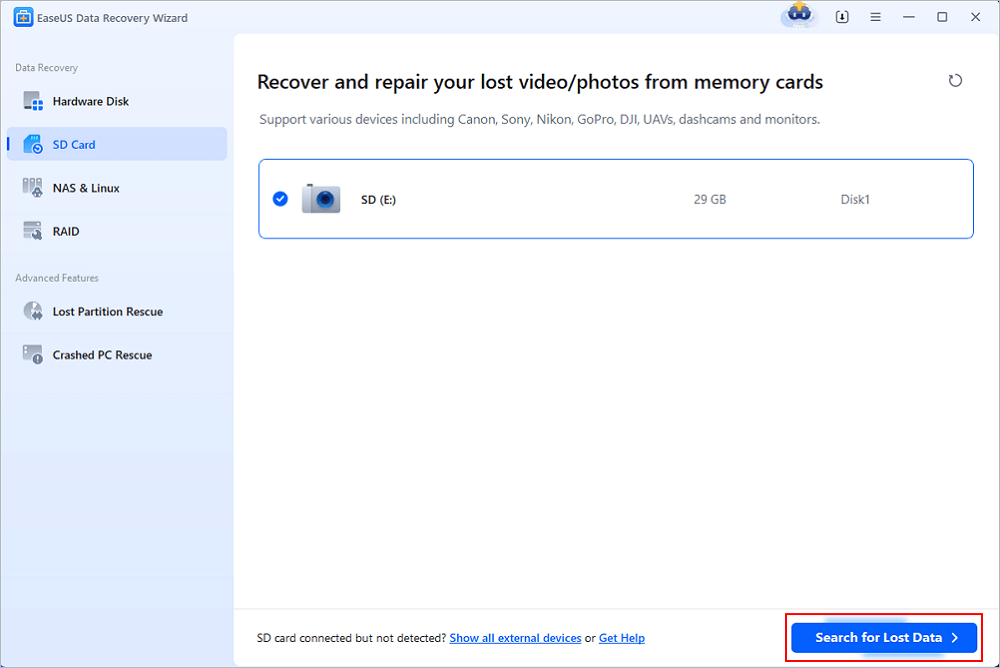
Passaggio 1. Collega la scheda SD, la scheda di memoria o la scheda CF al computer e avvia il software di recupero dati per schede di memoria EaseUS sul tuo PC. La scheda SD verrà visualizzata nella sezione Dispositivi. Seleziona la scheda SD e fai clic su "Cerca dati persi" per avviare la ricerca dei dati persi.
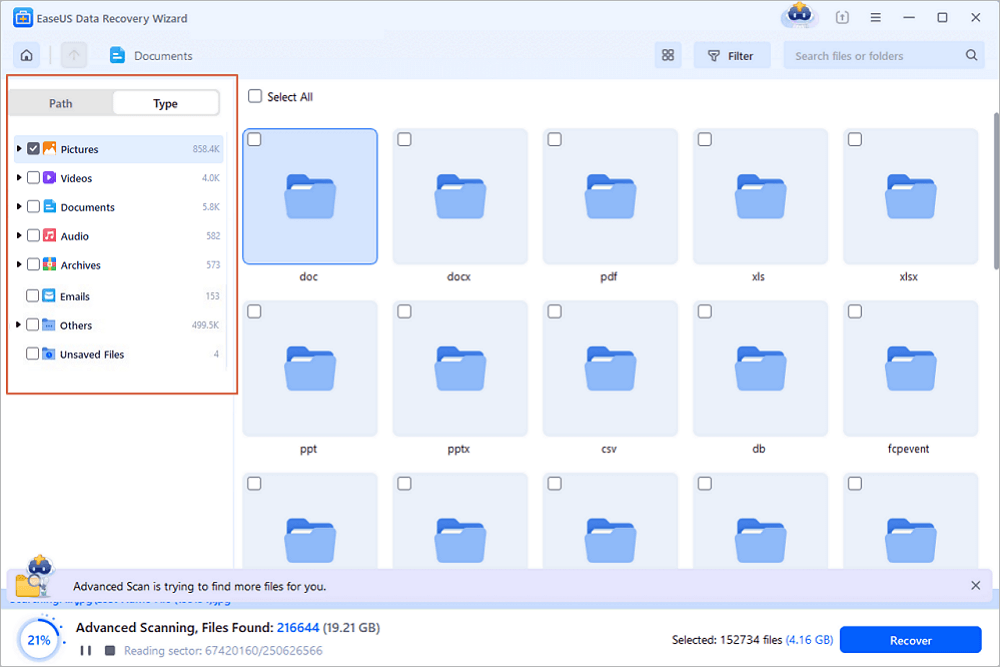
Passaggio 2. Il software avvierà automaticamente una scansione. La scansione è sufficientemente potente da trovare tutti i file persi, anche quelli con nome errato. Al termine della scansione, è possibile visualizzare gli elementi eliminati nel pannello ad albero sulla sinistra. Quindi, fare clic su "Filtra" se si sta cercando un tipo di file specifico, come foto, documenti, video o e-mail.
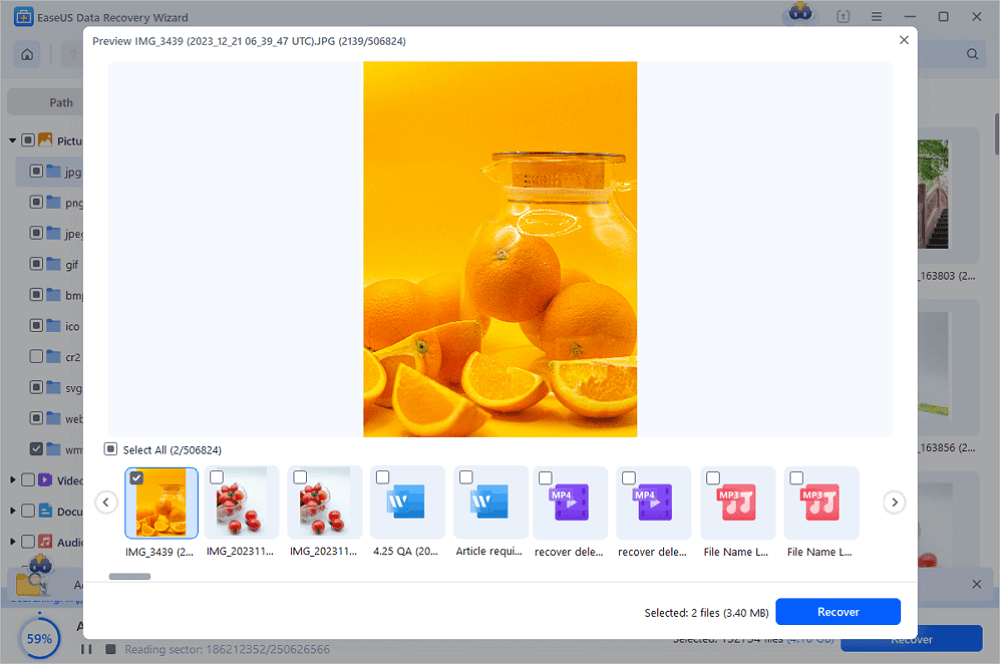
Passaggio 3. Puoi fare doppio clic direttamente sui file per visualizzarne l'anteprima. Dopodiché, puoi selezionare i file desiderati e fare clic su "Recupera" per ripristinarli in una posizione sicura sul tuo PC o su altri dispositivi di archiviazione esterni.
Suggerimento: è possibile ripristinare i dati sui dischi locali, sui dischi rigidi esterni e anche sull'archiviazione cloud.
💡Vuoi saperne di più sul recupero dati da schede SD? Ad esempio, qual è il miglior software di recupero dati per schede SD? Come recuperare i dati da una scheda SD danneggiata? Come recuperare i dati da una scheda SD illeggibile...? Consulta le FAQ sul recupero dati da schede SD e recupera i tuoi preziosi file persi.
Dopo aver salvato i file importanti dalla scheda SD a cui è stato negato l'accesso, segui le 4 soluzioni collaudate riportate di seguito per risolvere l'errore "Accesso negato" su una scheda SD o qualsiasi altro dispositivo!
❓Perché funziona: una lettera di unità mancante o in conflitto può rendere un'unità inaccessibile. Assegnare una nuova lettera univoca ne aggiorna l'identità nel sistema.
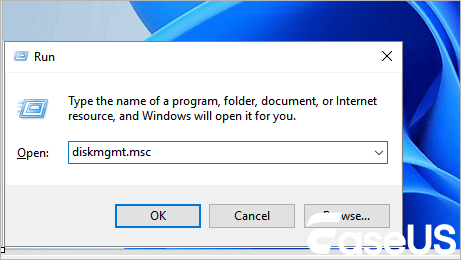
Passaggio 1. Premi "Win + R", digita diskmgmt.msc e premi Invio per aprire Gestione disco.
![digita diskmgmt.msc]()
Passaggio 2. Individua la scheda SD nel pannello inferiore. Verrà visualizzata la sua capacità, ma potrebbe non avere una lettera di unità.
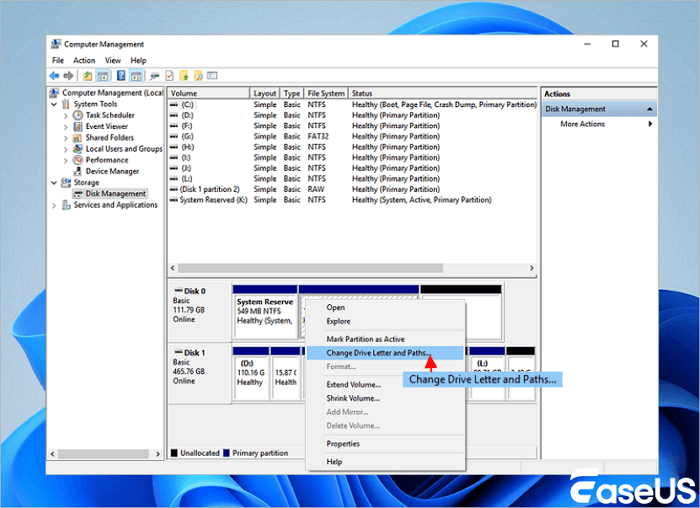
Passaggio 3. Fare clic con il pulsante destro del mouse sulla partizione della scheda SD e selezionare "Cambia lettera di unità e percorsi…".
![Cambiare la lettera dell'unità e i percorsi]()
Passaggio 4. Fare clic su "Aggiungi..." se non è presente alcuna lettera, oppure su "Cambia..." per modificare una lettera esistente.
Passaggio 5. Selezionare una nuova lettera di unità (ad esempio, G:, H:) dal menu a discesa e fare clic su "OK".
Passaggio 6. Conferma eventuali richieste e verifica se ora riesci ad accedere alla tua scheda SD.
Non dimenticare di condividere questo post sui social network per aiutare altre persone che riscontrano questo errore di accesso.
❓Perché funziona: l'utilità CHKDSK (Controllo disco) analizza il file system alla ricerca di errori e settori danneggiati e tenta di ripararli e sistemare la scheda SD corrotta , ripristinando così l'accesso.
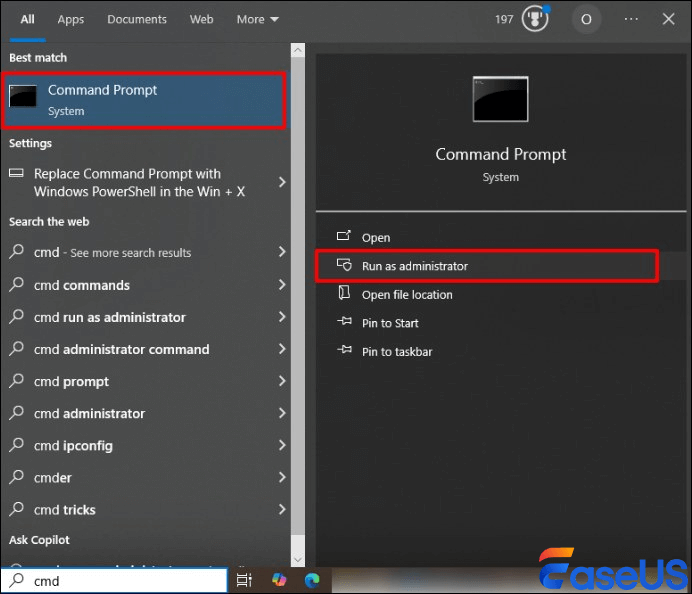
Passaggio 1. Premi "Win + R", digita cmd, quindi premi "Ctrl + Maiusc + Invio" per aprire il Prompt dei comandi come amministratore.
![Prompt dei comandi come amministratore]()
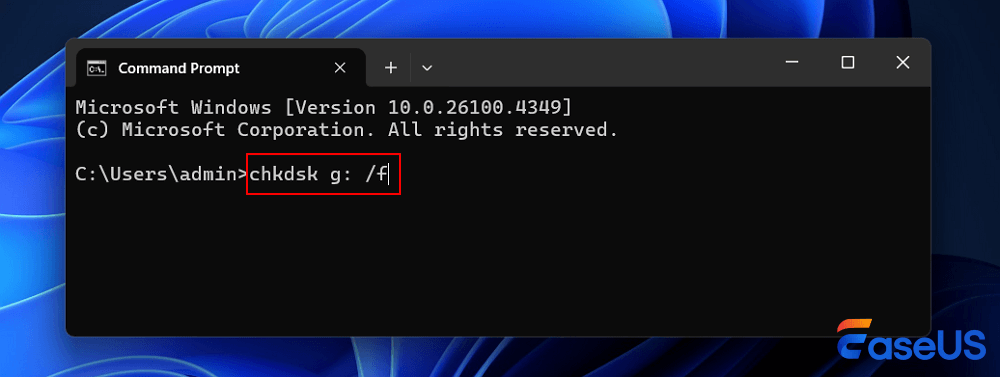
Passaggio 2. Digita il seguente comando, sostituendo X con la lettera di unità effettiva della tua scheda SD: chkdsk X: /f /r . Premi Invio.
![chkdsk]()
Questo strumento eseguirà una scansione e tenterà di correggere gli errori. Questo processo potrebbe richiedere del tempo.
Passaggio 3. Una volta terminato, riavvia il computer e controlla la scheda SD.
❓Perché funziona: l'errore è spesso dovuto ad autorizzazioni di sicurezza errate. Assumere la proprietà consente di avere il pieno controllo dell'unità e del suo contenuto.
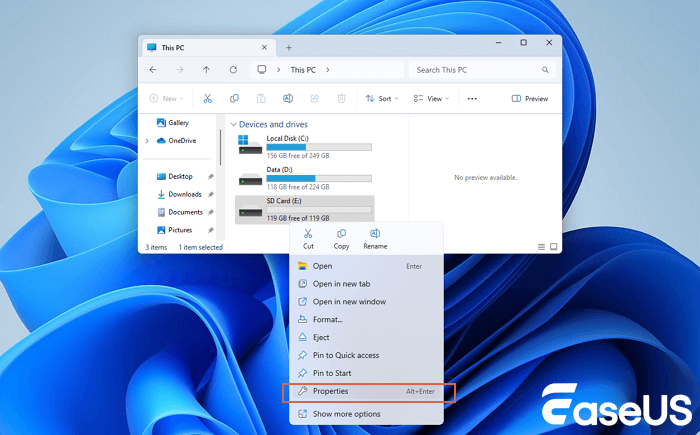
Passaggio 1. Aprire "Esplora file > Questo PC".
Passaggio 2. Fai clic con il pulsante destro del mouse sull'unità della scheda SD e seleziona "Proprietà".
![controllare le proprietà della scheda SD]()
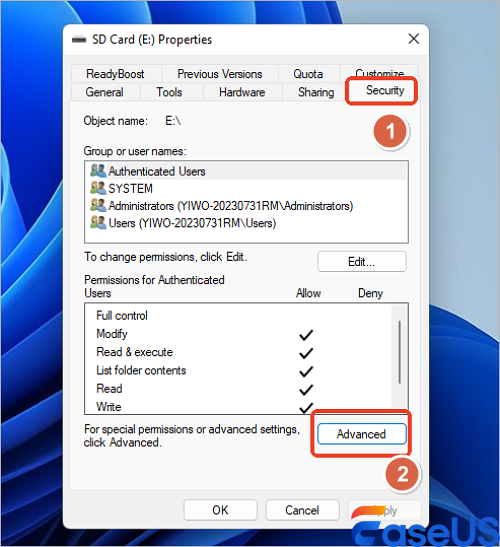
Passaggio 3. Vai alla scheda "Sicurezza", fai clic sul pulsante "Avanzate", accanto all'etichetta "Proprietario", e fai clic su "Cambia".
![fai clic sul pulsante Avanzate]()
Passaggio 4. Nel campo "Immetti il nome dell'oggetto da selezionare", digita il tuo nome utente corrente (ad esempio, NomePC\NomeUtente).
- Fai clic su "Verifica nomi" per confermare, quindi su "OK".
- Seleziona la casella "Sostituisci il proprietario su sottocontenitori e oggetti".
Passaggio 5. Fare clic su "Applica > OK". Potrebbe apparire un avviso di sicurezza; fare clic su "Sì" per continuare.
❓Perché funziona: Questa è una soluzione di ultima istanza che cancella completamente i dati dalla scheda e crea un nuovo file system pulito.
⚠️ATTENZIONE: la formattazione di una scheda SD cancellerà tutti i dati. Utilizzare questo metodo solo se si sono già recuperati i file con EaseUS Data Recovery Wizard o se la scheda non contiene dati importanti.
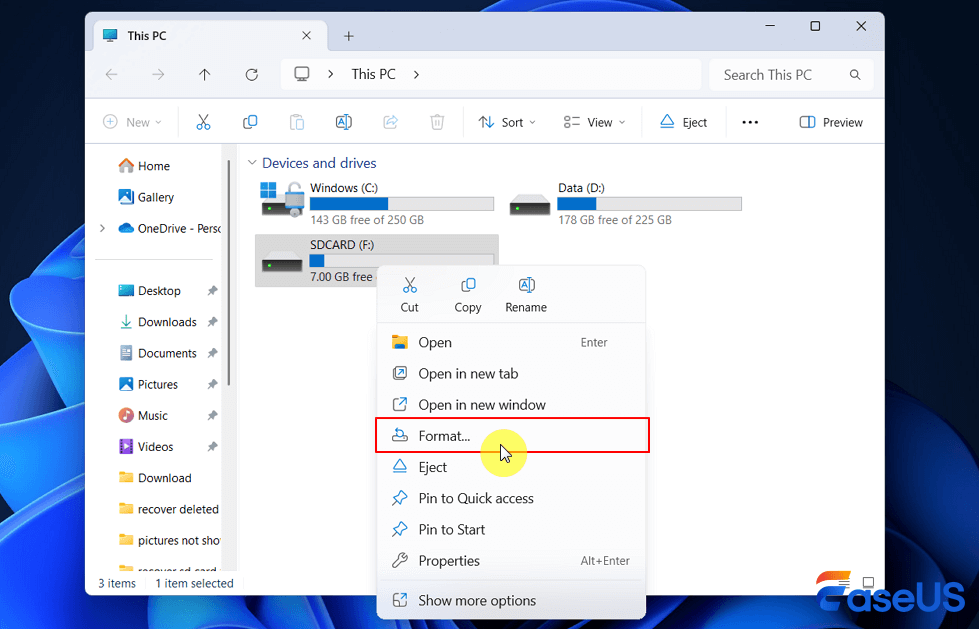
Passaggio 1. In Esplora file, fai clic con il pulsante destro del mouse sulla scheda SD e seleziona "Formatta".
![formattare una scheda SD]()
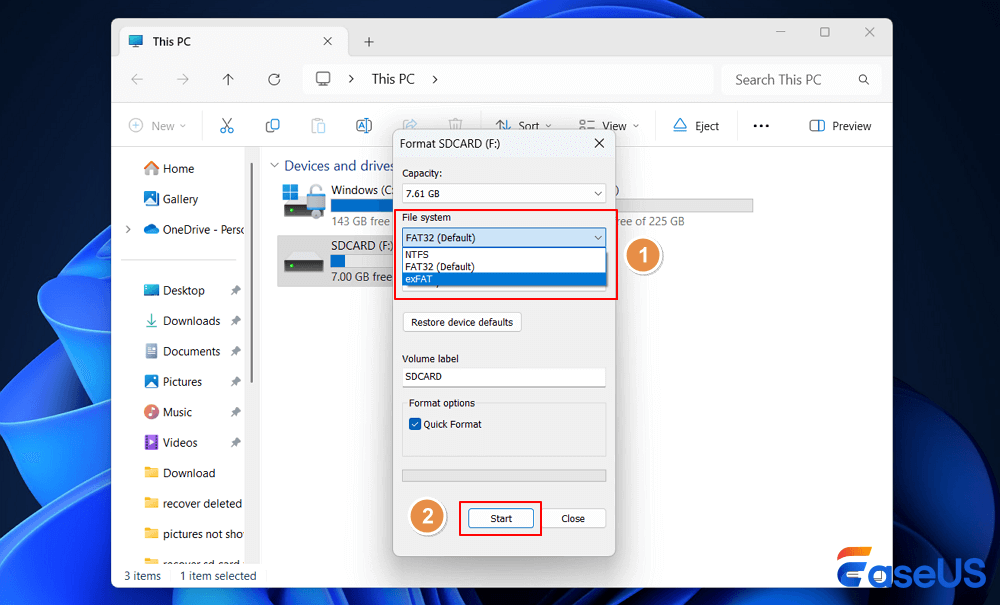
Passaggio 2. In "File system", scegli FAT32 per schede da 32 GB e inferiori, oppure exFAT per schede da 64 GB e superiori.
![scegliere un file system della scheda SD]()
Passaggio 3. Assicurarsi che l'opzione "Formato rapido" sia selezionata.
Passaggio 4. Fare clic su "Avvia" e confermare l'avviso. Dopo la formattazione, la scheda dovrebbe essere nuovamente accessibile.
3 passaggi per recuperare una scheda SD formattata | Ripristina i file eliminati
Se formatti accidentalmente la tua scheda SD e cancelli tutti i file, non farti prendere dal panico! Prima di tutto, smetti di usare la scheda. Dopodiché, rivolgiti a un affidabile strumento di recupero dati per schede SD formattate. Scopri di più >>
Conclusione
L'errore "Accesso negato alla scheda SD" può essere risolto tramite una procedura di risoluzione dei problemi sistematica. Iniziate con le soluzioni più semplici, come cambiare la lettera dell'unità o eseguire CHKDSK. Se il problema è legato alle autorizzazioni, la chiave è assumere la proprietà della scheda. Ricordate sempre di recuperare i dati prima di procedere con la formattazione. Il software di recupero dati per schede SD EaseUS vi aiuta a ripristinare tutti i vostri file essenziali in pochi clic!
Se nessuno di questi metodi basati su software funziona, la scheda SD stessa potrebbe essere fisicamente danneggiata e necessitare di essere sostituita.
Domande frequenti sull'accesso negato alla scheda SD
Ecco le domande più frequenti che le persone si pongono quando riscontrano il problema dell'inaccessibilità di una scheda SD:
1. Cosa devo fare se ricevo il messaggio "Accesso negato" sulla mia scheda SD?
Dopo averne assunto la proprietà, potrebbe essere necessario concedersi manualmente le autorizzazioni. Torna alle Proprietà della scheda SD > scheda Sicurezza. Fai clic su "Modifica", seleziona il tuo utente e seleziona "Controllo completo" nella casella delle autorizzazioni sottostante.
2. Quale formato è il migliore per la mia scheda SD, FAT32 o exFAT?
Utilizza FAT32 per la compatibilità con la maggior parte dei dispositivi come fotocamere, console meno recenti e lettori multimediali, ma tieni presente che ha un limite di dimensione dei file di 4 GB. Utilizza exFAT per i dispositivi moderni e per archiviare singoli file di dimensioni superiori a 4 GB (come i video lunghi).
3. Una scheda SD protetta da scrittura può causare questo errore?
Sì, a volte. Verifica se l'interruttore di blocco fisico sul lato della scheda SD è spostato in posizione "Blocco". In tal caso, spostalo in posizione "Sblocco".
4. Il mio computer non visualizza la scheda SD in Gestione disco. Cosa significa?
Se la scheda non viene rilevata in Gestione disco, anche dopo aver provato una porta USB o un lettore di schede diverso, potrebbe trattarsi di un problema di connessione, di un lettore di schede difettoso oppure la scheda SD stessa potrebbe aver subito un guasto hardware completo.