Perché la scheda CF non viene letta?
La scheda CompactFlash è stata introdotta per la prima volta da SanDisk nel 1994. Si tratta di una scheda di memoria utilizzata nelle fotocamere digitali più avanzate grazie alla sua elevata velocità di lettura e scrittura.
Le fotocamere digitali professionali come la Nikon D850, la Canon EOS 5D Mark IV, la Canon EOS-1D X Mark II e la Canon EOS 5Ds utilizzano schede CF.
Se la scheda CF non viene letta dalla fotocamera o dal computer, è necessario considerare i seguenti motivi:
- Connessione allentata. Il cavo, il lettore di schede o le porte USB non sono collegati saldamente, impedendo il rilevamento della scheda SD o la lettura della scheda CF da parte del computer.
- File system non compatibile. Se la scheda CF è formattata con un file system non leggibile dal computer Windows o Mac, non verrà riconosciuta.
- Driver obsoleti. A volte, i driver obsoleti possono impedire al computer di leggere la scheda CF collegata.
- Corruzione della scheda CF. Se la scheda di memoria è danneggiata, la fotocamera non riesce a leggerla e potrebbe richiedere la formattazione per poterla utilizzare.
- Virus informatici. Se il computer viene attaccato da virus informatici o malware, potrebbe impedire il rilevamento o la lettura dei dispositivi esterni,
Per ogni problema è necessario applicare soluzioni diverse. È fondamentale considerare che questo inconveniente potrebbe aver già causato la perdita di foto e video importanti dalla scheda CF. Pertanto, consulta la sezione seguente per scoprire come recuperare i dati da una scheda CF non letta.
Recuperare i dati da una scheda CF non leggibile
Prima di tentare di riparare la scheda CF non riconosciuta, è importante recuperare i dati, poiché le soluzioni di riparazione potrebbero causare la perdita accidentale dei dati.
EaseUS Data Recovery Wizard è un eccezionale software di recupero dati per schede di memoria che può aiutarti a recuperare foto e video da una scheda CF. Il software può essere scaricato cliccando sul pulsante seguente, in modo completamente sicuro.
Con questo software professionale per il recupero dati da schede di memoria , puoi recuperare facilmente i file cancellati o mancanti dalla scheda CF o da qualsiasi altra scheda di memoria come una scheda SD, una scheda TF, una scheda SDXC, una scheda SDHC, ecc.
Può aiutarti a recuperare foto RAW dalle fotocamere e il software è compatibile con i sistemi operativi Windows e macOS, oltre a supportare diversi file system. Ma soprattutto, è facile da usare, anche per gli utenti meno esperti.
Consulta la seguente guida per recuperare foto e video mancanti dalla scheda CF che non viene letta:
🏆 EaseUS SD Card Recovery sfrutta una tecnologia brevettata di ricostruzione dei frammenti video per riparare a fondo i file video persi a causa di cancellazione accidentale, formattazione o danneggiamento. Progettato specificamente per fotocamere, action cam, droni e dashcam, ripristina con precisione filmati completi e riproducibili.
Passaggio 1. Collega la scheda SD, la scheda di memoria o la scheda CF al computer e avvia il software di recupero dati per schede di memoria EaseUS sul tuo PC. La scheda SD verrà visualizzata nella sezione Dispositivi. Seleziona la scheda SD e fai clic su "Cerca dati persi" per avviare la ricerca dei dati persi.
Passaggio 2. Il software avvierà automaticamente una scansione. La scansione è sufficientemente potente da trovare tutti i file persi, anche quelli con nome errato. Al termine della scansione, è possibile visualizzare gli elementi eliminati nel pannello ad albero sulla sinistra. Quindi, fare clic su "Filtra" se si sta cercando un tipo di file specifico, come foto, documenti, video o e-mail.
Passaggio 3. Puoi fare doppio clic direttamente sui file per visualizzarne l'anteprima. Dopodiché, puoi selezionare i file desiderati e fare clic su "Recupera" per ripristinarli in una posizione sicura sul tuo PC o su altri dispositivi di archiviazione esterni.
Suggerimento: è possibile ripristinare i dati sui dischi locali, sui dischi rigidi esterni e anche sull'archiviazione cloud.
💡Vuoi saperne di più sul recupero dati da schede SD? Ad esempio, qual è il miglior software di recupero dati per schede SD? Come recuperare i dati da una scheda SD danneggiata? Come recuperare i dati da una scheda SD illeggibile...? Consulta le FAQ sul recupero dati da schede SD e recupera i tuoi preziosi file persi.
Se desideri aiutare altri utenti di schede CF a risolvere questo problema senza perdere dati, puoi condividere questo software di recupero dati su social media.
Come risolvere il problema della scheda CF che non viene letta
Il problema della mancata lettura della scheda CF non è poi così difficile da risolvere, e in questa sezione ti mostreremo X metodi per aiutarti a risolvere il problema della scheda CF non letta su Windows.
Innanzitutto, è necessario ricollegare la scheda CF e assicurarsi che il cavo, il lettore di schede e le porte USB funzionino correttamente. In alternativa, è possibile collegare la scheda CF a un altro computer per diagnosticare eventuali problemi.
Successivamente, controlla le seguenti soluzioni e trova quella più adatta per risolvere il problema della scheda CF non rilevata.
Soluzione 1. Aggiornare i driver in Gestione dispositivi.
Dopo aver aggiornato i driver o il firmware obsoleti, i problemi di riorganizzazione della scheda CF dovrebbero essere risolti. Consulta il sito Web ufficiale della scheda CF per aggiornare il firmware alla versione più recente. La seguente guida può aiutarti ad aggiornare il driver in Gestione dispositivi di Windows 11 :
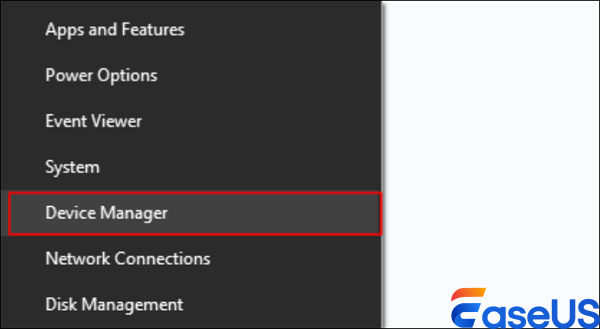
Passaggio 1. Fare clic con il pulsante destro del mouse sull'icona di Windows per aprire Gestione dispositivi.
![Apri Gestione dispositivi]()
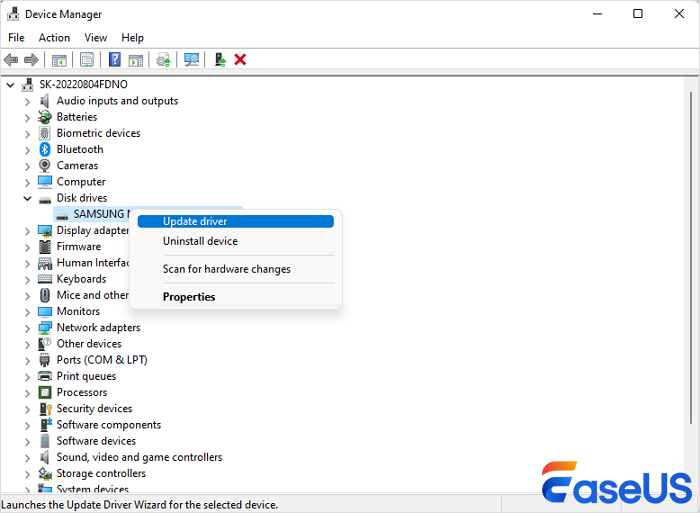
Passaggio 2. Individua la scheda "Unità disco" e trova la tua scheda CF. Solitamente inizia con il nome della marca.
Passaggio 3. Fare clic con il pulsante destro del mouse sulla scheda CF e scegliere "Aggiorna driver".
![aggiornare il driver della scheda CF]()
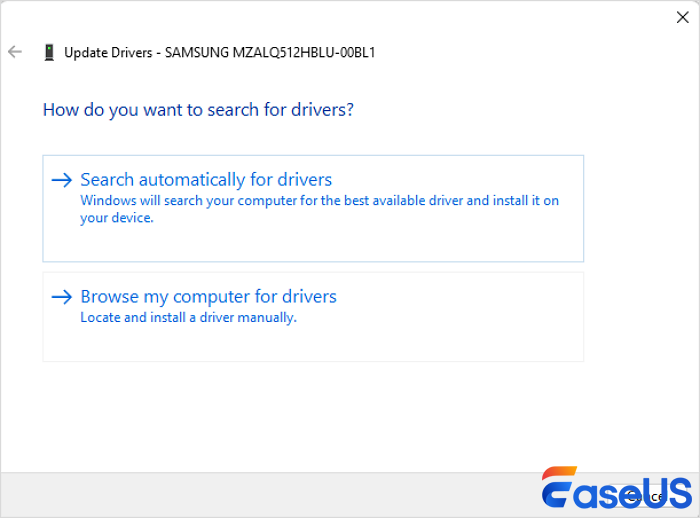
Passaggio 4. Quindi, selezionare "Verifica automaticamente la presenza di driver".
![Verifica automaticamente la presenza di driver]()
Soluzione 2. Eseguire lo strumento di controllo degli errori.
Se la scheda CF presenta errori del file system o settori danneggiati, lo strumento di controllo del disco integrato in Windows può eseguire automaticamente la scansione e risolvere il problema.
Passaggio 1. Apri Esplora file di Windows e individua la scheda CF che non può essere letta.
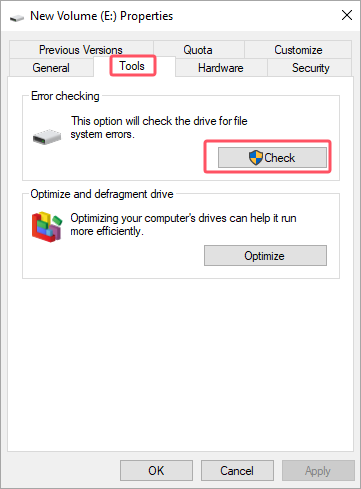
Passaggio 2. Fare clic con il pulsante destro del mouse sulla scheda CF e selezionare "Proprietà".
Passaggio 3. Fare clic sulla scheda "Strumenti" e selezionare il pulsante Verifica.
![Utilizzare lo strumento di verifica degli errori]()
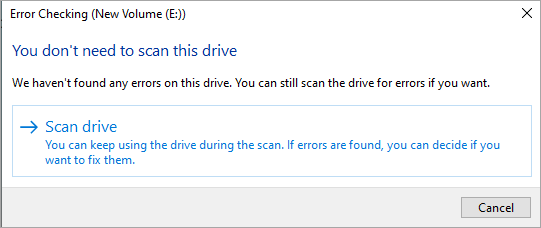
Passaggio 4. Se la scheda è integra, Windows ti avviserà che non è necessario eseguire la scansione di questa unità.
![non è necessario scansionare l'unità]()
Se questo strumento risolve con successo il problema della tua scheda CF, puoi condividere questo tutorial sui social media per aiutare altri utenti!
Soluzione 3. Eseguire CHKDSK da riga di comando
Se hai maggiore familiarità con la riga di comando, puoi anche utilizzare il comando CHKDSK per riparare il disco. Puoi usare il prompt dei comandi e questa riga di comando per correggere gli errori del file system della scheda CF.
Passaggio 1. Digita cmd nella casella di ricerca di Windows ed esegui il Prompt dei comandi come amministratore.
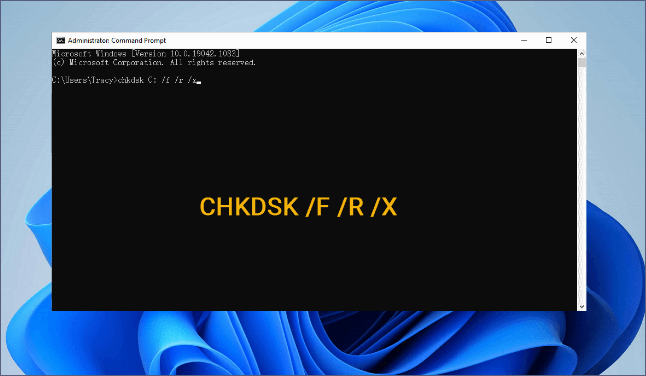
Passaggio 2. Digita il comando chkdsk c: /f /r /x e premi Invio. (Sostituisci la lettera c con la lettera dell'unità della scheda CF.)
![Comando CHKDSK]()
Attendi pazientemente, e questo comando individuerà gli errori del file system della scheda CF.
Correzione 4. Formattare la scheda CF
Se riscontri che un file system non supportato impedisce la lettura della scheda CF, prova a formattare la scheda CF e a modificare il file system in Gestione disco .
Passaggio 1. Devi sapere che la formattazione della scheda CF cancellerà tutti i dati presenti su di essa. Questa è l'ultima soluzione che dovresti provare.
Passaggio 2. Fare clic con il pulsante destro del mouse sull'icona di Windows e scegliere "Gestione disco".
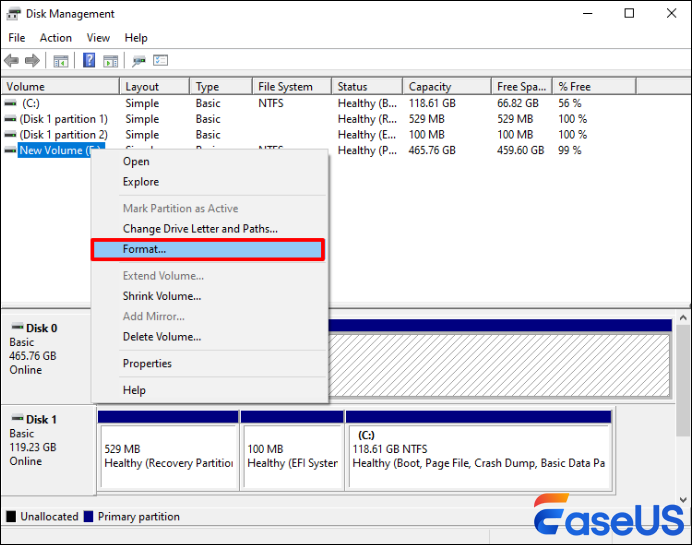
Passaggio 3. Continua a fare clic con il pulsante destro del mouse sulla scheda CF e scegli "Formatta".
![formato scheda CF]()
Passaggio 4. Devi solo scegliere un file system e assegnare una nuova lettera di unità a questa scheda CF.
Utilizza EaseUS Data Recovery Wizard se hai formattato la scheda e devi recuperare i dati dalla scheda CF formattata .
Conclusione
Danni fisici, problemi di connettività, corruzione del file system o guasti hardware possono impedire la lettura di una scheda CF. Se la scheda CF è di particolare valore e non sei in grado di recuperare i dati autonomamente, valuta la possibilità di richiedere assistenza professionale.
Puoi contattare i servizi di recupero dati di EaseUS; i nostri esperti professionisti ti offriranno le soluzioni migliori.
Domande frequenti sul problema della scheda CF non riconosciuta
Quest'ultima parte può essere molto utile se si desidera saperne di più sulle schede CF che non vengono lette o visualizzate.
1. Come faccio a rendere la scheda CF leggibile su un computer Windows?
Puoi provare a rendere la scheda CF leggibile su un computer Windows con i seguenti metodi:
- 1. Verificare la connessione fisica
- 2. Aggiornare il driver della scheda CF
- 3. Utilizzare lo strumento di controllo degli errori
- 4. Eseguire il comando CHKDSK
- 5. Formattare la scheda CF
2. Come posso risolvere il problema della scheda CF che non viene letta dal mio Mac?
Utilizzando Utility Disco, è possibile risolvere il problema della scheda CF non letta su un Mac. Questo strumento integrato può aiutarti a riparare la scheda CF danneggiata e a formattarla per modificarne il file system.
3. Perché la mia scheda CF Lexar non viene letta?
La scheda CF Lexar non viene letta, il che può essere causato da una connessione allentata, danni fisici, danneggiamento del file system, settori danneggiati, attacco di virus, file system errato, driver obsoleti, ecc.