Potresti sentirti frustrato dopo aver cancellato delle foto dalla tua fotocamera Samsung o aver perso accidentalmente foto e video importanti. Ma non preoccuparti! Possiamo aiutarti a recuperare le foto cancellate dalla tua fotocamera Samsung con due metodi efficaci.
Trovare uno strumento di recupero dati affidabile può aiutarti a recuperare le foto cancellate in modo sicuro e rapido. Che tu abbia perso foto su una Samsung NX500, NX30, Galaxy Camera, Galaxy NX o altre fotocamere digitali Samsung, puoi recuperare facilmente i dati con il metodo giusto.
Ora, iniziamo con uno dei migliori metodi di recupero per le fotocamere Samsung.
Prima di procedere al recupero dei dati, è necessario interrompere immediatamente l'utilizzo della fotocamera Samsung o della scheda SD per evitare che le foto cancellate vengano sovrascritte da nuovi dati.
Prima si interviene per il recupero, maggiori saranno le probabilità di ripristinare le foto perse dalla fotocamera digitale Samsung.
EaseUS Data Recovery Wizard è un programma affidabile per il recupero dati che può aiutarti a recuperare foto cancellate e altri file importanti dalla tua fotocamera digitale Samsung.
Questo pratico strumento di recupero dati può aiutarti a recuperare vari tipi di immagini, incluse le foto SRW e le comuni foto JPG da schede SD o schede di memoria. Lo strumento di recupero dati EaseUS è efficace nel recupero da schede SD e ti permette di trovare i dati di cui hai bisogno con pochi semplici passaggi.
La cosa più importante è che, grazie all'eccezionale funzione di anteprima dello strumento di recupero EaseUS, non è necessario recuperare l'intera scheda SD Samsung. È sufficiente selezionare le immagini desiderate e ripristinarle in una nuova posizione.
Consulta la seguente guida e recupera le foto cancellate dalla fotocamera Samsung con EaseUS Data Recovery Wizard:
🏆 EaseUS SD Card Recovery sfrutta una tecnologia brevettata di ricostruzione dei frammenti video per riparare a fondo i file video persi a causa di cancellazione accidentale, formattazione o danneggiamento. Progettato specificamente per fotocamere, action cam, droni e dashcam, ripristina con precisione filmati completi e riproducibili.
Passaggio 1. Collega la scheda SD, la scheda di memoria o la scheda CF al computer e avvia il software di recupero dati per schede di memoria EaseUS sul tuo PC. La scheda SD verrà visualizzata nella sezione Dispositivi. Seleziona la scheda SD e fai clic su "Cerca dati persi" per avviare la ricerca dei dati persi.
Passaggio 2. Il software avvierà automaticamente una scansione. La scansione è sufficientemente potente da trovare tutti i file persi, anche quelli con nome errato. Al termine della scansione, è possibile visualizzare gli elementi eliminati nel pannello ad albero sulla sinistra. Quindi, fare clic su "Filtra" se si sta cercando un tipo di file specifico, come foto, documenti, video o e-mail.
Passaggio 3. Puoi fare doppio clic direttamente sui file per visualizzarne l'anteprima. Dopodiché, puoi selezionare i file desiderati e fare clic su "Recupera" per ripristinarli in una posizione sicura sul tuo PC o su altri dispositivi di archiviazione esterni.
Suggerimento: è possibile ripristinare i dati sui dischi locali, sui dischi rigidi esterni e anche sull'archiviazione cloud.
💡Vuoi saperne di più sul recupero dati da schede SD? Ad esempio, qual è il miglior software di recupero dati per schede SD? Come recuperare i dati da una scheda SD danneggiata? Come recuperare i dati da una scheda SD illeggibile...? Consulta le FAQ sul recupero dati da schede SD e recupera i tuoi preziosi file persi.
Ricorda di condividere questa utile guida al recupero delle foto scattate con fotocamere Samsung sui social media, per aiutare altri utenti!
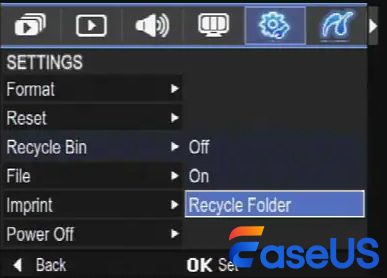
Forse non sapete che alcune fotocamere digitali Samsung dispongono di una funzione Cestino. Le fotocamere Samsung che hanno questa funzione attivata possono recuperare facilmente le foto eliminate dalla cartella Cestino.
Se devi recuperare i dati da una scheda SD formattata , dovresti utilizzare un software professionale di recupero dati come EaseUS, perché il cestino integrato non può esserti d'aiuto in questo caso.
Passaggio 1. Accendi la fotocamera e vai alla schermata Impostazioni.
Passaggio 2. Verifica lo stato dell'opzione Cestino. È necessario attivare questa opzione prima di eliminare le foto dalle fotocamere Samsung.
Passaggio 3. Ora, spostati nella sezione Cestino e selezionala.
![Cartella Riciclo Samsung]()
Passaggio 4. Il processo di restauro sarà rapido, basterà controllare di nuovo l'album per vedere le foto recuperate.
Sappiamo tutti quanto sia frustrante perdere foto preziose scattate con fotocamere Samsung o di altre marche. Ecco alcuni consigli per evitare di perdere dati in futuro:
✅Backup su cloud. Eseguire il backup delle foto della fotocamera Samsung sul cloud è più sicuro che farlo su un dispositivo di archiviazione fisico, poiché la scheda SD/unità USB/disco rigido esterno potrebbero corrompersi o danneggiarsi fisicamente.
✅Scheda di memoria di qualità. Anche il danneggiamento della scheda SD può causare la perdita dei dati della fotocamera. Utilizza marche affidabili come SanDisk, Seagate, Samsung, Lexar, ecc.
✅Piani antivirus. Quando devi elaborare foto su un computer, dovresti utilizzare un software antivirus per eseguire scansioni frequenti del computer al fine di evitare virus e malware e cancellare in modo efficace le immagini.
✅Espulsione sicura. Quando si utilizza una scheda SD su una fotocamera o un computer Samsung, è necessario prestare attenzione durante l'espulsione della scheda SD, poiché un'espulsione impropria può causare la perdita di dati.
Puoi condividere questi utili suggerimenti su Facebook o X per aiutare altri possessori di fotocamere Samsung!
Conclusione
Dopo aver letto questo brano, dovreste sapere che è possibile recuperare facilmente le immagini cancellate dal Cestino di una fotocamera Samsung o ripristinarle con uno strumento professionale di recupero foto, come EaseUS Data Recovery Wizard.
Forniamo inoltre alcune utili funzionalità per evitare la perdita di dati.
Se hai già perso foto importanti dalla tua fotocamera digitale Samsung, non preoccuparti e recupera i file mancanti con EaseUS Data Recovery Wizard.
Domande frequenti sul recupero delle foto dalle fotocamere Samsung
Consulta la parte finale per saperne di più sul recupero delle foto Samsung:
1. Posso recuperare le foto cancellate dal telefono Samsung Galaxy?
Per recuperare le foto cancellate da un telefono Samsung, puoi seguire questi passaggi:
Passaggio 1. Avvia l'app Galleria e seleziona Menu.
Passaggio 2. Dopo aver selezionato Cestino, tocca Modifica.
Passaggio 3. Seleziona le immagini che desideri recuperare, quindi fai clic su Recupera.
2. Come posso recuperare definitivamente le foto cancellate da un dispositivo Samsung senza backup?
Se non disponi di backup e devi recuperare le foto cancellate dalle fotocamere Samsung, puoi utilizzare un software professionale di recupero dati.
Prova EaseUS Data Recovery Wizard. Analizza la scheda SD della fotocamera Samsung, filtra e visualizza in anteprima le foto, quindi le recupera.
3. Dove si trova il cestino per i rifiuti delle fotocamere Samsung?
Accendi la fotocamera Samsung, premi il pulsante Menu e vai alla schermata Impostazioni. Seleziona l'opzione Cestino, aprila e recupera le foto eliminate.