Il momento in cui ti rendi conto che un prezioso filmato è sparito dalla tua fotocamera, che si tratti dei primi passi di un bambino, di un brindisi di nozze o di un progetto creativo, può essere un vero e proprio colpo allo stomaco. Ma ecco la verità che molti ignorano: cancellato non significa perso per sempre, ed è possibile recuperare i video eliminati da una fotocamera digitale con metodi efficaci.
Questa guida illustra metodi collaudati e dettagliati per recuperare i video cancellati da una fotocamera digitale . Ci concentreremo su soluzioni pratiche ed efficaci, senza fare affidamento su specifici software di terze parti.
Perché i video vengono cancellati e perché spesso è possibile recuperarli
Prima di passare alle soluzioni, è utile capire cosa succede effettivamente quando si elimina un video. Quando si preme il pulsante di eliminazione o si formatta la scheda di memoria, la fotocamera non cancella completamente i dati video. Piuttosto, contrassegna semplicemente quello spazio come "disponibile" per nuovi file. Il contenuto video effettivo rimane fisicamente memorizzato sulla scheda finché non viene sovrascritto da qualcos'altro.
Ecco perché agire tempestivamente è fondamentale e perché il recupero ha spesso successo quando si interviene subito. Capire come scompaiono i video può aiutarti a prevenire future perdite e a scegliere il metodo di recupero più adatto per i file dalla scheda di memoria della tua fotocamera digitale:
| Cause comuni di perdita di video |
| Cancellazione accidentale |
Premere "elimina tutto" invece di "elimina uno", oppure eliminare file senza rendersi conto di cosa si sta rimuovendo. |
| interruzione di corrente |
Quando la batteria della videocamera si scarica durante una registrazione, il file potrebbe non essere salvato correttamente e potrebbe risultare danneggiato o scomparire del tutto. |
| Espulsione impropria |
Rimuovere la scheda di memoria mentre la fotocamera sta ancora scrivendo dati può danneggiare il file system. |
| Errori di formattazione |
Formattare la scheda sbagliata o formattarla senza aver prima effettuato un backup. |
| Problemi con le carte fisiche |
Schede di bassa qualità, schede usurate o schede con errori del file system. |
Metodo 1. Recuperare i video cancellati dalla fotocamera digitale con un software
Nella maggior parte dei casi, un software di recupero dati offre le migliori possibilità di recuperare i video. Questi programmi analizzano la memoria grezza della scheda SD, cercando le firme dei file e ricostruendo i video cancellati anche quando il file system non li visualizza più.
Perdere preziosi filmati dalla scheda SD della fotocamera digitale può essere davvero frustrante, soprattutto dopo una lunga giornata di riprese. EaseUS Data Recovery Wizard offre una soluzione potente e affidabile per recuperare i video cancellati con pochi semplici clic.
Che i file siano stati cancellati accidentalmente, persi a causa di un errore di formattazione della scheda o danneggiati da uno spegnimento improvviso della fotocamera, il software esegue una scansione approfondita per individuare e ripristinare i filmati in vari formati come MP4, MOV e AVI. Grazie a un'elevata percentuale di successo e a una funzione di anteprima intuitiva, EaseUS ti garantisce di poter recuperare i tuoi ricordi con sicurezza prima che vengano sovrascritti definitivamente.
Ecco i passaggi per recuperare i video cancellati dalla scheda SD della fotocamera digitale:
🏆EaseUS Recupero Scheda SD ha una tecnologia brevettata di ricostruzione dei frammenti video per riparare a fondo i file video persi a causa di cancellazione accidentale, formattazione o danneggiamento. Progettato specificamente per fotocamere, action cam, droni e dashcam, ripristina con precisione filmati completi e riproducibili.
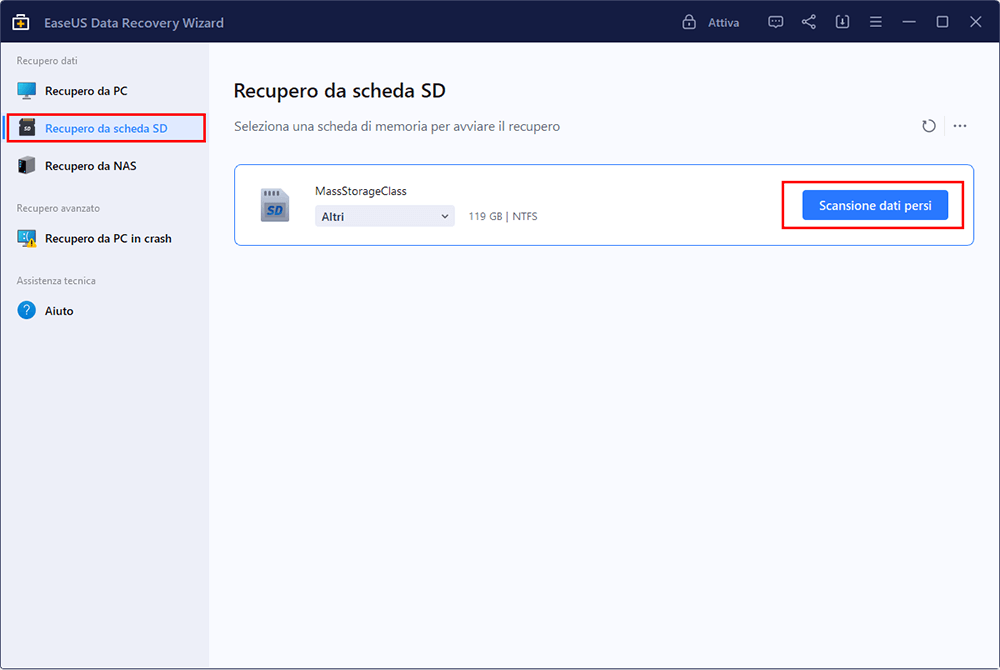
Passaggio 1. Selezionare la scheda SD da scansionare
- Scarica e installa EaseUS Data Recovery Wizard sul tuo PC Windows.
- Utilizza la procedura corretta per collegare la tua scheda SD SanDisk/Lexar/Transcend al computer.
- Apri il software di recupero dati per schede SD EaseUS e seleziona "Recupero scheda SD" nel pannello di sinistra. Verranno visualizzate tutte le unità collegate. Seleziona la tua scheda SD e fai clic su "Cerca dati persi".
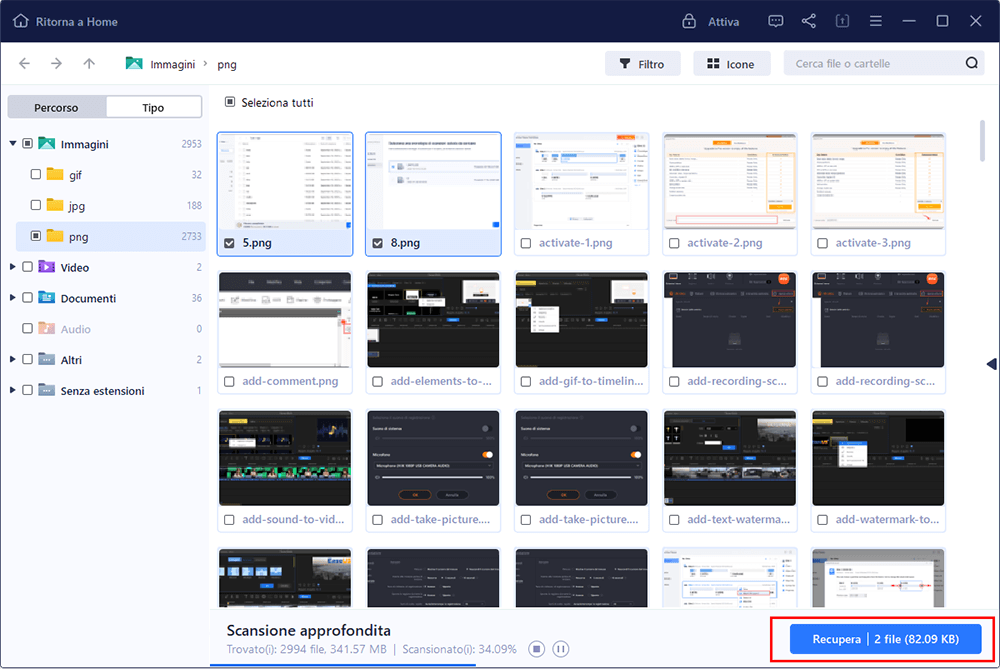
Passaggio 2. Verificare i risultati della scansione
- Attendi il completamento del processo di scansione.
- Specifica uno o più tipi di file da visualizzare, come Immagini o Video.
- Fai clic su "Anteprima" per verificare se si tratta dei file desiderati.
Passaggio 3. Recuperare i dati della scheda SD
- Visualizza in anteprima i file recuperati e fai clic su "Recupera".
- Scegli una posizione diversa per salvare i file recuperati, anziché la scheda SD originale.
💡Vuoi saperne di più sul recupero dati da schede SD? Ad esempio, qual è il miglior software di recupero dati per schede SD? Come recuperare i dati da una scheda SD danneggiata? Come recuperare i dati da una scheda SD illeggibile...? Consulta le FAQ sul recupero dati da schede SD e recupera i tuoi preziosi file persi.
È possibile eliminare definitivamente file o cartelle da dischi rigidi o altri dispositivi di archiviazione premendo i tasti Maiusc + Canc, svuotando il Cestino, ecc. Come recuperare file, video o foto eliminati definitivamente? EaseUS Data Recovery Wizard potrebbe essere la soluzione ideale! Consulta questo articolo per maggiori dettagli.
Recuperare file eliminati definitivamente (video e foto)
Questo articolo illustra metodi efficaci per recuperare file eliminati definitivamente, inclusi i video, su un PC Windows. Per saperne di più >>
Condividi questo post con i tuoi amici e aiuta più persone a imparare come recuperare i video cancellati da una fotocamera digitale utilizzando l'affidabile EaseUS Data Recovery Wizard.
Metodo 2. Recupera i video cancellati utilizzando 3 opzioni di recupero integrate
Se avevi già trasferito i video della tua videocamera sul computer prima che venissero eliminati, potresti essere in grado di recuperarli utilizzando gli strumenti di sistema integrati, senza bisogno di software speciali.
#1️⃣. Usa Cronologia file per ripristinare i video eliminati
- Nota
- Questa opzione funziona solo se era attiva prima della cancellazione.
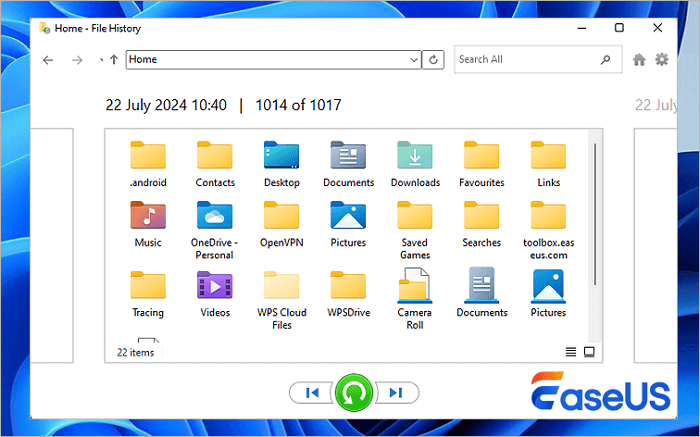
Per gli utenti Windows, Cronologia file è una funzionalità di backup di Windows che salva automaticamente copie dei file su un'unità esterna o in una posizione di rete. Ecco come eseguire il backup e il ripristino con Cronologia file :
- Passaggio 1. Apri il menu Start e digita "Cronologia file".
- Passaggio 2. Seleziona "Ripristina i tuoi file con Cronologia file".
- Passaggio 3. Esplora le cartelle di backup per trovare la posizione in cui sono stati archiviati i tuoi video.
- Passaggio 4. Seleziona la versione desiderata (potrebbero essere disponibili timestamp diversi).
- Passaggio 5. Fare clic sul pulsante verde "Ripristina" per recuperare la vecchia versione del file nella sua posizione originale.
![Utilizza la cronologia file per ripristinare i video eliminati.]()
#2️⃣. Recupera i video eliminati dalle versioni precedenti
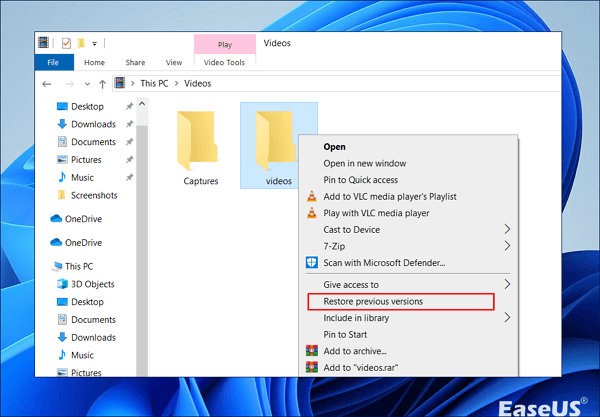
Anche senza la Cronologia file abilitata, Windows a volte conserva delle "copie shadow" dei file tramite Protezione sistema. Ecco come tornare alla versione precedente di Windows :
- Passaggio 1. Accedi alla cartella in cui sono stati salvati i tuoi video tramite Esplora file.
- Passaggio 2. Fare clic con il pulsante destro del mouse sulla cartella (o sul file) e selezionare "Proprietà".
- Passaggio 3. Vai alla scheda "Versioni precedenti".
- Passaggio 4. Se vengono visualizzate delle versioni, selezionarle e ripristinarle.
![Recupera i video eliminati dalle versioni precedenti]()
Quando la funzione "Ripristina versioni precedenti" non funziona correttamente, la scheda "Versioni precedenti" mostra che non sono disponibili versioni precedenti. Come ripristinare i file? Questo articolo illustra come risolvere il problema dell'assenza di versioni precedenti disponibili e recuperare i file persi.
[Risolto] Non sono disponibili versioni precedenti Windows 10/8/7
Questo post mostra come risolvere il problema "Non sono disponibili versioni precedenti" e recuperare i file persi. Puoi seguire le soluzioni 3 e 4 per attivare la Cronologia file e il backup su Windows 10/8/7. Scopri di più >>
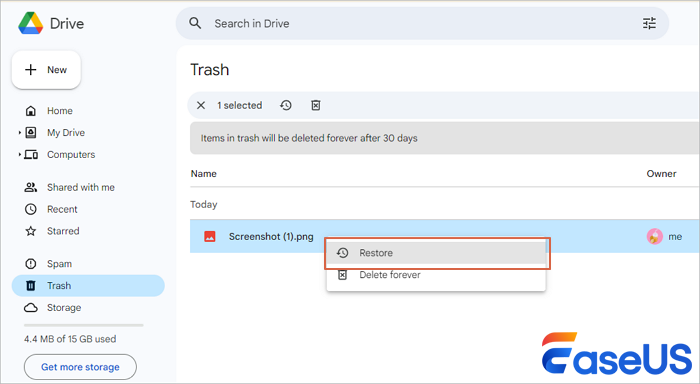
#3️⃣. Controlla il Cestino nel tuo Cloud Drive
Se sincronizzi i video della tua videocamera con servizi cloud come Google Drive, Dropbox o OneDrive, controlla il cestino o il contenitore dei file eliminati del servizio:
Ad esempio, ecco i passaggi per recuperare i file eliminati su Google Drive :
- Passaggio 1. Apri il browser e vai su drive.google.com.
- Passaggio 2. Fare clic su "Cestino" (o "Blinder") nella barra laterale sinistra.
- Passaggio 3. Individua i tuoi video, fai clic con il pulsante destro del mouse e seleziona "Ripristina".
In genere, i file eliminati rimangono nel cestino del cloud per 30 giorni prima di essere rimossi definitivamente.
![Recuperare i file eliminati da Google Drive]()
Conclusione
Quando si tenta di recuperare filmati persi dalla fotocamera digitale, si potrebbe iniziare controllando la Cronologia file di Windows, cercando tra le "Versioni precedenti" della cartella o nel cestino del servizio di cloud storage. Sebbene questi metodi a volte possano ripristinare file sincronizzati da altri dispositivi, raramente funzionano per i file multimediali archiviati direttamente su una scheda SD. Per un recupero completo e affidabile direttamente dalla scheda, la soluzione più efficace è un software dedicato. Ecco perché consigliamo vivamente EaseUS Data Recovery Wizard. È più veloce, molto più efficace e specificamente progettato per eseguire scansioni approfondite che individuano file video che gli strumenti di sistema standard non riescono a trovare, garantendo il recupero dei vostri ricordi senza dover procedere per tentativi.
Domande frequenti sul recupero dei video cancellati dalla fotocamera digitale
1. Posso recuperare i video se ho già utilizzato la scheda dopo averla cancellata?
Sì, è ancora possibile. Ogni nuovo file sovrascrive solo aree specifiche della scheda. Più la scheda è stata utilizzata, minori saranno le probabilità di successo, ma il recupero è spesso possibile, soprattutto con strumenti di scansione approfondita.
2. Che dire degli strumenti di recupero gratuiti?
Esistono strumenti gratuiti che possono funzionare, ma spesso presentano delle limitazioni: limiti di dimensione dei file, restrizioni di formato o assenza di funzionalità di anteprima. Alcuni strumenti gratuiti comportano anche rischi di malware; scaricateli sempre da fonti ufficiali.
3. Per quanto tempo i video cancellati rimangono recuperabili?
Non esiste un limite di tempo prestabilito. I video rimangono recuperabili finché lo spazio che occupano non viene sovrascritto da nuovi dati. Su una scheda utilizzata quotidianamente, potrebbero essere necessari giorni o settimane. Su una scheda messa da parte dopo la cancellazione, potrebbero essere necessari anni.
4. È possibile recuperare i video da una scheda formattata?
Sì. La formattazione in genere ripristina solo il file system e non cancella i dati video effettivi. I software di recupero dati possono spesso ripristinare la maggior parte o tutti i file da una scheda formattata, a condizione che non siano stati aggiunti molti nuovi dati in seguito.
5. Funzionerà collegando la fotocamera direttamente al computer?
Potrebbe essere, ma un lettore di schede è meglio. Le connessioni dirette alla fotocamera spesso forniscono un accesso limitato alla scheda, il che può impedire al software di recupero di eseguire scansioni approfondite.