Cosa sono i settori problematici?
Un settore danneggiato, detto anche blocco danneggiato, è una regione di un dispositivo di archiviazione che si è danneggiata e non è più in grado di memorizzare o recuperare dati in modo affidabile. Immaginate una scheda SD come una grande griglia di minuscoli settori di archiviazione. Quando uno di questi compartimenti si danneggia, si parla di settore danneggiato.
Un settore danneggiato è una piccola area corrotta sulla scheda SD in cui i dati non possono più essere letti o scritti in modo affidabile. Ma non tutti i settori danneggiati sono uguali. Comprendere la differenza tra i due tipi è il primo passo per recuperare i file da una scheda SD con settori danneggiati .
🔍Settori fortemente negativi vs. settori leggermente negativi
Questa distinzione è importante perché una scheda con settori danneggiati superficialmente ha una probabilità molto più alta di recuperare completamente i dati. Anche con settori danneggiati in modo permanente, tuttavia, è spesso possibile recuperare i file che non erano memorizzati in quelle aree danneggiate.
| Tipo |
Causa |
Recuperabilità |
| settori Softbad |
Errori logici (corruzione del file system, espulsione impropria, interruzione di corrente) |
✅Spesso recuperabile |
| settori difficili |
Danni fisici (usura, calore, umidità, difetti di fabbricazione) |
⚠️I dati al suo interno andranno persi, ma altri file potrebbero essere salvati. |
Distinzione fondamentale: recupero dati vs. riparazione
Prima di procedere oltre, è fondamentale comprendere questa distinzione cruciale: il recupero e la riparazione dei dati non sono la stessa cosa.
Gli strumenti di riparazione, come CHKDSK con i flag di riparazione o le utilità di formattazione del disco, tentano di riparare una scheda SD danneggiata contrassegnando i settori danneggiati come inutilizzabili ed eventualmente spostando i dati. La riparazione può eliminare o sovrascrivere i file.
Il recupero dati da scheda SD , d'altro canto, si concentra esclusivamente sull'estrazione dei file prima di tentare qualsiasi operazione di riparazione.
- Important
- Tentate sempre prima il recupero dei dati. Solo dopo aver recuperato con successo i file, dovreste considerare la riparazione o la formattazione della scheda SD. Tenendo a mente questa regola d'oro, passiamo al primo passaggio fondamentale.
Questo è l'approccio più efficace per la maggior parte degli utenti. I software professionali di recupero dati per schede SD sono specificamente progettati per gestire i settori danneggiati: possono saltare le aree corrotte ed estrarre tutti i dati che rimangono leggibili.
Parte 1. Creare prima un'immagine disco
Se la scheda si blocca o si disconnette durante il ripristino, utilizzare la creazione di immagini settore per settore.
Perché funziona:
Si legge la scheda una sola volta (in tutta sicurezza) e poi si lavora dal file immagine. Nessun ulteriore stress per la scheda difettosa.
Dopo aver creato l'immagine, montatela ed eseguite su di essa un software affidabile per il recupero dei dati da scheda SD.
Parte 2. Recuperare i file utilizzando EaseUS Data Recovery Wizard
Perché scegliere lo strumento di recupero dati per schede SD EaseUS? EaseUS Data Recovery Wizard offre la tecnologia SmartSector Rebuild (SSR) Engine, che recupera i file frammentati con tassi di successo fino al 30% superiori su schede SD usurate, soprattutto per fotografi e utenti con schede FAT32/exFAT molto utilizzate.
Installa questo potente software di recupero dati per schede SD sul tuo computer e segui i passaggi seguenti per recuperare i file da una scheda SD con settori danneggiati:
🏆EaseUS SD Card Recovery sfrutta una tecnologia brevettata di ricostruzione dei frammenti video per riparare a fondo i file video persi a causa di cancellazione accidentale, formattazione o danneggiamento. Progettato specificamente per fotocamere, action cam, droni e dashcam, ripristina con precisione filmati completi e riproducibili.
Passaggio 1. Selezionare la scheda SD da scansionare
- Scarica e installa EaseUS Data Recovery Wizard sul tuo PC Windows.
- Utilizza la procedura corretta per collegare la tua scheda SD SanDisk/Lexar/Transcend al computer.
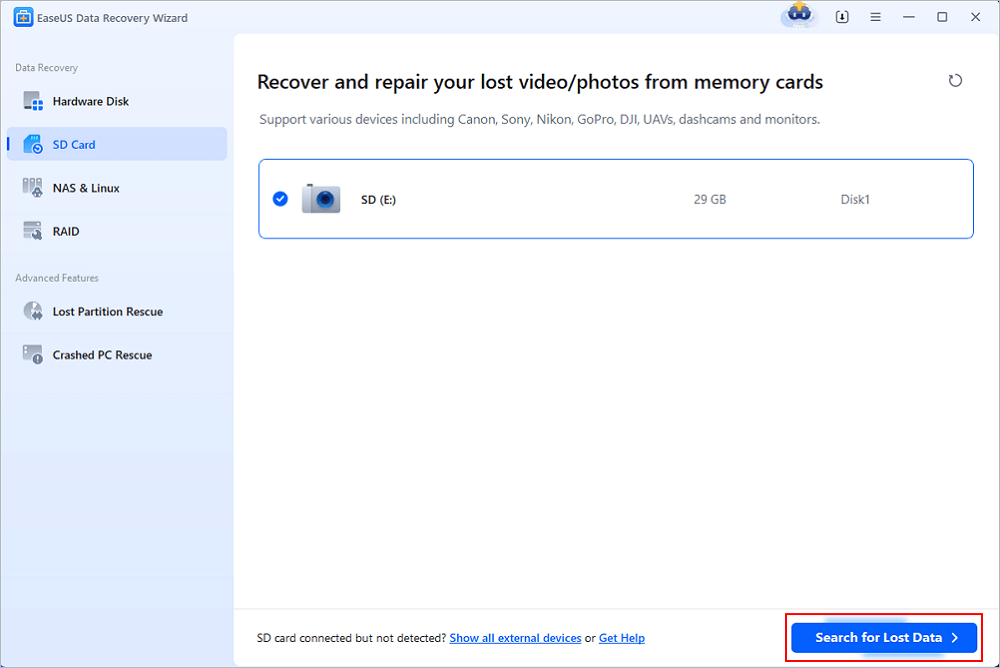
- Apri il software di recupero dati per schede SD EaseUS e seleziona "Recupero scheda SD" nel pannello di sinistra. Verranno visualizzate tutte le unità collegate. Seleziona la tua scheda SD e fai clic su "Cerca dati persi".
Passaggio 2. Verificare i risultati della scansione
- Attendi il completamento del processo di scansione.
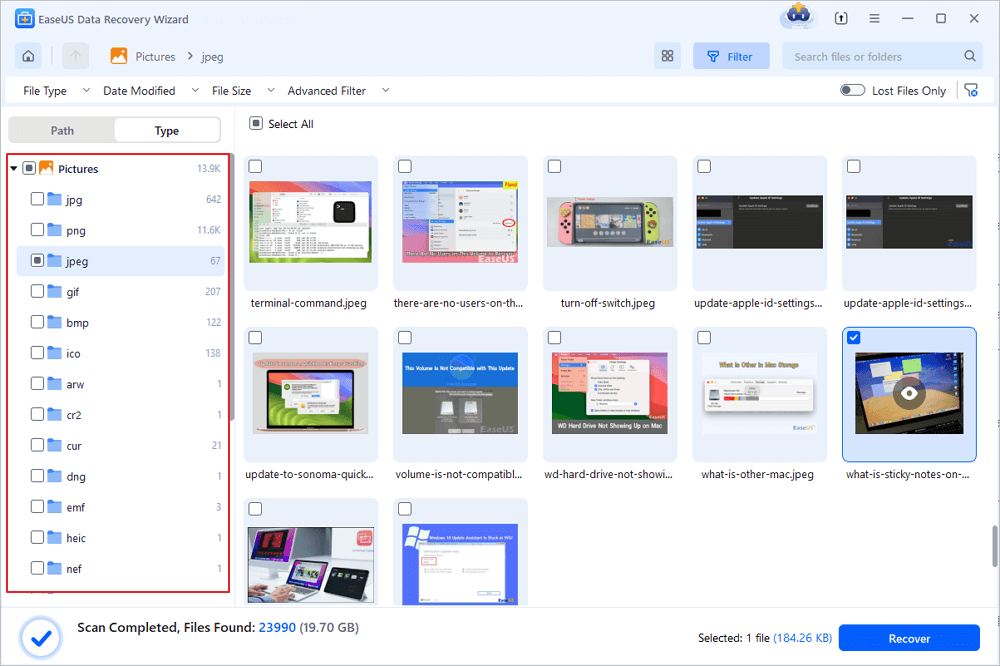
- Specifica uno o più tipi di file da visualizzare, come Immagini o Video.
- Fai clic su "Anteprima" per verificare se si tratta dei file desiderati.
Passaggio 3. Recuperare i dati della scheda SD
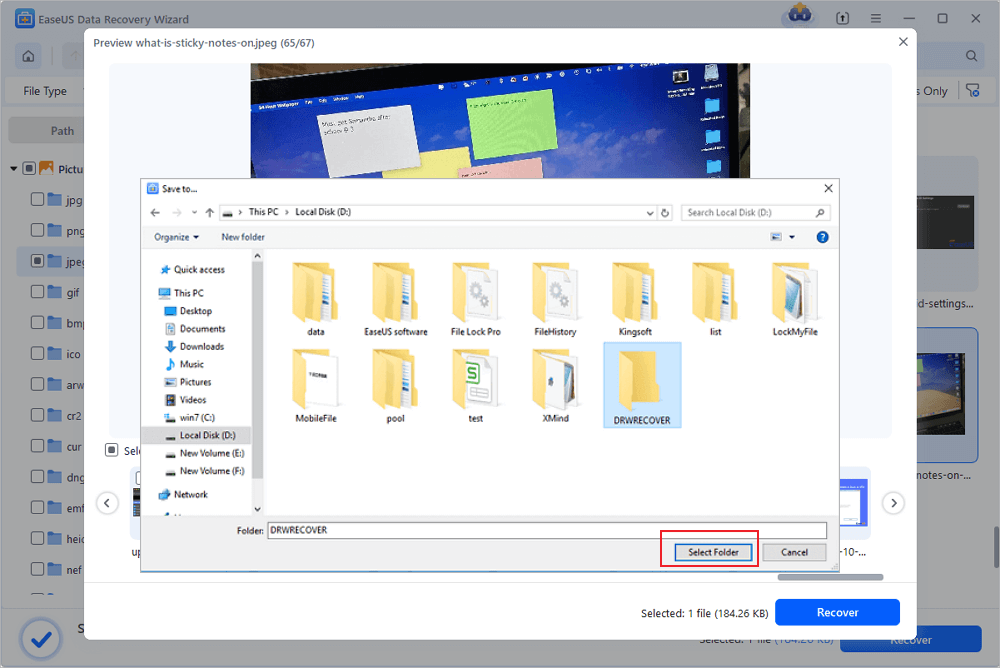
- Visualizza in anteprima i file recuperati e fai clic su "Recupera".
- Scegli una posizione diversa per salvare i file recuperati, anziché la scheda SD originale.
💡Vuoi saperne di più sul recupero dati da schede SD? Ad esempio, qual è il miglior software di recupero dati per schede SD? Come recuperare i dati da una scheda SD danneggiata? Come recuperare i dati da una scheda SD illeggibile...? Consulta le FAQ sul recupero dati da schede SD e recupera i tuoi preziosi file persi.
CHKDSK può essere d'aiuto? CHKDSK è uno strumento di riparazione, non di ripristino. Pertanto, funziona, ma solo dopo il ripristino.
- Attenzione
- Utilizzate questo metodo solo dopo aver recuperato con successo i file tramite software o immagini di sistema. CHKDSK con i flag di ripristino modifica il file system e può eliminare i dati in modo permanente.
Se hai già recuperato i tuoi file e desideri provare a riparare la scheda SD per poterla utilizzare nuovamente, CHKDSK può esserti d'aiuto:
Passaggio 1. Aprire il prompt dei comandi come amministratore.
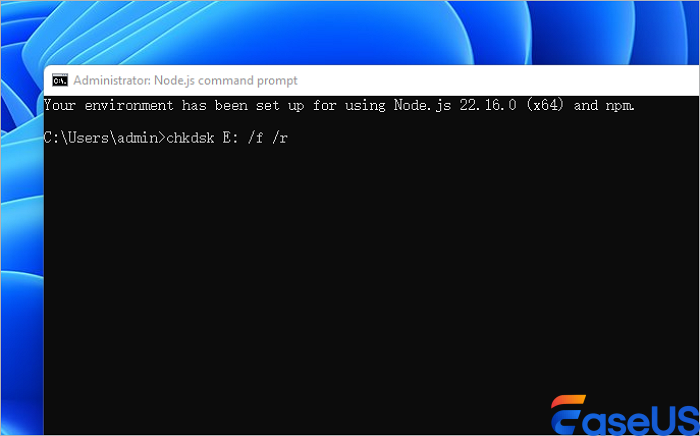
Passaggio 2. Digitare: chkdsk X: /f /r - sostituire "X:" con la lettera dell'unità della scheda SD, ad esempio "F:" o "E:".
![digitare il comando chkdsk]()
Il flag "/f" corregge gli errori del file system, mentre "/r" individua i settori danneggiati e tenta di recuperare informazioni leggibili da essi.
Passaggio 3. Premere Invio e attendere il completamento della scansione.
CHKDSK eseguirà una scansione completa della scheda, contrassegnerà i settori danneggiati come inutilizzabili e tenterà di spostare i dati leggibili dai settori danneggiati a quelli integri. Il processo può richiedere diverse ore.
Quando è opportuno rivolgersi a un servizio di recupero dati ?
- La carta emette suoni di clic/ronzio
- Non rilevato da alcun computer
- Gli strumenti fai-da-te falliscono dopo numerosi tentativi.
- I dati sono insostituibili (foto di matrimonio, documenti legali).
Consulta gli esperti di recupero dati di EaseUS per un servizio di recupero manuale personalizzato. Dopo una diagnosi GRATUITA, possiamo offrirti i seguenti servizi.
- Riparare strutture RAID danneggiate, sistemi operativi Windows non avviabili e file di dischi virtuali danneggiati.
- Recupera/ripara le partizioni perse e le unità ripartizionate
- Deformattare dischi rigidi e riparare unità RAW (unità crittografate con BitLocker).
- Ripara i dischi che diventano partizioni protette da GPT
Domande frequenti
È possibile recuperare le foto da una scheda SD con settori danneggiati?
Sì. Le foto sono tra i tipi di file più facilmente recuperabili da schede SD danneggiate perché tendono a essere memorizzate in blocchi contigui. I software di recupero dati sono spesso in grado di recuperare file JPEG, RAW e PNG completi anche quando alcuni settori sono danneggiati.
Per le schede SD delle fotocamere utilizzate intensamente, gli strumenti con funzionalità di recupero della frammentazione (come SSR Engine di EaseUS Data Recovery Wizard) si dimostrano particolarmente efficaci con i formati di foto e video, inclusi CR2, NEF, ARW, DNG, MP4 e MOV.
La formattazione risolverà i settori danneggiati?
La formattazione contrassegna i settori danneggiati come inutilizzabili, ma non li ripara fisicamente. Ancora più importante, la formattazione cancella i dati. Formatta una scheda SD solo dopo aver recuperato con successo tutti i file importanti. La formattazione potrebbe consentire di riutilizzare la scheda, ma i nuovi dati scritti su di essa dovrebbero essere considerati meno sicuri rispetto a quelli presenti su una scheda integra.
Perché la mia scheda SD continua a disconnettersi quando provo a recuperare i file?
Le frequenti disconnessioni durante i tentativi di recupero sono un classico sintomo di una scheda SD instabile. Il controller della scheda potrebbe essere difettoso, oppure il lettore di schede/la connessione USB potrebbe essere instabile. La soluzione consiste nel creare un'immagine del disco settore per settore utilizzando uno strumento come DDRescue prima di tentare il recupero dei file. La creazione di un'immagine limita l'accesso al disco e funziona anche su schede che causano il blocco di Esplora file.
CHKDSK è in grado di recuperare i file dai settori danneggiati?
Lo scopo principale di CHKDSK è riparare i file system, non recuperare i file utente. Sebbene il parametro "/r" tenti di recuperare informazioni leggibili dai settori danneggiati, tutti i dati che non possono essere letti andranno persi definitivamente. CHKDSK è uno strumento di riparazione, non di recupero dati. Utilizzare sempre prima un software dedicato al recupero dati.
Conclusione
Recuperare i file da una scheda SD con settori danneggiati è spesso possibile, a patto di agire correttamente ed evitare gli errori più comuni. I settori danneggiati sono aree di memoria corrotte, ma molti file (soprattutto foto) rimangono recuperabili utilizzando software professionali come EaseUS Data Recovery Wizard. Non formattare mai la scheda né eseguire CHKDSK con opzioni di ripristino prima del recupero, poiché queste operazioni possono cancellare i dati in modo permanente.
Per file insostituibili o danni fisici (rumori di clic, scheda non riconosciuta), il recupero dati presso un laboratorio professionale è la soluzione migliore. Dopo un recupero riuscito, sostituite la scheda SD (i settori danneggiati tendono a moltiplicarsi) e applicate la regola di backup 3-2-1 per prevenire future perdite di dati. Il segreto è semplice: recuperate prima, riparate dopo e salvate sempre i vostri file su un'unità diversa.