Se la tua scheda SD risulta RAW e illeggibile, puoi utilizzare un software professionale per il recupero di dati da schede SD RAW come EaseUS Data Recovery Wizard per recuperare i tuoi file. Innanzitutto, collega la scheda al computer e installa il software. Apri EaseUS, seleziona la scheda SD RAW e avvia la scansione. Questo software può aiutarti a recuperare diversi tipi di file da una scheda di memoria RAW illeggibile.
Se riscontri problemi con la scheda SD RAW e non riesci ad accedere ai tuoi dati essenziali, sei nel posto giusto. Solitamente, nel caso di una scheda SD RAW, i dati sono ancora fisicamente presenti sulla scheda, ma il file system è danneggiato o mancante. Il file system permette al sistema operativo di leggere e scrivere dati sulla scheda. Quando il file system è danneggiato, il sistema operativo non può più visualizzare i dati, ma i dati stessi sono sempre presenti.
Ecco alcuni possibili motivi per cui una scheda SD potrebbe diventare RAW:
- ⚠️File system danneggiato. Un danneggiamento del file system può verificarsi quando la scheda non viene espulsa correttamente, il dispositivo perde improvvisamente alimentazione o si verifica un arresto anomalo del sistema.
- ⚠️Formattazione errata. Interrompere a metà il processo di formattazione di una scheda SD o utilizzare un file system non supportato può causare errori RAW e rendere la scheda SD illeggibile.
- ⚠️Utilizzo di una scheda SD su più dispositivi. Dispositivi di archiviazione diversi possono supportare file system diversi; il passaggio della scheda da un dispositivo all'altro può causare questo problema.
- ⚠️Danni fisici. Alcuni tipi di danni, come danni causati dall'acqua, connettori rotti o usura generale, possono impedire la lettura della scheda.
Oltre a questi motivi, potresti imbatterti in virus informatici o malware che possono causare la perdita di dati e il danneggiamento del file system. Indipendentemente dalla situazione che stai affrontando, ti forniremo soluzioni per riparare le schede SD RAW ed eseguire il recupero dei dati dalla scheda SD, quindi leggi l'articolo fino alla fine.
Soluzione 1. Recuperare i dati con un software di recupero dati per schede SD RAW
Se non sei un esperto di tecnologia, hai fretta e devi recuperare i tuoi file essenziali da una scheda SD RAW, non c'è altra soluzione che scegliere un software affidabile per il recupero dati da schede SD. In questo caso, ti consigliamo di utilizzare EaseUS Data Recovery Wizard. Questo potente strumento di recupero dati ha un'alta percentuale di successo, una scansione rapida e funzionalità avanzate di recupero dati.
Questo software consente di recuperare dati da schede SD danneggiate, inclusi foto, documenti, file audio ed email. Se hai formattato una scheda SD RAW, questo strumento di recupero può aiutarti a recuperare anche i dati da una scheda SD formattata. Per capire come funziona questo strumento, segui i passaggi seguenti.
🏆EaseUS Recupero Scheda SD ha una tecnologia brevettata di ricostruzione dei frammenti video per riparare a fondo i file video persi a causa di cancellazione accidentale, formattazione o danneggiamento. Progettato specificamente per fotocamere, action cam, droni e dashcam, ripristina con precisione filmati completi e riproducibili.
Passaggio 1. Selezionare la scheda SD da scansionare
- Scarica e installa EaseUS Data Recovery Wizard sul tuo PC Windows.
- Utilizza la procedura corretta per collegare la tua scheda SD SanDisk/Lexar/Transcend al computer.
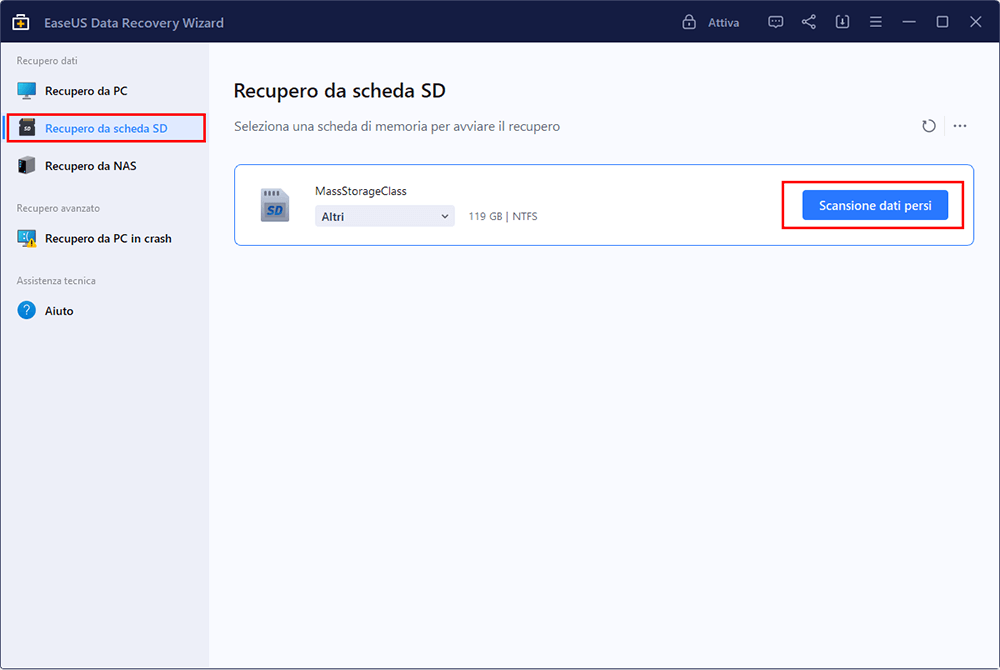
- Apri il software di recupero dati per schede SD EaseUS e seleziona "Recupero scheda SD" nel pannello di sinistra. Verranno visualizzate tutte le unità collegate. Seleziona la tua scheda SD e fai clic su "Cerca dati persi".
Passaggio 2. Verificare i risultati della scansione
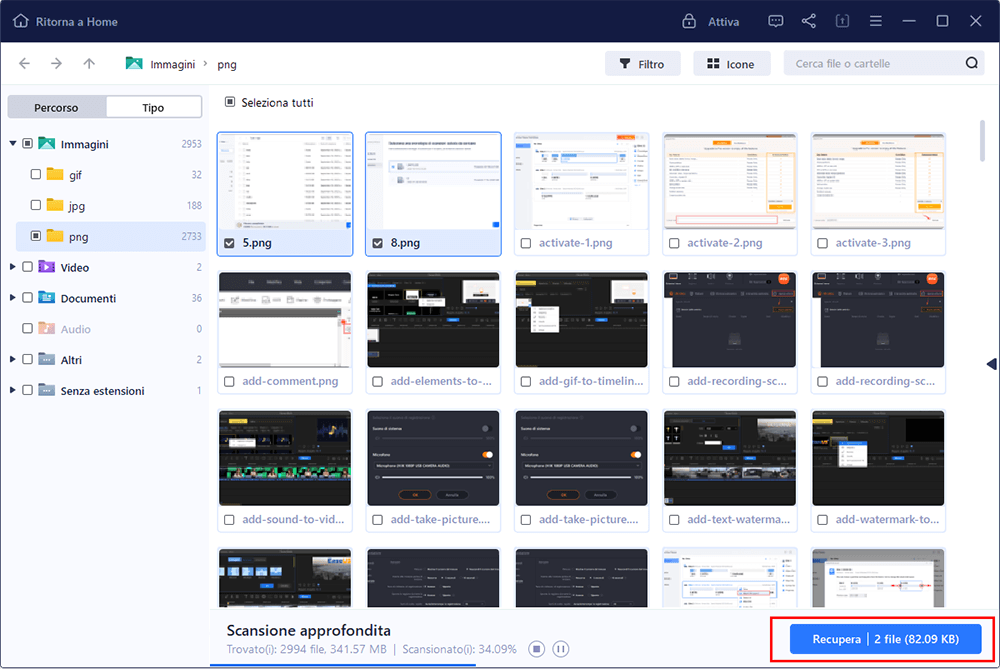
- Attendi il completamento del processo di scansione.
- Specifica uno o più tipi di file da visualizzare, come Immagini o Video.
- Fai clic su "Anteprima" per verificare se si tratta dei file desiderati.
Passaggio 3. Recuperare i dati della scheda SD
- Visualizza in anteprima i file recuperati e fai clic su "Recupera".
- Scegli una posizione diversa per salvare i file recuperati, anziché la scheda SD originale.
💡Vuoi saperne di più sul recupero dati da schede SD? Ad esempio, qual è il miglior software di recupero dati per schede SD? Come recuperare i dati da una scheda SD danneggiata? Come recuperare i dati da una scheda SD illeggibile...? Consulta le FAQ sul recupero dati da schede SD e recupera i tuoi preziosi file persi.
Di seguito puoi leggere le recensioni di utenti reali di EaseUS per scoprire le loro esperienze:
- Ho avuto un'ottima esperienza con EaseUS. Ho recuperato il mio hard disk che non funzionava, non so perché. Mostrava un formato disco RAW. Ho recuperato tutti i miei dati sul mio nuovo hard disk 😊 Quindi, consiglio a tutti di usare EaseUS. - da Trustpilot
- Il mio portatile ha danneggiato la scheda SD della mia videocamera e pensavo di aver perso tutti i miei video. EaseUS Data Recovery mi ha letteralmente salvato! Il software è facilissimo da usare. Lo consiglio vivamente, anche a chi non è un esperto di tecnologia. - da Trustpilot
Per motivi di sicurezza, scaricate questo strumento esclusivamente dal portale ufficiale. Se questo articolo vi è stato utile, condividetelo con i vostri amici e sui social media.
Soluzione 2. Riparare la scheda SD RAW danneggiata e recupera i dati
Quando si tratta di accedere ai dati di una scheda SD RAW riparandola, in questo articolo analizzeremo i tre metodi più efficaci per riparare una scheda SD RAW e consentirti di accedere ai dati.
Ecco un video che può aiutarti a saperne di più sul recupero dati da una scheda SD danneggiata:
- 00:53 Prova un altro adattatore o lettore di schede
- 01:10 Come riparare una scheda SD danneggiata senza perdere dati
- 02:22 Riparare una scheda SD danneggiata con il controllo degli errori
- 03:01 Esegui CHKDSK per correggere e riparare la scheda SD danneggiata
- 03:50 Esegui il comando DiskPart Attributes Disk Clear Read-Only
✨Metodo 1. Riparare le schede SD RAW con TestDisk
È possibile riparare rapidamente una scheda SD RAW utilizzando lo strumento di recupero gratuito di TestDisk. Questo strumento di recupero affidabile e open-source è in grado di riparare le schede SD RAW. Ricorda però che, al termine del processo di recupero, la partizione della scheda SD potrebbe essere ripristinata insieme ai dati in essa contenuti. Vediamo come funziona.
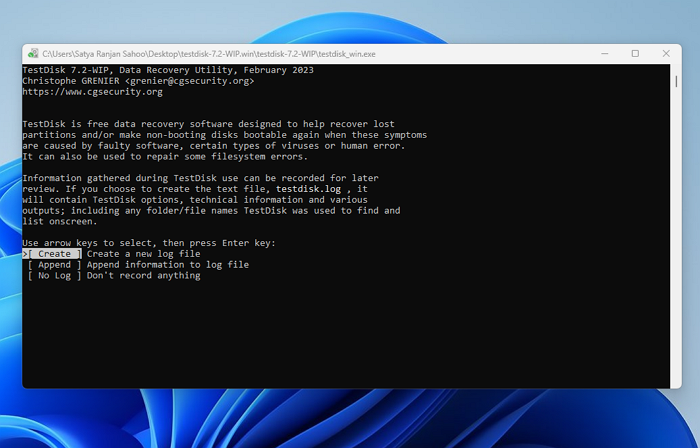
Passaggio 1. Scaricare ed estrai TestDisk. Aprire "testdisk_win.exe".
Passaggio 2. Premere Invio per creare un registro.
![Crea il file di LOG]()
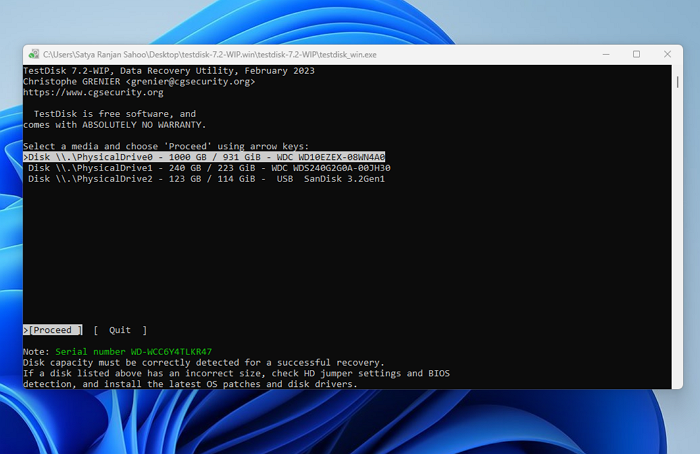
Passaggio 3. Ora selezionare la scheda SD RAW e premi Invio.
![Seleziona l'unità SD]()
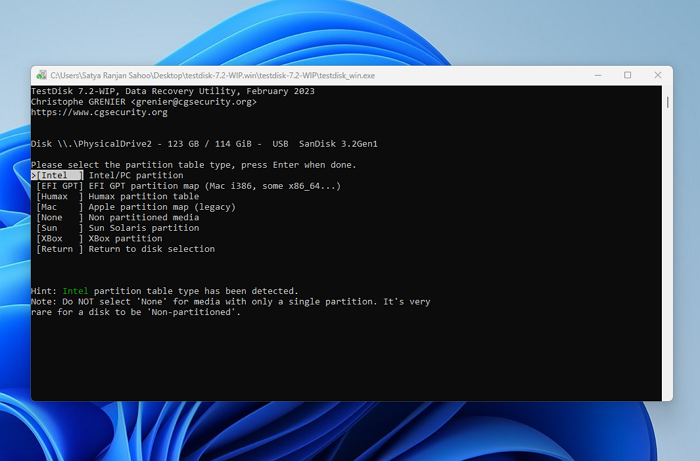
Passaggio 4. Selezionare un file system e premere Invio.
![Seleziona il tipo di formato]()
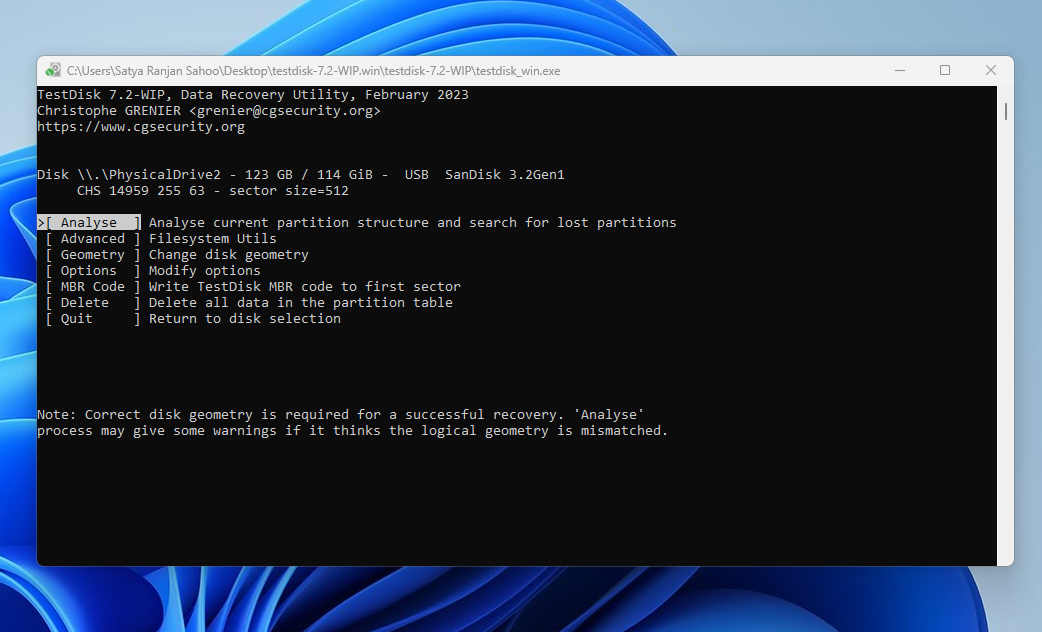
Passaggio 5. Premere Invio per iniziare l'analisi della struttura delle partizioni.
![Analizza la scheda SD]()
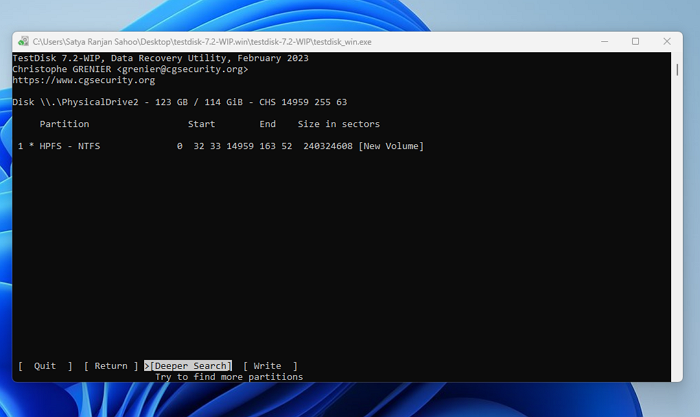
Passaggio 6. Premere Invio per avviare la ricerca rapida.
Passaggio 7. Selezionare la partizione persa e premi Invio.
![Cerca il file]()
Passaggio 8. Evidenziare l'opzione Scrivi e premere Invio.
Passaggio 9. Premere Y per confermare.
Dopo aver completato TestDisk, riavvia il computer Windows 10 e verifica se il problema è stato risolto.
✨Metodo 2. Formattare la scheda SD con il comando DiskPart
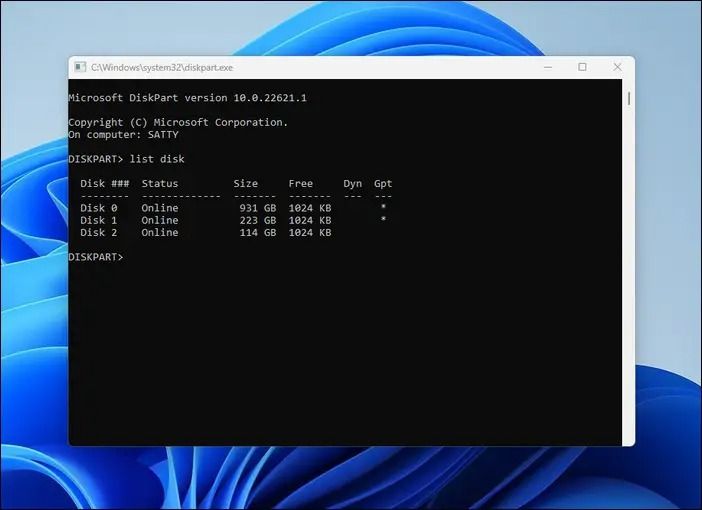
È possibile gestire facilmente le diverse partizioni del sistema con l'aiuto del comando Diskpart. Gli utenti possono utilizzare questo strumento per formattare i dispositivi di archiviazione e configurarli in formati leggibili come NTFS, FAT32, ecc. In questa guida, impareremo come formattare le schede SD utilizzando il comando Diskpart.
Passaggio 1. Collega la scheda SD al computer. Fai clic con il pulsante destro del mouse sulla tastiera e seleziona Prompt dei comandi (Amministratore).
Passaggio 2. Nella finestra CMD, digita il comando DISKPART e premi il tasto Invio. Si aprirà la finestra della console di gestione del disco.
![comando DISKPART]()
Passaggio 3. Supponiamo che la scheda SD sia l'unità P: e che si desideri formattarla e convertirla da RAW al file system FAT32. In tal caso, è necessario digitare Disk P format fs=FAT32 e premere il tasto Invio.
Questa procedura avvierà la formattazione della scheda SD e la riconfigurerà nel file system FAT32. Al termine, scollega la scheda SD e ricollegala per verificare se il problema è stato risolto. Dopo la formattazione, potresti voler recuperare i dati in essa contenuti.
✨Metodo 3. Riparare il file system con il comando CHKDSK
È possibile riparare il file system con l'aiuto del comando CHKDSK e riottenere l'accesso alla scheda SD RAW. Segui i passaggi seguenti.
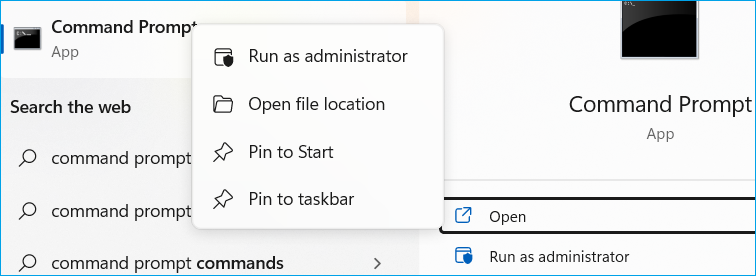
Passaggio 1. Cercare il prompt dei comandi utilizzando la barra di ricerca.
Passaggio 2. Per aprire il Prompt dei comandi con privilegi di amministratore, è sufficiente fare clic con il pulsante destro del mouse su di esso e selezionare "Esegui come amministratore".
![Eseguire il prompt dei comandi come amministratore.]()
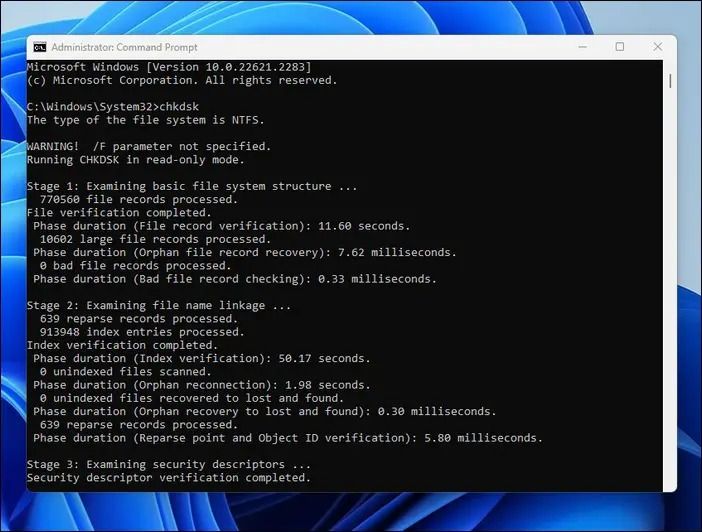
Passaggio 3. Digitare chkdsk e premi il tasto Invio. Verrà eseguita una scansione per individuare eventuali problemi senza apportare modifiche.
![Comando CHKDSK]()
Passaggio 4. Per eseguire CHKDSK su un'unità, digitare il volume dopo il comando CHKDSK. Ad esempio, per controllare l'unità P, digitare chkdsk P: /f.
Passaggio 5. Digita chkdsk /r per fare in modo che CHKDSK ripari i file danneggiati se vengono rilevati problemi.
Se questo post ti è stato utile, sentiti libero di condividerlo con i tuoi amici e sui social media. Grazie.
Soluzione 3. Recuperare la scheda SD RAW con i servizi di recupero dati
È possibile recuperare i dati da una scheda SD RAW utilizzando i servizi di recupero dati di qualsiasi strumento affidabile. In questo caso, consigliamo di affidarsi ai servizi di recupero dati di EaseUS. Scopriamo insieme le potenti funzionalità di recupero dati offerte da EaseUS.
Tuttavia, supponiamo che non si riesca a recuperare i dati nemmeno dopo aver utilizzato EaseUS Data Recovery Wizard Pro e aver fatto diversi tentativi. In tal caso, è preferibile utilizzare il servizio professionale di recupero dati di EaseUS. Con questo servizio, i professionisti si occupano di tutti i problemi complessi relativi alle schede SD e ti aiutano a recuperare i tuoi dati.
Consulta gli esperti di recupero dati di EaseUS per un servizio di recupero manuale personalizzato. Possiamo offrirti i seguenti servizi dopo una diagnosi GRATUITA.
- Riparare la struttura RAID danneggiata, il sistema operativo Windows non avviabile e il file del disco virtuale danneggiato.
- Recupera/ripara la partizione persa e ripartiziona l'unità
- Deformattare il disco rigido e riparare l'unità RAW (unità crittografata con Bitlocker).
- Ripara i dischi che diventano partizioni protette da GPT
Conclusione
In questo articolo abbiamo discusso alcune soluzioni per risolvere il problema della scheda SD RAW e come recuperare i dati da essa. Provate tutte le soluzioni e le esperienze che abbiamo proposto, scegliendo quella che funziona meglio per voi. Consigliamo di utilizzare il software avanzato EaseUS Pro per eseguire il recupero dei dati da unità RAW.
Scarica questo strumento esclusivamente dal suo sito web ufficiale e non da siti web simili, poiché potrebbero non essere legittimi.
Domande frequenti sul recupero dei dati da una scheda SD RAW
Queste sono alcune domande che ti aiuteranno a comprendere meglio l'argomento e a chiarire eventuali dubbi.
1. Come riparare una scheda SD RAW?
È possibile riparare rapidamente una scheda SD RAW in tre modi diversi, come
- Semplicemente formattandolo
- Esecuzione del comando CHKDSK
- con l'aiuto del comando DiskPart
2. È possibile recuperare i file da una scheda SD RAW?
Sì, è possibile recuperare i file da una scheda SD RAW; sebbene il file system della scheda SD sia danneggiato, i dati sono ancora presenti e possono essere recuperati rapidamente con l'aiuto di un qualsiasi strumento di recupero dati di terze parti affidabile.
3. È possibile recuperare i dati dopo aver formattato una scheda SD RAW?
È possibile recuperare i dati anche dopo aver formattato una scheda SD RAW con l'aiuto di un software di recupero dati affidabile e avanzato. Tuttavia, la percentuale di successo dipende da diversi fattori, come da quanto tempo la scheda è stata formattata, il tipo di file system utilizzato e se sono stati scritti nuovi dati dopo la formattazione.
4. Come posso recuperare i dati da una scheda SD RAW senza software?
È possibile recuperare i dati da una scheda SD RAW senza alcun software in molti modi, come
- Reinstallazione dei driver della scheda SD
- Assegnazione di una nuova lettera di unità
- Utilizzando un dispositivo diverso (a volte, alcuni dispositivi potrebbero non riconoscere la scheda SD RAW, quindi prova a collegare la scheda a un altro dispositivo per vedere se riesci ad accedere ai dati).
- Utilizzando il comando CHKDSK (chkdsk [lettera dell'unità:] /r, sostituire [lettera dell'unità] con la lettera dell'unità della scheda SD RAW).