L'errore "Scheda SD non inizializzata" si verifica sulla fotocamera digitale, sulla dashcam, sul telefono Android o sul drone, che significa che il tuo dispositivo non può leggere questa scheda di memoria Questo errore potrebbe essere causato da settori danneggiati o da un danneggiamento del file system. Si sconsiglia di formattare immediatamente la scheda per risolvere il problema se su di essa sono salvati dati importanti.
Cos'è una scheda SD non inizializzata?
Ho appena acquistato una nuova scheda SD per la mia FujiFilm Finepix S4830, ma continuo a ricevere il messaggio "Scheda SD non inizializzata". Cosa posso fare per risolvere il problema? Ho anche un Mac, nel caso in cui l'inserimento della scheda in un computer faccia parte della procedura di risoluzione dei problemi. - da Reddit
La scheda SD risulta non inizializzata quando non è formattata o è stata formattata con un altro dispositivo, causando l'errore "Scheda SD non inizializzata". Questo errore potrebbe comportare la perdita di foto e video. Ecco alcune possibili cause di questo problema di mancata inizializzazione della scheda SD o del disco :
- ⚠️ Corruzione del file system: i file system FAT32, exFAT o NTFS potrebbero danneggiarsi a causa di una rimozione improvvisa, trasferimenti interrotti o altri problemi della scheda SD.
- 🧩 Tabella delle partizioni danneggiata o mancante: il sistema non riesce a identificare lo spazio di archiviazione accessibile e classifica la scheda come non inizializzata se le informazioni sulle partizioni sono danneggiate.
- 💥 Interruzione di corrente durante le operazioni di scrittura: la struttura logica potrebbe essere compromessa se la scheda viene rimossa durante lo scatto di foto, il trasferimento di file o la registrazione di video.
- 🦠 Attacchi da virus o malware: i software dannosi possono distruggere le strutture delle directory, nascondere le partizioni o modificare i dati di allocazione dei file.
- 📉 Usura fisica o settori danneggiati: l'invecchiamento della memoria flash, i difetti di fabbricazione o un utilizzo intensivo possono gradualmente portare a settori illeggibili e a errori di inizializzazione.
Finché il problema non viene risolto, il messaggio "Scheda SD non inizializzata" impedisce l'utilizzo della scheda. Per evitare un'ulteriore perdita di dati, è consigliabile recuperare i dati dalla scheda SD sul PC utilizzando un software professionale di recupero dati per schede SD .
La fotocamera o il PC spesso rilevano un errore di inizializzazione della scheda SD, come ad esempio un errore di I/O. L'impossibilità di identificare la scheda SD può essere risolta formattandola con un file system generalmente compatibile, come FAT32, ma assicurati di aver prima recuperato i dati dalla scheda. Per il problema della scheda SD non inizializzata, alcuni software professionali di recupero dati possono aiutarti ad accedere ai dati sulla scheda SD, come EaseUS Data Recovery Wizard .
Quando una scheda SD risulta non inizializzata, la formattazione o il ripartizionamento senza un backup possono cancellare in modo permanente foto, video e file di progetto importanti. È consigliabile recuperare i dati dalla scheda SD prima di formattarla, poiché la formattazione elimina tutti i file presenti sulla scheda. Segui i passaggi seguenti per recuperare i dati da una scheda SD illeggibile :
Passaggio 1. Collega l'unità USB al computer. Avvia EaseUS Data Recovery Wizard. Seleziona la scheda SD formattata, l'unità flash USB o la pen drive da cui desideri ripristinare i file persi e quindi fai clic su "Cerca dati persi".
Passaggio 2. Al termine della scansione, tutti i risultati verranno visualizzati sullo schermo. Utilizza la funzione "Filtro" o "Tipo di file" per trovare i file desiderati. Se ricordi il nome del file, puoi anche cercarlo nella casella di ricerca, che è il modo più rapido per trovarlo.
Passaggio 3. Seleziona i file che desideri recuperare dall'unità esterna formattata e fai clic su "Recupera". Si aprirà una nuova finestra in cui dovrai scegliere una posizione di archiviazione locale o un servizio di cloud storage per salvare i file. Infine, fai clic su "OK" per confermare.
💡Vuoi saperne di più sul recupero dati da schede SD? Ad esempio, qual è il miglior software di recupero dati per schede SD? Come recuperare i dati da una scheda SD danneggiata? Come recuperare i dati da una scheda SD illeggibile...? Consulta le FAQ sul recupero dati da schede SD e recupera i tuoi preziosi file persi.
Consulta la seguente testimonianza utente per saperne di più sullo strumento di recupero dati per schede SD EaseUS:
📝EaseUS Data Recovery Wizard Professional 19.0 mi ha salvato i dati diverse volte quando la scheda di memoria della mia fotocamera è diventata illeggibile a causa di un errore. Sono riuscito a recuperare quasi tutte le mie foto in modo rapido e semplice. Il software è facile da usare e molto affidabile. Lo consiglio vivamente a chiunque abbia bisogno di recuperare dati da schede di memoria o altri dispositivi di archiviazione. - da Trustpilot
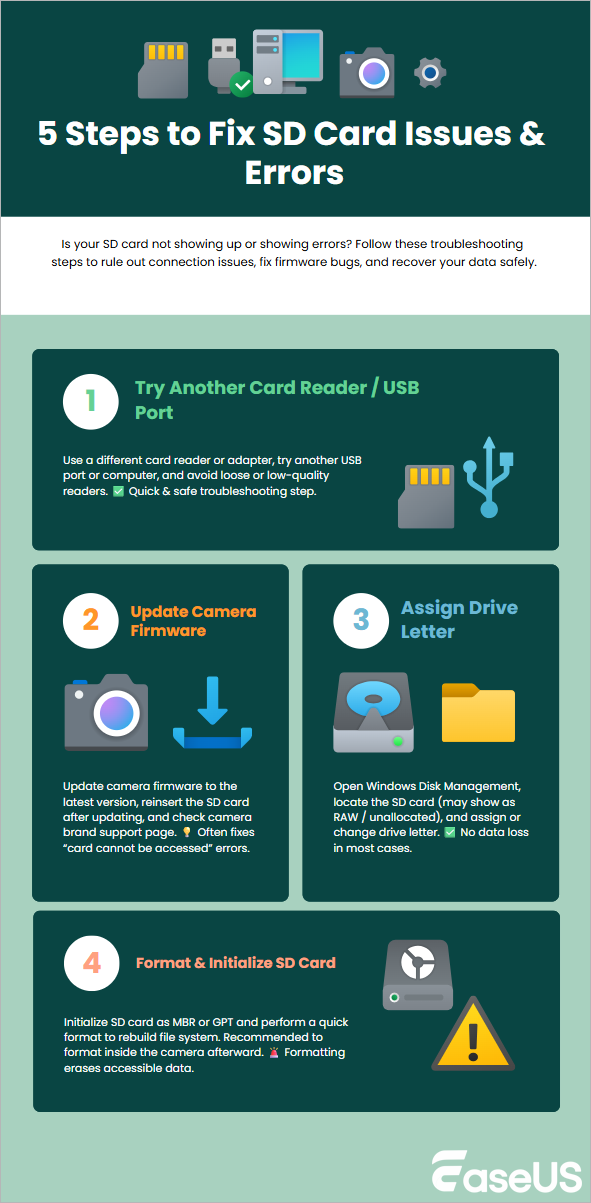
Scopriamo quattro modi diversi per risolvere il problema "scheda non inizializzata Fujifilm". Prima di iniziare, ricordati di condividere questo articolo su Facebook, Twitter o altri social network.
Il problema "Scheda SD non inizializzata" indica che non è possibile accedere ai dati sulla scheda SD perché il dispositivo non la riconosce. Ora che l'errore "Scheda SD non inizializzata" è stato risolto, puoi provare le seguenti soluzioni:
![come risolvere il problema della scheda SD non inizializzata]()
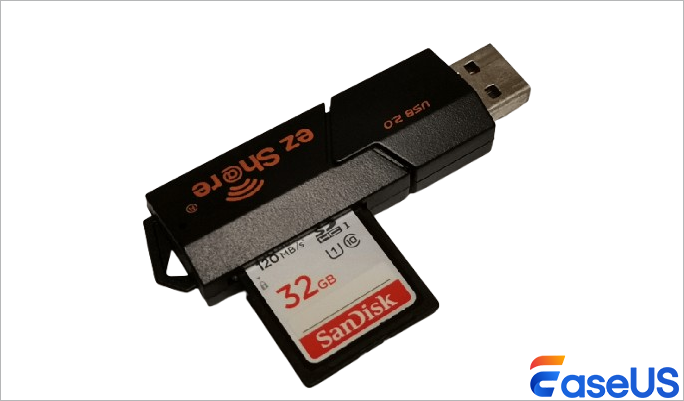
Soluzione 1. Verificare che la scheda SD non sia inizializzata su un altro dispositivo o lettore di schede.
Innanzitutto, rimuovi la scheda SD dal dispositivo che stai utilizzando.
Successivamente, inserisci la scheda SD in un altro dispositivo. Potrebbe trattarsi di un'altra fotocamera, di un computer con uno slot per schede SD o di un lettore di schede.
Se la scheda funziona sull'altro dispositivo, il problema potrebbe risiedere nella fotocamera e non nella scheda stessa. Tuttavia, se il problema persiste, è un chiaro segnale che il problema è nella scheda SD e non nella fotocamera.
![Prova la scheda su un altro dispositivo]()
Se la scheda risulta ancora illeggibile, segui le istruzioni riportate di seguito per ripararla senza perdere dati.
Soluzione 2. Aggiorna il firmware della fotocamera per risolvere l'errore "Scheda SD non inizializzata".
Un firmware obsoleto sulla tua fotocamera Fujifilm potrebbe causare problemi di compatibilità con la scheda SD. Per questo motivo, è necessario aggiornare il firmware della fotocamera. Ecco come aggiornare il firmware di una fotocamera Fujifilm:
Passaggio 1. Per prima cosa, visita il sito web ufficiale di Fujifilm e trova il firmware più recente per il tuo specifico modello di fotocamera.
Passaggio 2. Scarica il firmware e salvalo sul tuo computer.
Passaggio 3. Copiare il file del firmware scaricato sulla scheda SD.
Passaggio 4. Scollega la scheda SD dal computer e reinseriscila nella fotocamera.
Passaggio 5. Accendere la fotocamera tenendo premuto il pulsante "Display/Indietro" per avviare il processo di aggiornamento del firmware.
Passaggio 6. Segui le istruzioni visualizzate sullo schermo per completare l'aggiornamento del firmware.
Soluzione 3. Assegnare una lettera di unità per risolvere il problema della scheda SD non inizializzata in Windows
Una lettera di unità è un carattere alfabetico utilizzato per identificare un disco fisico o una partizione del disco rigido di un computer. Windows assegna automaticamente a qualsiasi dispositivo di archiviazione una lettera di unità accessibile. Assegnando una nuova lettera di unità, è possibile risolvere il problema della scheda SD.
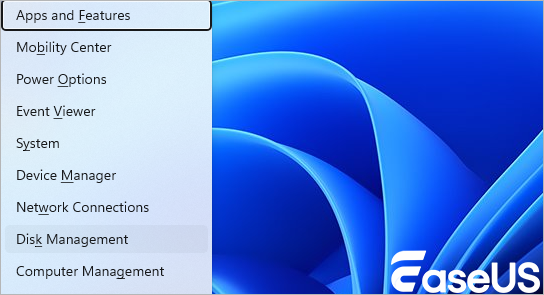
Passaggio 1. Collega la scheda SD al computer, premi "Windows + X" e seleziona "Gestione disco".
![Gestione disco]()
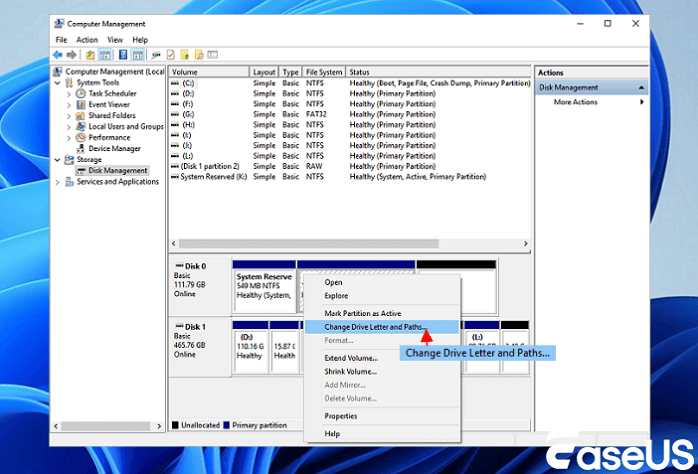
Passaggio 2. Individua la tua scheda SD nell'elenco (di solito viene visualizzata come unità "rimovibile").
Passaggio 3. Fare clic con il pulsante destro del mouse sulla scheda SD e scegliere "Cambia lettera di unità e percorsi...".
![Cambiare la lettera dell'unità e i percorsi]()
Passaggio 4. Fare clic su "Cambia" e scegliere una nuova lettera di unità dal menu a discesa.
Passaggio 5. Fare clic su "OK" e "Sì" nella finestra di dialogo di avviso.
Dopodiché, la scheda SD dovrebbe apparire con la nuova lettera di unità in "Risorse del computer" o "Questo PC".
Soluzione 4. Formattare la scheda SD per risolvere l'errore "Non inizializzata" (dopo il backup)
Ora è possibile formattare la scheda SD in modo che il PC possa leggerla nuovamente. Prima di formattarla, è consigliabile eseguire una scansione e recuperare i dati dalla scheda SD con il software di recupero dati per schede SD EaseUS . Ecco come utilizzare lo strumento "Gestione disco" per formattare una scheda SD .
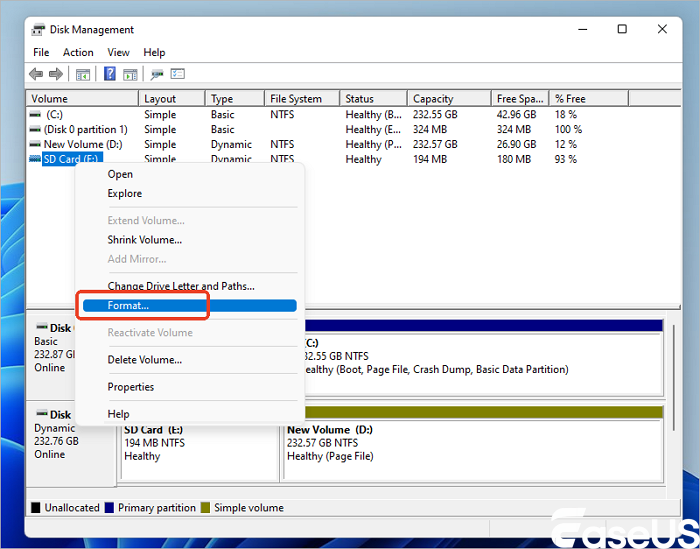
Passaggio 1. Dopo aver inserito la scheda SD nel computer, fai clic con il pulsante destro del mouse su "Questo PC" e seleziona "Gestisci" dal menu contestuale.
Passaggio 2. Seleziona "Formatta" facendo clic con il pulsante destro del mouse sulla scheda di memoria in "Gestione disco".
![formatta la tua scheda SD]()
Passaggio 3. Fare clic su "OK" dopo aver selezionato NTFS o FAT32 come file system della scheda SD.
![Formatta la scheda SD]()
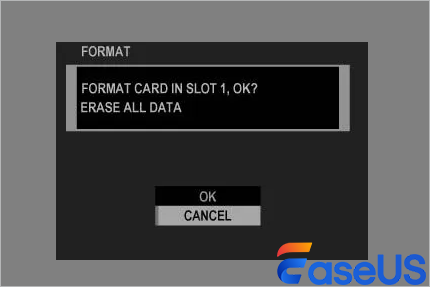
È possibile formattare la scheda SD problematica anche direttamente sulla fotocamera. Per formattare una scheda SD su una fotocamera Fujifilm, segui questi passaggi:
Passaggio 1. Inserisci la scheda di memoria nella fotocamera e spegnila.
Passaggio 2. Premi il pulsante MENU/OK e accendi la fotocamera.
Passaggio 3. Dopo aver selezionato la scheda con l'icona della chiave inglese e "Impostazioni utente", fai clic sull'opzione "Formato".
![formatta una scheda SD sulla fotocamera]()
Soluzione 5. Recuperare i dati da una scheda SD non inizializzata utilizzando servizi di recupero dati
Se nessuna delle soluzioni sopra descritte risolve il problema di mancata inizializzazione della scheda Fujifilm, è possibile inviare la scheda SD per una riparazione manuale. In alternativa, si possono provare i servizi di recupero dati di EaseUS.
Consulta gli esperti di recupero dati di EaseUS per un servizio di recupero manuale personalizzato. Dopo una diagnosi GRATUITA, possiamo offrirti i seguenti servizi.
- Riparare strutture RAID danneggiate, sistemi operativi Windows non avviabili e file di dischi virtuali danneggiati.
- Recupera/ripara le partizioni perse e le unità ripartizionate
- Deformattare la scheda di memoria e riparare le schede SD RAW.
- Ripara i dischi che diventano partizioni protette da GPT
Quando si verifica un problema con la scheda SD, ad esempio se la scheda SD non viene inizializzata senza un avviso o se è necessario formattarla con un avviso.
Non inizializzata: quando il sistema non riesce a identificare una tabella delle partizioni valida, questo errore viene spesso visualizzato in Gestione disco di Windows. La scheda SD potrebbe sembrare priva di file system, non allocata o sconosciuta. Ciò si verifica frequentemente a causa di interruzioni di corrente improvvise, partizioni danneggiate o espulsione errata. Si consiglia innanzitutto di eseguire un recupero dati dalla scheda SD, poiché l'inizializzazione della scheda può ripristinarne la funzionalità, ma potrebbe cancellare le informazioni sulle partizioni.
Errore della scheda: questo avviso indica in genere irregolarità del file system, incompatibilità del firmware o settori danneggiati. Il dispositivo è ancora in grado di identificare la scheda, ma non può leggere o scrivere dati correttamente. Senza formattare la scheda, il problema potrebbe essere risolto reinstallando la scheda, aggiornando il firmware del dispositivo o risolvendo i problemi del file system.
Necessita di formattazione: questo problema si verifica quando il file system è RAW o gravemente danneggiato. Il dispositivo riconosce la scheda SD ma non è in grado di interpretare i dati memorizzati. Sebbene la formattazione ripristini rapidamente l'accesso, elimina le strutture delle directory, pertanto il ripristino preliminare è il passaggio più sicuro prima di procedere.
Puoi condividere queste informazioni sui social media per aiutare più lettori a comprendere le differenze tra questi errori.
In sintesi
L'errore di inizializzazione della scheda SD nelle fotocamere Fujifilm può spesso essere risolto formattando la scheda. Per risolvere il problema, prima di formattare la scheda, prova alcune semplici soluzioni alternative descritte in questa pagina.
Un software specializzato per il recupero dati aumenta notevolmente le probabilità di recuperare i file cancellati da una scheda SD. Utilizzando i dati accessibili, software come EaseUS Data Recovery Wizard è in grado di individuare i file recuperabili tramite la scansione della memoria e di ricrearli.
In tal caso, puoi provare a utilizzare EaseUS Data Recovery Wizard per recuperare quanti più file possibile dal dispositivo problematico, anche se ti consigliamo di farlo quando la perdita di dati si verifica dopo il problema.
Domande frequenti sulla scheda non inizializzata
Se hai ancora domande sulla carta non inizializzata, consulta le risposte rapide qui sotto per trovare la soluzione:
1. Cosa significa "scheda non inizializzata" su una fotocamera Fujifilm?
Questo errore di solito indica che la fotocamera non riesce a leggere la scheda SD a causa di un problema con la scheda stessa o con il lettore di schede della fotocamera. La scheda SD potrebbe non essere formattata correttamente, potrebbe essere fisicamente danneggiata oppure potrebbe non essere inserita correttamente nella fotocamera.
2. Come si inizializza la scheda SD della fotocamera Fujifilm?
Tieni presente che l'inizializzazione (o formattazione) di una scheda SD cancella tutti i dati in essa contenuti. Se sulla scheda sono presenti dati importanti, esegui prima un backup.
Ecco i passaggi per inizializzare una scheda SD sulla maggior parte delle fotocamere Fujifilm:
- Inserisci la scheda SD nella tua fotocamera Fujifilm.
- Accendi la telecamera.
- Premi il pulsante "Menu" per visualizzare le opzioni di impostazione.
- Utilizza i pulsanti direzionali o la manopola per accedere al menu "Impostazioni", spesso rappresentato da un'icona a forma di chiave inglese.
- Nel menu "Impostazioni", accedere a "Impostazioni utente".
- Nel menu "Impostazioni utente" dovresti trovare un'opzione denominata "Formatta" o "Inizializza". Selezionala e premi il pulsante "OK" o "Menu/OK".
3. Come si inizializza una scheda SD?
Se hai acquistato una nuova scheda SD, devi prima inizializzarla prima di poterla utilizzare. Puoi inizializzare una scheda SD su Windows tramite Gestione disco, mentre su macOS puoi farlo tramite Utility Disco. Apri queste utility e formatta la scheda SD con un file system appropriato.