Applicabile a: schede SD SanDisk e schede di memoria di altre marche
Quando è necessario uno strumento di riparazione per schede SD?
In genere, è necessario uno strumento di riparazione per schede SD quando la scheda di memoria si corrompe. Una scheda SD può corrompersi in vari modi. È possibile suddividere questa corruzione in due categorie: corruzione logica e corruzione fisica. Se la scheda SD SanDisk è danneggiata fisicamente, nessuno strumento di riparazione sarà d'aiuto e sarà necessario ricorrere solo a interventi di riparazione manuali. Se la scheda di memoria è danneggiata logicamente, verifica se la tua scheda SD rientra in una delle seguenti situazioni:
- La scheda SD non mostra file, ma in realtà contiene file.
- La scheda di memoria mostra il file system RAW
- La scheda SD mostra "Mancante", "Nessun supporto" o altri stati in Gestione disco
Naturalmente, esistono altre situazioni in cui la scheda SD risulta inaccessibile. Tuttavia, queste sono le situazioni più comuni in cui è necessario un programma di riparazione per schede SD per risolvere i problemi di una scheda danneggiata. Un programma di riparazione per schede SD è in grado di correggere errori logici come errori del file system, formattazione errata, errori di lettura e altro ancora. Tuttavia, poiché alcuni programmi di riparazione per schede SD ripristinano le impostazioni di fabbrica della scheda, si verificherà una perdita di dati dopo la riparazione. In questo caso, è necessario eseguire un backup dei dati prima di utilizzare il programma di riparazione.
Preparazione: Eseguire il backup dei file sulla scheda SD danneggiata
Se i file sulla scheda SD sono ancora disponibili, è possibile copiarli e trasferirli altrove per creare una copia di backup. Tuttavia, nella maggior parte dei casi, quando la scheda SD si danneggia, non è possibile aprire e accedere ai file presenti sul dispositivo. In queste situazioni, è necessario un software di recupero dati per schede SD, come EaseUS Data Recovery Wizard, per recuperare i dati prima della riparazione. Questo software recupererà facilmente i dati da una scheda SD rilevabile ma inaccessibile, indipendentemente dal marchio (SanDisk, Toshiba, Sony, Kingston o altri).
- Avviso :
- Anche se la tua scheda SD SanDisk è ancora in garanzia, dovrai comunque eseguire il recupero dei dati autonomamente. Inoltre, la garanzia SanDisk non prevede alcun rimborso per i servizi di recupero dati. Pertanto, utilizzare un software di recupero dati è più conveniente che rivolgersi a un servizio di recupero dati manuale.
Recupera i dati dalla tua scheda SD con questo strumento di recupero dati SanDisk:
🏆EaseUS Recupero Scheda SD ha una tecnologia brevettata di ricostruzione dei frammenti video per riparare a fondo i file video persi a causa di cancellazione accidentale, formattazione o danneggiamento. Progettato specificamente per fotocamere, action cam, droni e dashcam, ripristina con precisione filmati completi e riproducibili.
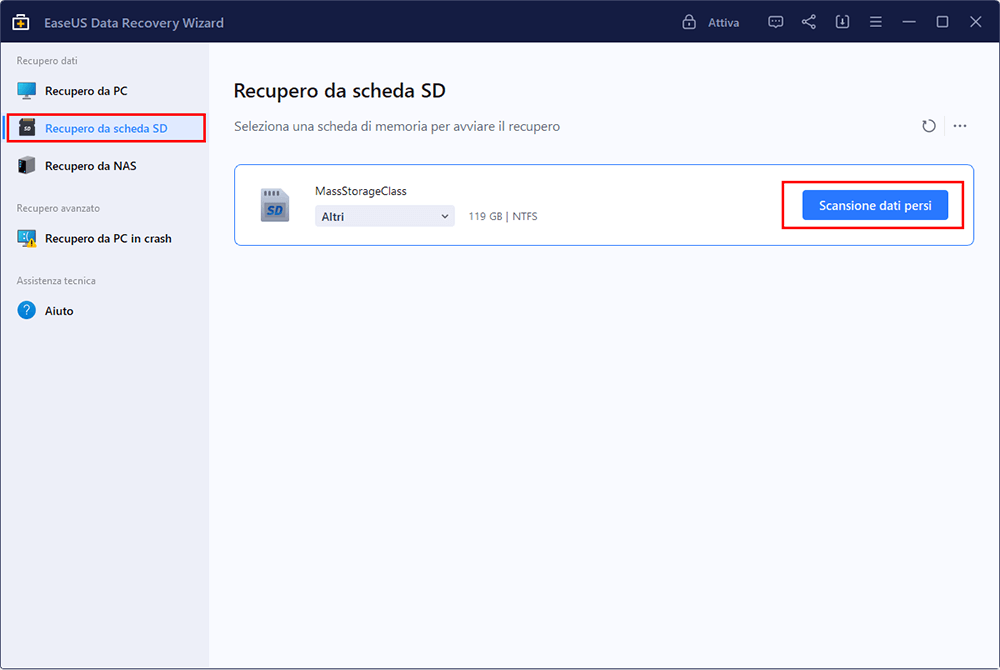
Passaggio 1. Selezionare la scheda SD da scansionare
- Scarica e installa EaseUS Data Recovery Wizard sul tuo PC Windows.
- Utilizza la procedura corretta per collegare la tua scheda SD SanDisk/Lexar/Transcend al computer.
- Apri il software di recupero dati per schede SD EaseUS e seleziona "Recupero scheda SD" nel pannello di sinistra. Verranno visualizzate tutte le unità collegate. Seleziona la tua scheda SD e fai clic su "Cerca dati persi".
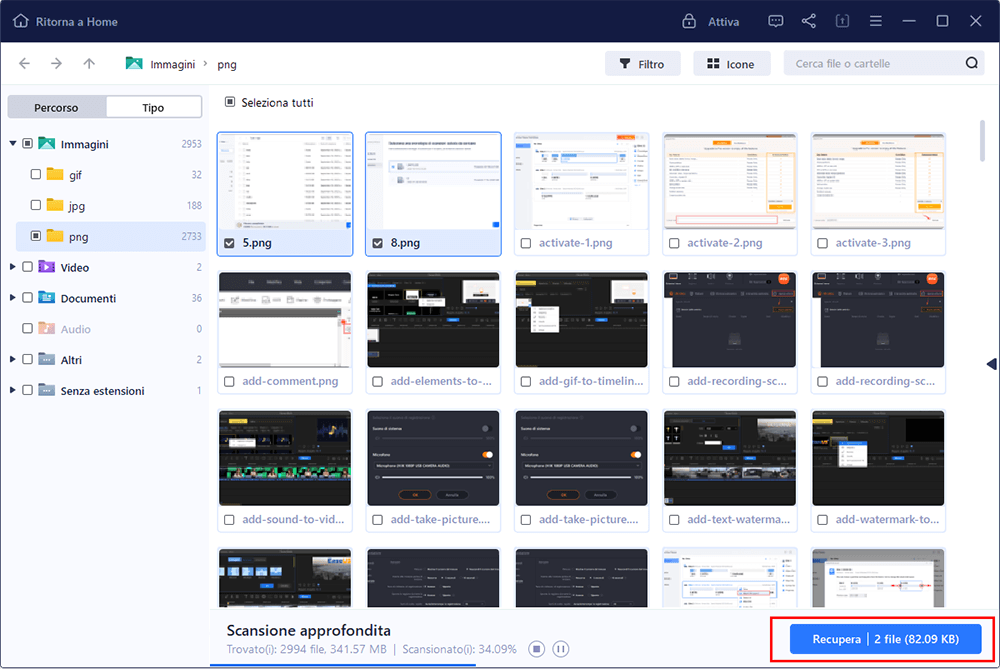
Passaggio 2. Verificare i risultati della scansione
- Attendi il completamento del processo di scansione.
- Specifica uno o più tipi di file da visualizzare, come Immagini o Video.
- Fai clic su "Anteprima" per verificare se si tratta dei file desiderati.
Passaggio 3. Recuperare i dati della scheda SD
- Visualizza in anteprima i file recuperati e fai clic su "Recupera".
- Scegli una posizione diversa per salvare i file recuperati, anziché la scheda SD originale.
💡Vuoi saperne di più sul recupero dati da schede SD? Ad esempio, qual è il miglior software di recupero dati per schede SD? Come recuperare i dati da una scheda SD danneggiata? Come recuperare i dati da una scheda SD illeggibile...? Consulta le FAQ sul recupero dati da schede SD e recupera i tuoi preziosi file persi.
Questo software può aiutarti a eseguire il recupero dei dati dalla scheda SD su Mac o Windows e, dopo aver recuperato i dati dalla tua scheda SD danneggiata o inaccessibile, puoi utilizzare i servizi di recupero dati indicati di seguito per riparare la tua scheda SD danneggiata.
Consulta gli esperti di recupero dati di EaseUS per un servizio di recupero manuale personalizzato. Dopo una diagnosi GRATUITA, possiamo offrirti i seguenti servizi.
- Risolvi gli errori di HDD, SSD, dischi rigidi esterni, unità flash USB e ripristina i dati da tutti i livelli RAID.
- Recupera le partizioni perse che non possono essere ripristinate dai software di recupero dati.
- Ripara i dischi che non possono essere letti o accessibili a causa di settori danneggiati.
- Ripara i dischi che diventano partizioni protette da GPT
- Cancellare i dati, annullare la formattazione del disco rigido, installare/disinstallare software o driver, ecc.
Scarica lo strumento di riparazione della scheda SD per riparare la scheda SD danneggiata
Esistono diverse ragioni che possono causare il danneggiamento di una scheda SD. Pertanto, ci sono più metodi per riparare una scheda SD danneggiata. Con lo strumento gratuito di partizionamento EaseUS Partition Master, che funge anche da strumento di riparazione per schede SD, puoi provare diversi metodi per riparare la tua scheda SD con facilità.
Con questo software di riparazione per schede SD, puoi riparare la tua scheda SD in tre modi:
Metodo 1. Riparare la scheda SD danneggiata cambiando la lettera dell'unità
Quando si verifica un conflitto di lettere di unità tra la scheda SD e una partizione del computer, la scheda SD non verrà visualizzata in Esplora file. Pertanto, modificare la lettera di unità della scheda SD dovrebbe risolvere il problema. Scarica e avvia lo strumento di riparazione per schede SD EaseUS, fai clic con il pulsante destro del mouse sulla scheda SD e scegli di modificare la lettera di unità. Nell'elenco a discesa, seleziona la lettera di unità che desideri assegnare alla scheda e fai clic su "OK" per completare la procedura.
Metodo 2. Riparare la scheda SD danneggiata eseguendo CHKDSK
Il software di gestione delle partizioni EaseUS - Partition Master è in grado di controllare e riparare gli errori della scheda SD, inclusi errori del file system, settori danneggiati e altro ancora.
Metodo 3. Riparare una scheda SD danneggiata formattandola.
Formattare la scheda SD è utile se si nota che il file system della scheda è RAW. Poiché la formattazione comporta la perdita di dati dal supporto di memorizzazione, assicurarsi di aver eseguito il backup dei file presenti sulla scheda SD utilizzando i metodi descritti in precedenza.
Video tutorial: come riparare una scheda SD danneggiata
Ecco un video tutorial che puoi seguire per riparare autonomamente la scheda SD danneggiata. Include anche alcuni suggerimenti aggiuntivi che possono far funzionare di nuovo la tua scheda SD. Vediamoli insieme:
Consigli per riparare una scheda SD danneggiata senza strumento di riparazione per schede SD
Diskpart, lo strumento di riparazione integrato di Windows, può aiutarti a rimuovere la protezione da scrittura e a riparare schede di memoria SanDisk, unità USB, dischi rigidi o altri dispositivi danneggiati con pochi clic. Anche gli strumenti di risoluzione dei problemi integrati di Windows possono individuare e risolvere i problemi relativi ai dispositivi e all'hardware. Pertanto, puoi provare questi suggerimenti per riparare la tua scheda SD danneggiata.
Metodo 1. Rimuovere la protezione da scrittura dalla scheda di memoria SanDisk con Diskpart
Quando la scheda SD è protetta da scrittura, non è possibile modificare i file in essa contenuti. Per questo motivo, è necessario rimuovere la protezione da scrittura per riparare la scheda SD.
Passaggio 1. Premi "Win + R", digita cmd e premi "Invio" per aprire il prompt dei comandi.
Passaggio 2. Digita diskpart e premi "Invio" per aprire Diskpart.
Passaggio 3. Digita list disk e premi "Invio".
Passaggio 4. Digita select disk 0 ("0" è il numero della tua scheda SD danneggiata) e premi "Invio".
Passaggio 5. Digita attributes disk clear readonly e premi "Invio" per rimuovere la protezione da scrittura dal dispositivo di archiviazione.
Passaggio 6. Chiudi la finestra del prompt dei comandi al termine del processo di rimozione della protezione da scrittura.
Metodo 2. Riparare una scheda SD danneggiata utilizzando lo strumento di risoluzione dei problemi di Windows.
Come accennato in precedenza, lo strumento di risoluzione dei problemi di Windows è in grado di risolvere i problemi relativi a dispositivi e hardware. Puoi provarlo e vedere se funziona.
Passaggio 1. Collegare la scheda SD al computer tramite un lettore di schede.
Passaggio 2. Fare clic sul pulsante "Avvia", digitare "risoluzione dei problemi" e selezionare "Risoluzione dei problemi".
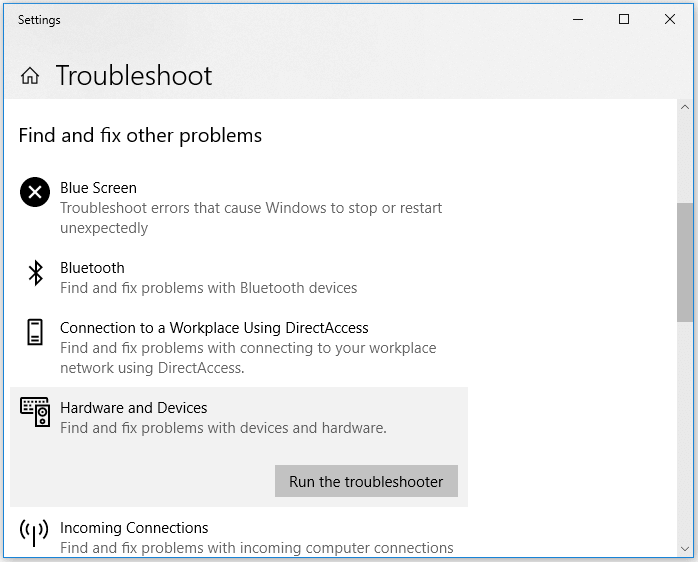
Passaggio 3. Nella sezione "Trova e risolvi altri problemi", fai clic su "Hardware e dispositivi".
Passaggio 4. Fare clic su "Esegui lo strumento di risoluzione dei problemi".
![Ripara una scheda SD danneggiata: esegui lo strumento di risoluzione dei problemi integrato di Windows.]()
In conclusione
Quando la scheda SD si corrompe, è necessario innanzitutto identificarne la causa e quindi risolvere il problema di conseguenza. A volte, non è necessario utilizzare un programma di riparazione per schede SD, poiché le soluzioni integrate possono essere d'aiuto. Se non si conosce la causa, provare tutti i suggerimenti sopra descritti e verificare se la scheda si ripara.
Domande frequenti sullo strumento di riparazione delle schede SD SanDisk
Leggi le domande e risposte qui sotto per ulteriore assistenza sulla riparazione delle schede SD.
1. Come posso riparare una scheda SD danneggiata che non si può formattare?
Ecco alcuni metodi efficaci per riparare una scheda SD danneggiata senza formattarla:
- Recupera i dati dalla scheda SD con il software di recupero dati EaseUS.
- Mostra i file nascosti sulla scheda SD
- Rivolgiti a un servizio di recupero dati manuale
- Ricollega la scheda SD o prova con un altro dispositivo...
2. Cosa succede se la scheda SD non è formattata?
Se la scheda SD risulta non formattata, i file sono ancora presenti, ma il computer non è in grado di leggerli.
3. Come posso riparare una scheda SD SanDisk danneggiata su Android?
Segui i passaggi seguenti per riparare una scheda SD danneggiata su Android:
- Esegui un backup di tutti i dati presenti sulla scheda.
- Formatta la scheda utilizzando un computer.
- Reinserisci la scheda nel dispositivo Android.
- Se la scheda non viene rilevata, formattarla sul dispositivo Android.
- Inserisci la scheda nel computer e ripristina i dati.
- Inserisci la scheda nel dispositivo Android.
4. È possibile riparare una scheda SD non rilevata?
Sì. Devi riformattare la scheda SD sul tuo computer. Prima di formattarla, però, valuta la possibilità di utilizzare un programma di recupero dati per recuperare tutti i file che potrebbero essere ancora presenti sulla scheda SD.