Come sbloccare celle Excel senza password | Guida completa
Scopri come sbloccare celle Excel senza password con metodi sicuri: rimuovere la password, usare Google Sheets, VBA, file Zip e riparare file Excel danneggiati.

Più Prodotti di Recupero
Soluzioni Centralizzate
MSPs Service
Cattura dello Schermo
Strumenti Video & Audio
Strumenti AI

Scopri come sbloccare celle Excel senza password con metodi sicuri: rimuovere la password, usare Google Sheets, VBA, file Zip e riparare file Excel danneggiati.
Navigazione
IreliaAggiornato 12/07/2026 |
Excel è uno degli strumenti più usati per gestire dati, calcoli e report. Non è raro proteggere un foglio di lavoro con password per evitare modifiche non autorizzate. Ma cosa succede se dimentichi la password o ricevi un file bloccato? In questi casi, la domanda più comune è: come sbloccare celle Excel senza password? In questa guida ti mostriamo i metodi più utilizzati per rimuovere la protezione e accedere di nuovo ai tuoi dati.
Quando apri un foglio di lavoro e non riesci a modificare alcune celle, non sempre significa che il file sia protetto da una password complessa. In realtà, Excel offre diverse modalità di protezione, e ciascuna può portare a situazioni in cui le celle appaiono bloccate.
Le cause più comuni sono:
Prima di cercare un modo per sbloccare celle Excel senza password, è importante capire quale tipo di protezione stai affrontando. Se si tratta solo di una protezione del foglio o di un'impostazione "sola lettura", la soluzione è semplice. Se invece c'è una vera password, occorre adottare uno dei metodi che vedremo nei paragrafi successivi.
Un'alternativa gratuita per sbloccare celle Excel senza password è sfruttare Google Sheets, il foglio di calcolo online di Google. Questo metodo funziona perché, in molti casi, durante la conversione da Excel a Google Fogli le protezioni vengono rimosse. Ecco come fare:
Passo 1. Carica il file Excel (.xlsx) su Google Drive.
Passo 2. Fai clic destro e scegli "Apri con > Google Fogli".
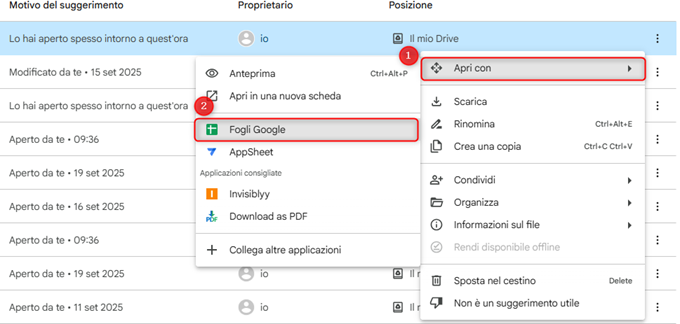
Passo 3. Una volta aperto, il file risulterà modificabile senza restrizioni.
Passo 4. Puoi quindi scaricarlo nuovamente in formato Excel e lavorare liberamente.
Excel mette a disposizione un linguaggio di programmazione interno, il VBA (Visual Basic for Applications). Grazie a uno script VBA, è possibile forzare lo sblocco delle celle. Questo metodo è molto utile per file non troppo complessi e per chi ha una minima familiarità con VBA.
Passo 1. Apri il file Excel bloccato.
Passo 2. Premi ALT + F11 per accedere all'editor VBA.

Passo 3. Crea un nuovo modulo e incolla un codice VBA specifico per rimuovere la protezione.
Passo 4. Esegui la macro e attendi che il processo termini.
Un file Excel con estensione .xlsx non è altro che un archivio compresso contenente vari file XML. Con un po' di manualità, puoi sfruttare questa caratteristica per eliminare le restrizioni. È un metodo efficace ma complesso, adatto a utenti avanzati. Il rischio è di danneggiare la struttura interna del file se non si seguono i passaggi con precisione.
Passo 1. Fai una copia del file Excel per sicurezza.
Passo 2. Rinomina l'estensione da .xlsx a .zip.
Passo 3. Estrai i file contenuti con un programma come WinRAR o 7-Zip.
Passo 4. Individua i file XML relativi alle impostazioni di protezione e rimuovi le righe che definiscono la password.
Passo 5. Ricompatta l'archivio e rinomina nuovamente in .xlsx.
A volte il problema non è soltanto la protezione con password. Può succedere, ad esempio, che un file Excel risulti corrotto, si blocchi all'apertura o non si apra affatto. In questi casi, i metodi descritti sopra per sbloccare le celle non bastano, perché l'ostacolo è di natura tecnica. Per affrontare situazioni di questo tipo, la soluzione migliore è affidarsi a un software professionale di riparazione come EaseUS Fixo, progettato per risolvere errori di apertura e ripristinare i file danneggiati. Con Fixo puoi:
In questo modo, non solo risolvi i problemi legati alle celle bloccate, ma sei anche pronto ad affrontare eventuali danneggiamenti del file.
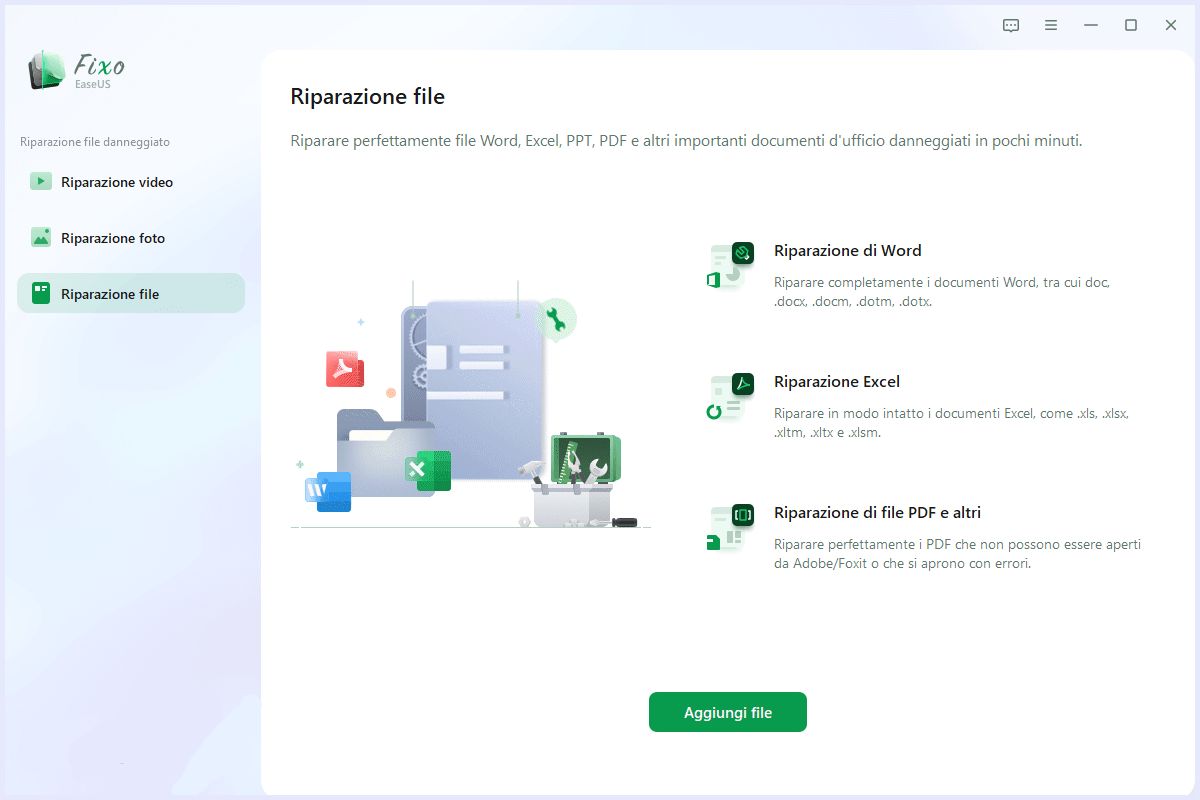
Passaggio 1. Scarica e avvia Fixo sul tuo PC o laptop. Scegli " Riparazione file" per riparare i documenti Office danneggiati, tra cui Word, Excel, PDF e altri. Clicca su "Aggiungi file" per selezionare i documenti danneggiati.
Passaggio 2. Per riparare più file contemporaneamente, clicca sul pulsante "Ripara tutto". Se desideri riparare un singolo documento, sposta il puntatore sul file di destinazione e scegli "Riparazione". È anche possibile visualizzare l'anteprima dei documenti facendo clic sull'icona dell'occhio.
Passaggio 3. Clicca su "Salva" per salvare un documento selezionato. Seleziona "Salva tutto" per salvare tutti i file riparati. Scegli "Visualizza file riparato" per individuare la cartella riparata.
Sì, puoi provare con Google Sheets, VBA o il metodo Zip. Sono gratuiti, ma non sempre funzionano con protezioni avanzate.
In genere no, ma è sempre consigliabile lavorare su una copia del file per evitare rischi, soprattutto con il metodo Zip o con VBA.
In questo caso, è probabile che il file sia danneggiato. Puoi provare a usare la funzione "Apri e ripara" di Excel o software dedicati come EaseUS Fixo.
Sì, se si tratta di file di tua proprietà o se hai l'autorizzazione del proprietario. Diversamente, non è consentito.
Come abbiamo visto, ci sono diversi modi per sbloccare celle Excel senza password: dai metodi gratuiti come Google Sheets e VBA, fino alle soluzioni più tecniche con archivi Zip o strumenti professionali. La scelta dipende dalle tue esigenze e dal livello di protezione del file.
Ricorda: se invece il problema riguarda un file Excel corrotto o che non si apre correttamente, puoi affidarti a un software come EaseUS Fixo per ripararlo e recuperare i tuoi dati in modo sicuro. In questo modo avrai sempre la certezza di non perdere informazioni importanti.
EaseUS Data Recovery Wizard è un potente software di ripristino del sistema, progettato per recuperare file cancellati accidentalmente, dati persi a causa di malware.
Scopri di PiùEaseUS Data Recovery Wizard è il migliore software di recupero dati che abbiamo visto. Non è perfetto, in parte perché la tecnologia del disco avanzata di oggi rende il recupero dei dati abbastanza difficile.
Scopri di PiùEaseUS Data Recovery Wizard Pro ha una reputazione come uno dei migliori programmi software di recupero dati sul mercato. Viene fornito con una selezione di funzionalità avanzate, tra cui ripristino di partizioni, ripristino di unità formattate e riparazione di file danneggiati.
Scopri di PiùArticoli Relativi:
6 migliori soluzioni per PowerPoint che non si apre
Aria-18/06/2026
5 modi per correggere MP4 senza audio su Mac [macOS 14/13/12/11]
Elsa-25/06/2026
OBS Nessun audio? Risolvilo in 7 modi
Aria-18/06/2026
Come correggere l'errore del file 0 byte in modo rapido e sicuro
Aria-18/06/2026
Copyright © EaseUS. Tutti i diritti riservati.