


Contenuto
Sommario della pagina
Scopri L'autore
Aggiornato nel 11/14/2026
Se hai dimenticato la password di Windows 11, perderai l'accesso al desktop, all'account e ai dati. Ma non preoccuparti. Non è necessario reinstallare il sistema, operazione che comporta la perdita dei dati. Molti utenti su Reddit hanno anche discusso di questo argomento:
| Devo ripristinare il PC se ho dimenticato la password? (Windows 11) - Da r/WindowsHelp |
Ho provato a usare la password del mio portatile Windows 11. Mi dice che la password è la stessa del mio account, ma quando provo a usarla, mi dice che non è corretta. - Da r/WindowsHelp |
È possibile reimpostare istantaneamente la password di Windows 11 tramite USB. Questo permette di sbloccare l'account senza perdere i file. Esistono molti strumenti per reimpostare la password di Windows. In questa guida, mostreremo due strumenti efficaci per reimpostare la password di Windows 11 utilizzando una chiavetta USB avviabile.
Perché dovresti usare una chiavetta USB per reimpostare la password di Windows 11?
Una chiavetta USB per il ripristino della password funge da chiave principale per il sistema Windows. Consente di reimpostare facilmente la password di Windows 11 .
Che cos'è una chiavetta USB per il ripristino della password di Windows 11?
Una chiavetta USB per il ripristino della password di Windows 11 è un'unità flash avviabile che consente di modificare o rimuovere la password di accesso quando non si riesce ad accedere al sistema. Una volta creata, è possibile avviare il computer da questa chiavetta USB e reimpostare la password dell'account Windows. A differenza della reinstallazione del sistema operativo, una chiavetta USB per il ripristino della password mantiene file, app e impostazioni di sistema.
Una chiavetta USB avviabile è il modo più semplice per reimpostare la password dell'account locale. Funziona:
- Reimposta o rimuovi la tua password in pochi minuti.
- Non è necessario reinstallare Windows o formattare l'unità.
- Funziona anche senza connessione a Internet.
Scegli strumenti USB affidabili per il ripristino della password di Windows 11
Gli strumenti di ripristino della password di Windows 11 tramite USB ti aiutano a reimpostare la password utilizzando un'unità USB avviabile creata da te. Se hai dimenticato la password di Windows 11, questi strumenti ti consentono di avviare il computer da USB e modificare i dati dell'account.
Questa guida presenta principalmente due dei migliori software per il ripristino della password di Windows 11:
- Strumento integrato di Windows: richiede la creazione preventiva di un disco di ripristino della password di Windows.
- EaseUS Partition Master: Crea dischi di ripristino della password per il computer corrente e per altri computer senza richiederne la creazione preventiva.
Download/Creazione gratuita di una chiavetta USB per il ripristino della password di Windows 11
👍Ideale per: Preparare in anticipo un piano di recupero.
Microsoft include uno strumento integrato per la creazione di un disco di ripristino della password per gli account locali. È possibile creare una chiavetta USB per il ripristino della password e quindi reimpostare la password su Windows 10 utilizzando questa unità USB. È gratuita, ufficiale e sicura da usare. Tuttavia, è necessario creare la chiavetta USB prima che l'accesso a Windows venga bloccato.
Ecco come scaricare e creare una chiavetta USB per il ripristino della password di Windows 10:
Passaggio 1. Inserisci una chiavetta USB.
Passaggio 2. Aprire il Pannello di controllo > Account utente > Creare un disco di ripristino della password.
Passaggio 3. Segui i passaggi della procedura guidata per il recupero della password.
Passaggio 4. Assegna un nome e conserva la chiavetta USB in un luogo sicuro.
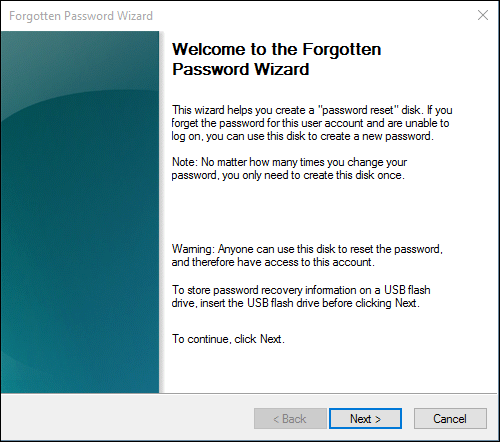
In seguito, se dimentichi la password, puoi utilizzare la chiavetta USB per il ripristino della password per reimpostare la password di Windows 11.
Passaggio 5. Inserisci l'unità USB per il ripristino della password nel tuo PC.
Passaggio 6. Nella schermata di accesso, fare clic su "Reimposta password".
Passaggio 7. Segui i passaggi della "Procedura guidata di reimpostazione della password".
Passaggio 8. Imposta una nuova password per Windows 11.
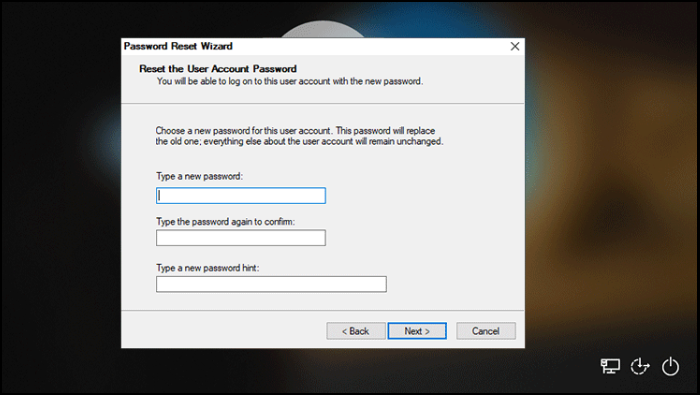
Se utilizzi un account Microsoft o se disponi di un altro account amministratore, scopri questi metodi:
✅Vantaggi:
|
⚠️Svantaggi:
|
Download USB per il ripristino della password di Windows 11
👍Ideale per: non riuscire ad accedere a un PC Windows 11 senza poter utilizzare alcun account o disco di ripristino precedente.
Se sei già bloccato fuori, lo strumento integrato di Windows non può reimpostare la password. Hai un'altra opzione: EaseUS Partition Master.
EaseUS Partition Master è principalmente uno strumento di gestione del disco, ma include anche una procedura guidata integrata per il ripristino della password che crea un'unità USB avviabile dedicata. Consente agli utenti di creare un disco di ripristino della password di Windows su un'unità USB/CD/DVD da qualsiasi PC Windows e di reimpostare la password senza perdita di dati.
EaseUS Partition Master ti aiuta a creare un disco di emergenza per la gestione del disco di computer bloccati. Questo strumento di reimpostazione della password di Windows è applicabile a:
- Reimposta la password di Windows quando la dimentichi.
- Risolvere il problema di avvio di Windows .
- Risolvi il problema della schermata blu all'avvio del PC.
- Esegui la gestione del disco quando il computer si blocca.
Scarica EaseUS Partition Master e segui questi passaggi per reimpostare la password di Windows 11.
Passaggio 1. Inserire l'unità USB di destinazione nel computer, scaricare ed eseguire EaseUS Partition Master e fare clic su "Toolkit" > "Reimposta password".
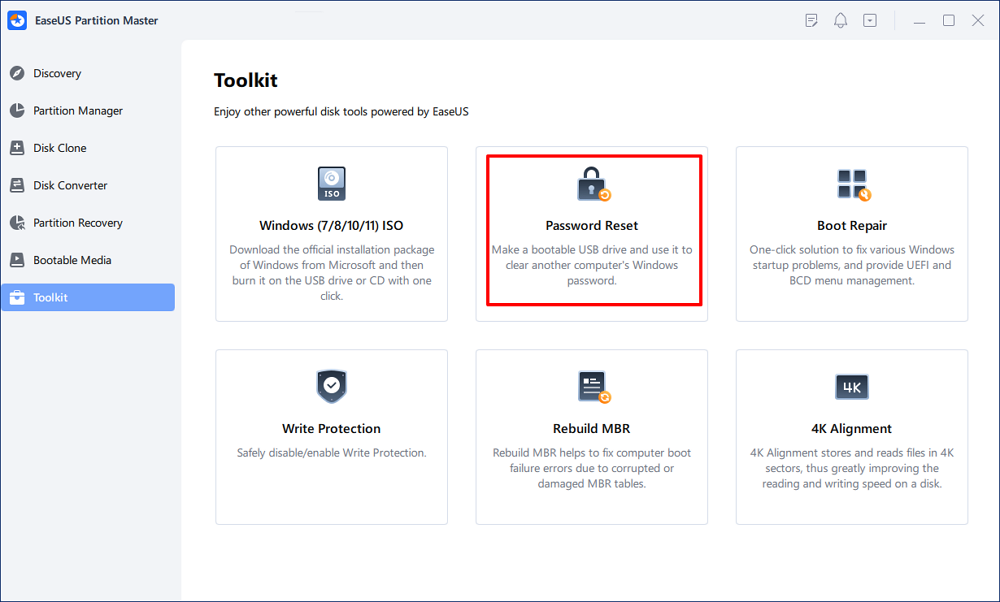
Passaggio 2. Si aprirà una piccola finestra. Dopo averla letta attentamente, fai clic su "Crea".
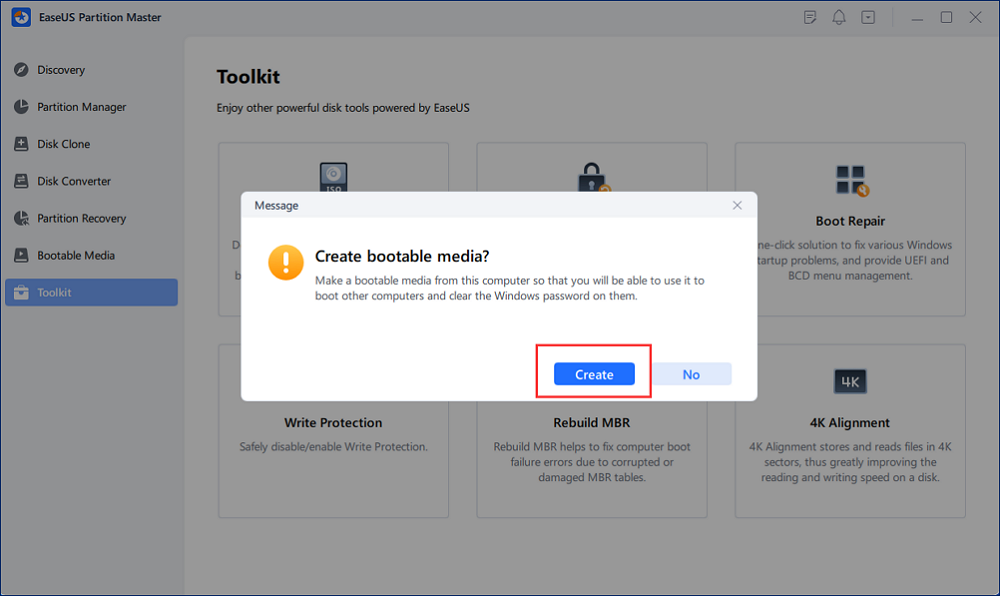
Passaggio 3. Seleziona l'unità flash USB o il disco rigido esterno mobile corretto e fai nuovamente clic su "Crea". Attendi pazientemente. Una volta creata l'unità flash USB per il ripristino della password, fai clic su "Fine".
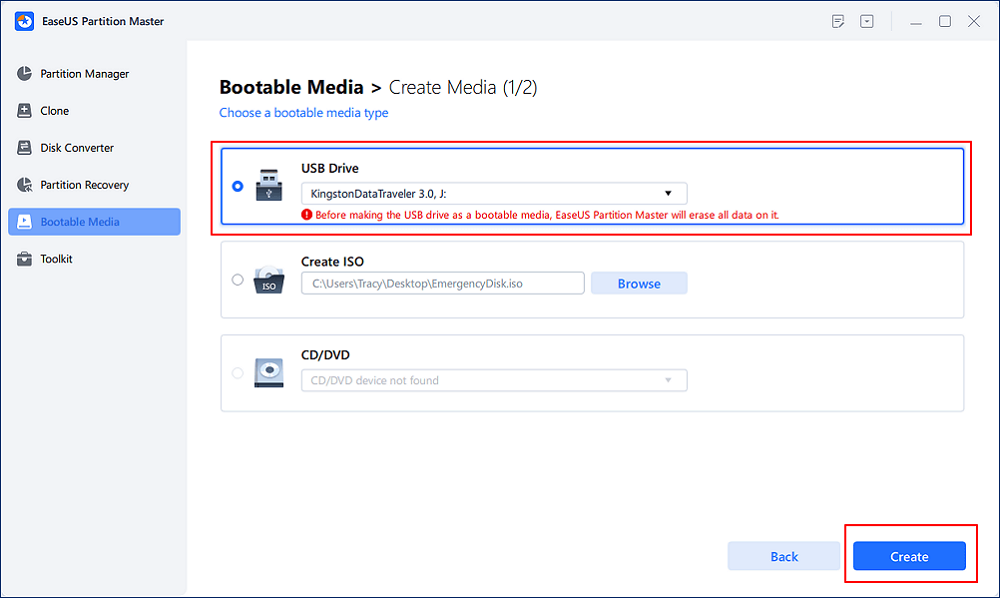
Passaggio 4. Rimuovere la chiavetta USB per il ripristino della password, inserirla nel PC bloccato e riavviare. Verrà richiesto di modificare l'unità di avvio per avviare il PC da USB. Una volta completata l'operazione, il sistema si avvierà automaticamente da USB.
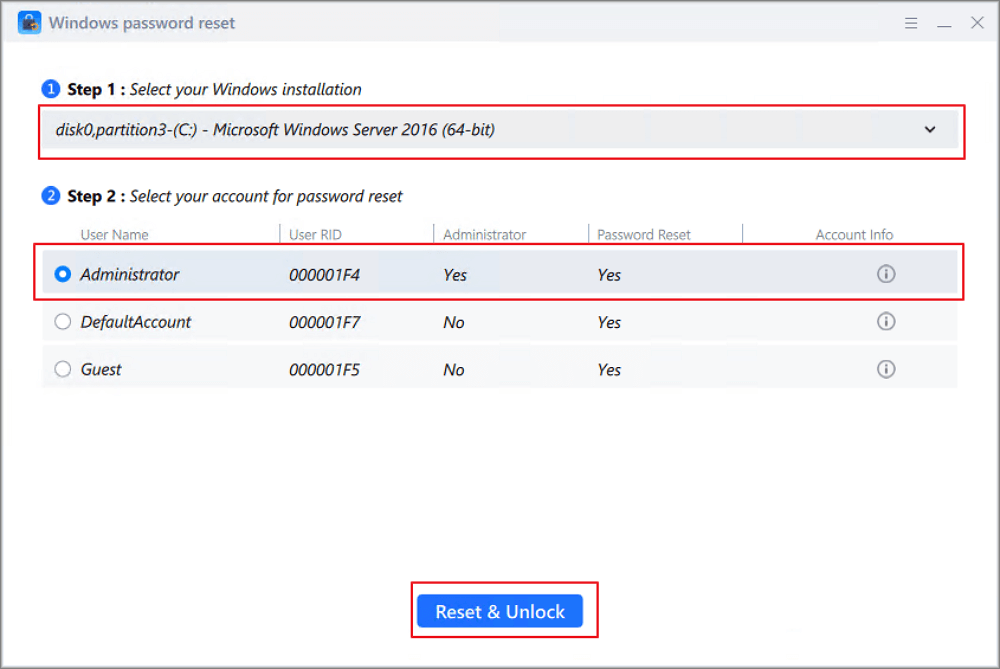
Passaggio 5. Dopo il riavvio, trova nuovamente EaseUS Partition Master e vai su "Reimposta password". Nell'interfaccia verranno visualizzati tutti gli account presenti sul PC; fai clic sull'account desiderato e seleziona "Reimposta e sblocca".
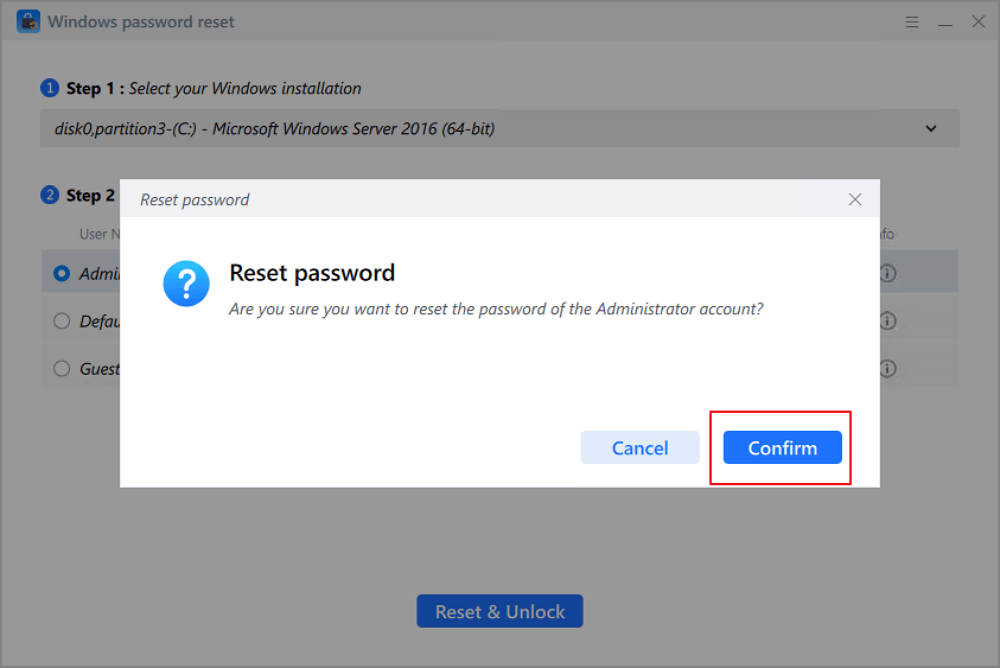
Passaggio 6. Quando viene visualizzato questo messaggio, fai clic su "Conferma" per continuare. La tua password verrà cancellata.
✅Vantaggi:
|
⚠️Svantaggi:
|
Video guida su come reimpostare la password di Windows 11 utilizzando lo strumento USB avviabile EaseUS:
Consigli per prevenire problemi legati al recupero della password
Una chiavetta USB per il ripristino della password è importante quando si dimentica la password di Windows. Rimanere bloccati fuori dal proprio PC Windows 11 è stressante. Per evitare futuri problemi di password dimenticata, ecco alcuni suggerimenti.
- Crea subito la chiavetta USB per il ripristino della password e conservala in un luogo sicuro.
- Collega il tuo account locale a un account Microsoft per il recupero online. L'accesso al cloud ti consente di reimpostare la password online.
- Utilizza un gestore di password per creare password sicure e univoche.
- Esegui regolarmente il backup dei file importanti su OneDrive, un'unità esterna o un servizio di archiviazione cloud, così sarai meno stressato in caso di problemi.
- Eseguite immediatamente il backup della chiave di ripristino di BitLocker se la crittografia è attiva.
Condividi questa guida per aiutare più utenti a reimpostare le password dimenticate di Windows 11.

Conclusione
Perdere l'accesso al tuo PC Windows 11 non significa necessariamente perdere i tuoi file. Con una chiavetta USB per il ripristino della password, puoi ripristinare facilmente l'accesso ed evitare di reinstallare il sistema.
Il disco di ripristino integrato di Microsoft offre una soluzione semplice e gratuita se configurato in anticipo. In caso di emergenza, quando non si riesce ad accedere al sistema, strumenti professionali come EaseUS Partition Master forniscono un metodo affidabile per rientrare nel sistema senza rischiare di perdere i dati.
FAQ
1. Posso reimpostare la password di Windows gratuitamente?
Sì, è possibile reimpostare la password di Windows 11 in modo completamente gratuito utilizzando gli strumenti integrati di Microsoft. Tuttavia, il metodo presenta alcune limitazioni. Ad esempio, funziona solo per gli account locali. Se il computer utilizza un account Microsoft o la crittografia del disco, è necessario utilizzare EaseUS Partition Master.
2. Il software per il ripristino della password di Windows 11 tramite USB è sicuro?
Può essere molto sicuro se si scarica da fonti attendibili. Si consiglia di scaricare da siti ufficiali, seguire le guide passo passo, evitare di interrompere il processo di avvio ed eseguire il backup dei dati. EaseUS Partition Master è uno strumento USB sicuro per il ripristino della password di Windows 11 che non causa la perdita di dati. Agisce esclusivamente sul file della password nella partizione di sistema.
3. Come faccio a reimpostare la password di Windows 11 se utilizzo un account Microsoft?
Se utilizzi un account Microsoft, non puoi usare uno strumento locale di reimpostazione della password tramite USB. In alternativa, puoi reimpostarla online.
Passaggio 1. Nella schermata di accesso, fai clic su "Ho dimenticato la password".
Passaggio 2. Inserisci il tuo indirizzo email/numero di telefono e verifica con un codice di sicurezza.
Passaggio 3. Imposta una nuova password ed effettua l'accesso normalmente.
Come possiamo aiutarti
Recensioni dei Prodotti
-
Mi piace il fatto che le modifiche apportate con EaseUS Partition Master Free non vengano immediatamente applicate ai dischi. Rende molto più semplice immaginare cosa accadrà dopo aver apportato tutte le modifiche. Penso anche che l'aspetto generale di EaseUS Partition Master Free renda semplice qualsiasi cosa tu stia facendo con le partizioni del tuo computer.
Scopri di più -
Partition Master Free può ridimensionare, spostare, unire, migrare e copiare dischi o partizioni; convertire disco tra logico e primario, modificare etichetta, deframmentare, controllare ed esplorare la partizione; e altro ancora. Un aggiornamento premium aggiunge supporto tecnico gratuito e la possibilità di ridimensionare i volumi dinamici.
Scopri di più -
Non eseguirà l'immagine calda delle tue unità né le allineerà, ma poiché è abbinato a un gestore delle partizioni, ti consente di eseguire molte attività contemporaneamente, invece di limitarti a clonare le unità. Puoi spostare le partizioni, ridimensionarle, deframmentarle e altro ancora, insieme agli altri strumenti che ti aspetteresti da uno strumento di clonazione.
Scopri di più
Articoli Relativi
-
Ciclo di avvio di BitLocker: come risolverlo e avviare correttamente il sistema
Elsa/03/11/2026
-
Strumento di ripristino della password di Windows tramite USB, download gratuito senza disco
Aria/14/11/2026
-
Impossibile aprire l'archivio dati configurazione di avvio in 6 modi
Aria/02/11/2026
-
Computer non si avvia a causa di un MBR o GPT corrotti | Risoluzioni
Elsa/03/11/2026

