


Contenuto
Sommario della pagina
Scopri L'autore

Pubblicato da
IreliaAggiornato nel 06/18/2026
Ricevere il messaggio "La chiavetta USB è protetta da scrittura" può essere molto frustrante, soprattutto quando è impossibile eliminare file, copiare dati o formattare il dispositivo. Molti utenti cercano soluzioni dopo aver collegato la propria penna USB al PC e aver scoperto che Windows blocca qualsiasi modifica.
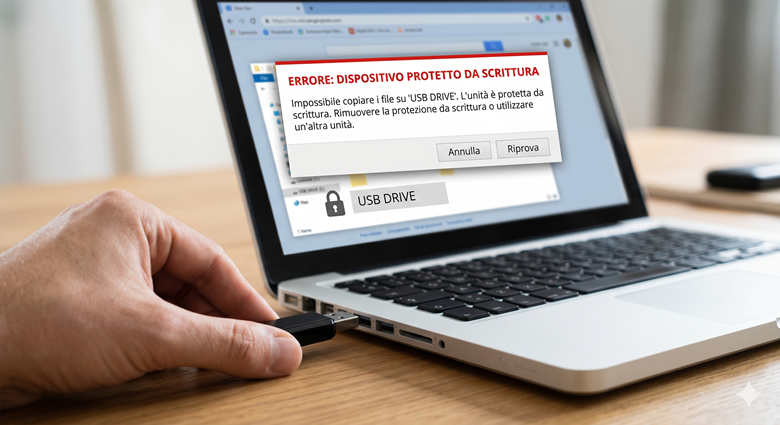
Nella maggior parte dei casi, il problema si presenta con errori come:
- "Il disco è protetto da scrittura"
- "Impossibile completare la formattazione"
- "La penna USB è protetta da scrittura e non si formatta"
Fortunatamente, esistono diversi modi per rimuovere la protezione da scrittura e ripristinare il corretto funzionamento della chiavetta USB. In questa guida vedremo perché succede e come formattare una penna USB protetta da scrittura su Windows 11/10/8/7.
Perché una penna USB è protetta da scrittura?
Se la tua chiavetta USB non si formatta e Windows mostra il messaggio "protetta da scrittura", il problema può dipendere da diversi fattori.
- Interruttore fisico di protezione: Alcune chiavette USB o schede SD dispongono di un piccolo interruttore laterale che attiva la modalità di sola lettura. Se abilitato, Windows impedirà qualsiasi modifica o formattazione.
- Errori del file system: Un file system danneggiato può far sì che il dispositivo venga rilevato come protetto da scrittura, impedendo l'accesso completo ai dati.
- Virus o malware: Alcuni malware modificano i permessi dell’unità USB per impedire la cancellazione o la modifica dei file.
- Settori danneggiati: Quando una chiavetta USB presenta errori hardware o settori danneggiati, Windows può bloccare automaticamente le operazioni di scrittura per evitare ulteriori danni.
- Impostazioni del registro di Windows: In alcuni casi, la protezione da scrittura viene attivata tramite il Registro di sistema o criteri di sicurezza configurati sul computer
Come formattare una penna USB protetta da scrittura su Windows 11/10/8/7 [6 metodi]
Di seguito trovi le soluzioni più efficaci per risolvere il problema "penna usb protetta da scrittura impossibile formattare".
Metodo 1. Usare EaseUS Partition Master per formattare la chiavetta USB
Se la penna USB è protetta da scrittura e Windows non riesce a completare la formattazione, utilizzare un software professionale può essere la soluzione più rapida ed efficace. Tra i migliori programmi per formattare USB protetta da scrittura, EaseUS Partition Master è una delle opzioni più semplici e complete per utenti Windows e permette di gestire facilmente unità USB, hard disk e SSD anche quando gli strumenti integrati di Windows non funzionano correttamente.
Con EaseUS Partition Master puoi:
- Formattare penne USB bloccate o non accessibili
- Eliminare partizioni danneggiate o corrotte
- Convertire il file system in FAT32, exFAT o NTFS
- Riparare alcuni errori del disco che impediscono la formattazione
- Gestire partizioni USB e SSD tramite un'interfaccia semplice e intuitiva
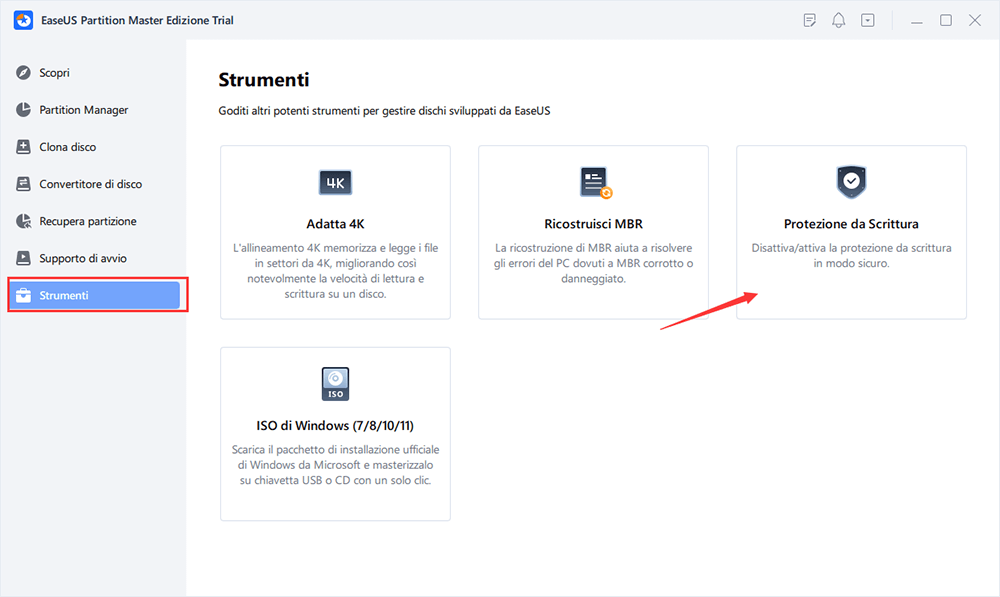
Passaggio 1. Scarica e installa EaseUS Partition Master, passa alla sezione Strumenti e fai clic su "Protezione da scrittura".
Passaggio 2. Seleziona la chiavetta USB, il disco esterno o la scheda SD protetti da scrittura e fai clic su "Disattiva".
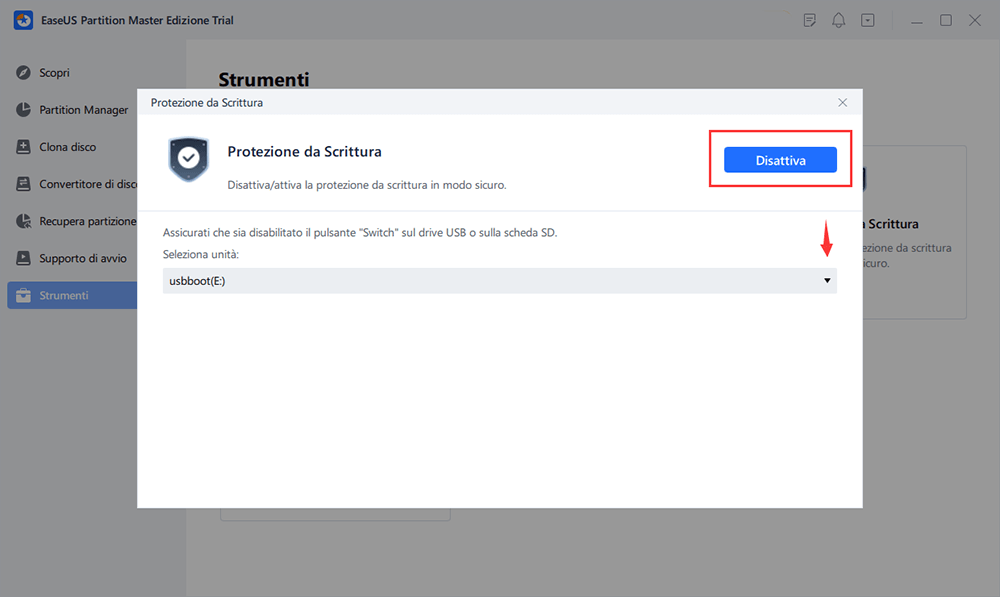
Questo metodo è consigliato soprattutto quando Windows mostra errori Impossibile completare la formattazione.
Metodo 2. Controllare l'interruttore fisico della chiavetta USB
Verifica se la tua penna USB dispone di un piccolo switch laterale.
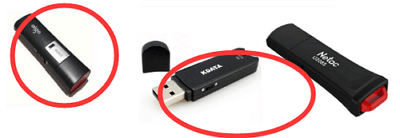
Se l'interruttore è impostato su "Lock", il dispositivo sarà in modalità sola lettura. Spostalo nella posizione opposta e ricollega la chiavetta al PC.
Metodo 3. Rimuovere la protezione da scrittura con Diskpart
Se la chiavetta USB continua a risultare protetta da scrittura, puoi provare a usare Diskpart, uno strumento di Windows che consente di rimuovere gli attributi di sola lettura dall'unità.
- Nota:
- Questo metodo potrebbe cancellare tutti i dati presenti sulla penna USB. Prima di procedere, è consigliabile eseguire un backup dei file importanti.
Passaggio 1. Premi Windows + R
Passaggio 2. Digita cmd e avvia il Prompt dei comandi come amministratore.
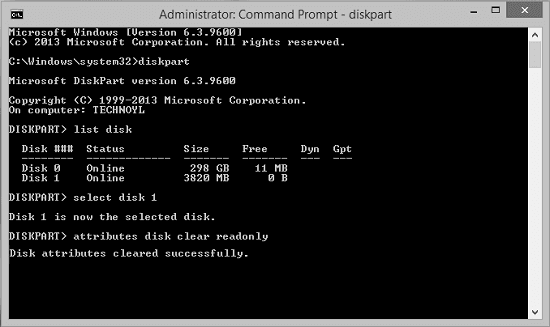
Passaggio 3. Inserisci i seguenti comandi:
diskpart
list disk
select disk X
attributes disk clear readonly
(Sostituisci "X" con il numero corretto della tua USB.)
Dopo aver completato il processo, prova nuovamente a formattare la penna USB.
- Tip
- Microsoft fornisce inoltre alcune indicazioni ufficiali per risolvere i problemi di protezione da scrittura delle unità USB utilizzando gli strumenti di Windows.
Metodo 4. Modificare il Registro di sistema
In alcuni casi, la protezione da scrittura viene attivata direttamente dalle impostazioni di Windows. Se succede, puoi provare a modificare il Registro di sistema per riabilitare la scrittura sulla chiavetta USB.
Passaggio 1. PremiWindows + R.
Passaggio 2. Digita regedit.
Passaggio 3. Vai al percorso:
HKEY_LOCAL_MACHINE\SYSTEM\CurrentControlSet\Control\StorageDevicePolicies
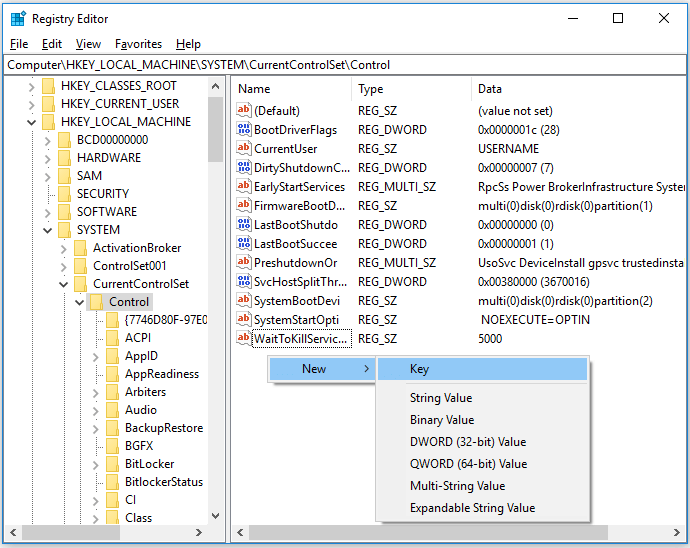
Passaggio 4. Fai doppio clic su WriteProtect.
Passaggio 5. Imposta il valore su 0.
Passaggio 6. Riavvia il computer.
- Attenzione:
- Modifica il Registro con cautela per evitare problemi di sistema.
Metodo 5. Eseguire CHKDSK per riparare errori USB
Se la chiavetta USB presenta errori del file system o settori danneggiati, Windows potrebbe bloccare la formattazione. In questo caso, il comando CHKDSK può aiutare a individuare e correggere alcuni problemi del disco.
Passaggio 1. Apri il Prompt dei comandi come amministratore.
Passaggio 2. Digita:
chkdsk X: /f /r (Sostituisci "X" con la lettera della tua USB.)
Il sistema controllerà e tenterà di riparare eventuali errori del disco.
Metodo 6. Formattare la penna USB tramite Gestione Disco
Se la formattazione tradizionale non funziona, puoi provare anche con Gestione Disco, lo strumento integrato di Windows per amministrare unità e partizioni.
Passaggio 1. Premi Windows + X.
Passaggio 2. Seleziona "Gestione disco".
Passaggio 3. Trova la tua chiavetta USB.
Passaggio 4. Fai clic destro sulla partizione.
Passaggio 5. Scegli "Formatta".
Se l'opzione è disattivata, il dispositivo potrebbe avere problemi hardware o protezione avanzata.
Domande frequenti sulla penna USB protetta da scrittura
1. Perché la mia penna USB è protetta da scrittura e non si formatta?
Il problema può essere causato da errori del file system, malware, settori danneggiati, impostazioni di Windows o protezione hardware attiva.
2. Come togliere la protezione da scrittura da una chiavetta USB?
Puoi usare strumenti come Diskpart, modificare il Registro di sistema oppure utilizzare software dedicati come EaseUS Partition Master.
3. È possibile formattare una penna USB protetta da scrittura?
Sì. Nella maggior parte dei casi è possibile rimuovere la protezione da scrittura e formattare il dispositivo usando strumenti di Windows o software professionali.
4. Cosa fare se Windows dice 'Impossibile completare la formattazione'?
Prova a utilizzare CHKDSK, Diskpart oppure EaseUS Partition Master. Se il problema persiste, la chiavetta USB potrebbe essere fisicamente danneggiata.
Conclusione
Quando compare l'errore "penna usb protetta da scrittura impossibile formattare", il problema non significa necessariamente che la chiavetta sia inutilizzabile. Nella maggior parte dei casi, è possibile rimuovere la protezione da scrittura e ripristinare il dispositivo con gli strumenti giusti.
Tra tutte le soluzioni disponibili, EaseUS Partition Master rappresenta una delle opzioni più semplici ed efficaci per utenti Windows. Permette di formattare facilmente una penna USB bloccata, correggere errori del disco e gestire partizioni senza operazioni complesse da riga di comando.
Come possiamo aiutarti
Scopri L'autore
Pubblicato da Irelia
Irelia scrive di tecnologia con l'obiettivo di aiutare le persone a usare al meglio i loro dispositivi. Ama semplificare la tecnologia e spiegare in modo chiaro come risolvere piccoli e grandi problemi informatici.
Recensioni dei Prodotti
-
Mi piace il fatto che le modifiche apportate con EaseUS Partition Master Free non vengano immediatamente applicate ai dischi. Rende molto più semplice immaginare cosa accadrà dopo aver apportato tutte le modifiche. Penso anche che l'aspetto generale di EaseUS Partition Master Free renda semplice qualsiasi cosa tu stia facendo con le partizioni del tuo computer.
Scopri di più -
Partition Master Free può ridimensionare, spostare, unire, migrare e copiare dischi o partizioni; convertire disco tra logico e primario, modificare etichetta, deframmentare, controllare ed esplorare la partizione; e altro ancora. Un aggiornamento premium aggiunge supporto tecnico gratuito e la possibilità di ridimensionare i volumi dinamici.
Scopri di più -
Non eseguirà l'immagine calda delle tue unità né le allineerà, ma poiché è abbinato a un gestore delle partizioni, ti consente di eseguire molte attività contemporaneamente, invece di limitarti a clonare le unità. Puoi spostare le partizioni, ridimensionarle, deframmentarle e altro ancora, insieme agli altri strumenti che ti aspetteresti da uno strumento di clonazione.
Scopri di più
Articoli Relativi
-
Come disattivare APP in background su Windows 10/11
![author icon]() Aria/18/06/2026
Aria/18/06/2026 -
Come ridurre l'unità C senza perdere dati [Guida completa 2026]
![author icon]() Aria/18/06/2026
Aria/18/06/2026 -
Posso controllare e ottimizzare le prestazioni SSD in Windows 11? Si certo
![author icon]() Elsa/16/09/2026
Elsa/16/09/2026 -
Come eliminare partizione su hard disk interno/esterno in Windows 11/10
![author icon]() Aria/18/06/2026
Aria/18/06/2026
 Aria/18/06/2026
  Elsa/16/09/2026
