Molte persone hanno riscontrato questo problema e non sanno perché le foto non vengono caricate correttamente sulla scheda SD e come risolvere l'errore che impedisce il caricamento corretto dei file immagine JPEG, JFIF, PNG, TIFF, GIF, BMP... In questa pagina, analizzeremo il problema e offriremo soluzioni complete che potrete seguire per risolverlo autonomamente.
Impossibile caricare la foto sulla scheda SD, aiuto!
Vi capita mai di rimanere sorpresi nel constatare che, inserendo la scheda SD del vostro telefono o della vostra fotocamera nel computer, non riuscite a caricare le immagini?
Se non riesci a visualizzare o caricare le foto dalla scheda SD su una fotocamera, un telefono cellulare o persino un computer, la scheda SD potrebbe aver riscontrato un problema. Nella maggior parte dei casi, è la scheda SD che non riesce a caricare le immagini o le foto sul dispositivo. Per risolvere il problema, devi prima copiare le foto dalla scheda SD in un'altra posizione sicura e poi applicare un metodo efficace per riparare la scheda SD.
![L'immagine non si carica dalla scheda SD]()
Segui la guida qui e riuscirai a risolvere l'errore "Impossibile caricare la foto nella scheda SD" , rendendo nuovamente la scheda utilizzabile per salvare e caricare immagini e file.
Perché non è stato possibile caricare la foto nella scheda SD?
Per trovare il metodo giusto per risolvere l'errore "Le immagini non si caricano dalla scheda SD", è necessario innanzitutto individuarne le cause. Di seguito, elenchiamo alcuni fattori che possono impedire il caricamento delle immagini dalla scheda SD:
- 🔌Cattiva connessione tra la scheda SD e il computer
- 🗂️Incompatibilità del formato del file immagine
- 🗃️Si è verificato un problema con la scheda SD (danneggiata o illeggibile)
- 🦠Attacco virale
- 💻Il driver della scheda SD è obsoleto
- ❌Alla scheda SD non è stata assegnata alcuna lettera di unità.
I motivi menzionati possono causare questo problema, che può essere facilmente risolto seguendo i metodi indicati di seguito. Segui le istruzioni riportate qui sotto e risolverai con successo il problema del mancato caricamento delle foto sulla scheda SD.
- #1. Verifica e modifica la connessione della scheda SD
- #2. Verifica la compatibilità del formato del file immagine
- #3. Cambia la lettera dell'unità della scheda SD
- #4. Disinstallare il driver del disco
- #5. Esegui CHKDSK per risolvere i problemi di lettura della scheda SD.
- #6. Formatta la scheda SD
- #7. Esegui l'antivirus
- Suggerimento
- Tieni presente che, poiché alcune delle soluzioni sopra elencate potrebbero comportare la perdita di dati, assicurati di aver seguito la Parte 1 e di aver ripristinato tutte le immagini dalla scheda SD in anticipo.
Parte 1. Ripristinare le immagini dalla scheda SD che non sono riuscite a caricare
Non preoccuparti se non riesci a visualizzare le foto sulla tua scheda SD da un telefono cellulare, una fotocamera o persino un computer. In questo caso, non avere fretta di riparare la scheda SD. La cosa più importante sono le tue foto e i tuoi file.
EaseUS Data Recovery Wizard utilizza l'algoritmo più sofisticato che consente di scansionare completamente la scheda SD problematica e recuperare le foto dalla scheda SD in pochi semplici clic.
Questo software di recupero foto supporta anche il ripristino e la riparazione di immagini danneggiate, ad esempio il recupero di foto parzialmente grigie , la riparazione di file JPEG danneggiati, ecc., su tutti i tipi di dispositivi di archiviazione.
Per saperne di più sul recupero dati da scheda SD, puoi prima guardare questo video tutorial:
- 00:30 Introduzione al ripristino tramite scheda SD
- 02:58 Collega la scheda SD al PC
- 04:15 Recupera i dati con il software di recupero dati EaseUS
Ora, collega correttamente la scheda SD al computer e utilizza questo software per recuperare prima le tue foto:
🏆EaseUS SD Card Recovery sfrutta una tecnologia brevettata di ricostruzione dei frammenti video per riparare a fondo i file video persi a causa di cancellazione accidentale, formattazione o danneggiamento. Progettato specificamente per fotocamere, action cam, droni e dashcam, ripristina con precisione filmati completi e riproducibili.
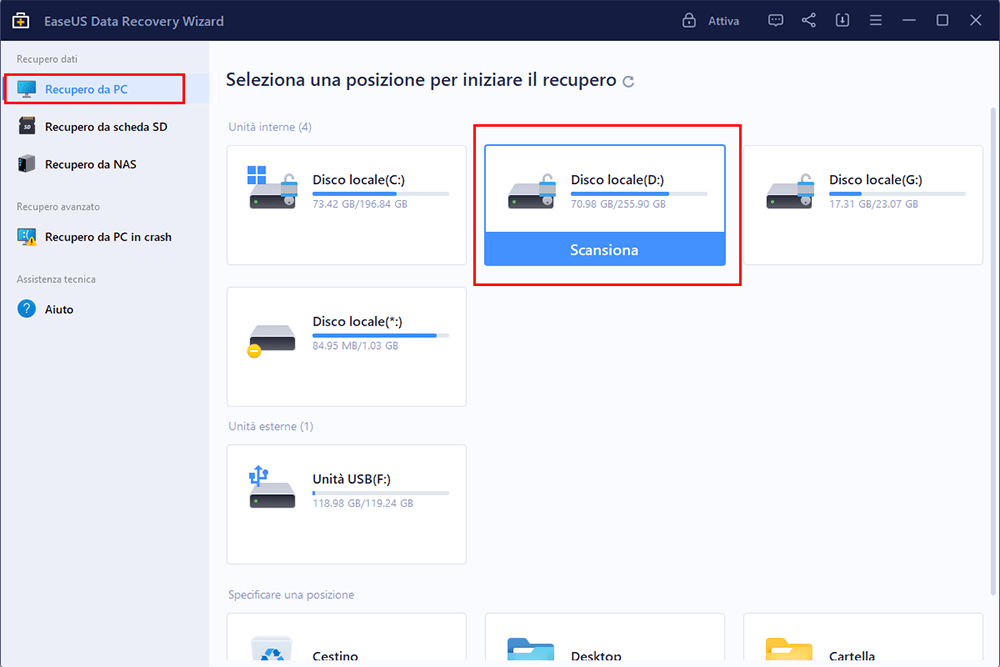
1. Scaricare ed installare EaseUS Data Recovery Wizard, poi collegare la scheda SD al computer.
2. Lanciare il software, selezionare la scheda SD per iniziare a scandire i file persi.
![preparare per il recupero dati da scheda SD]()
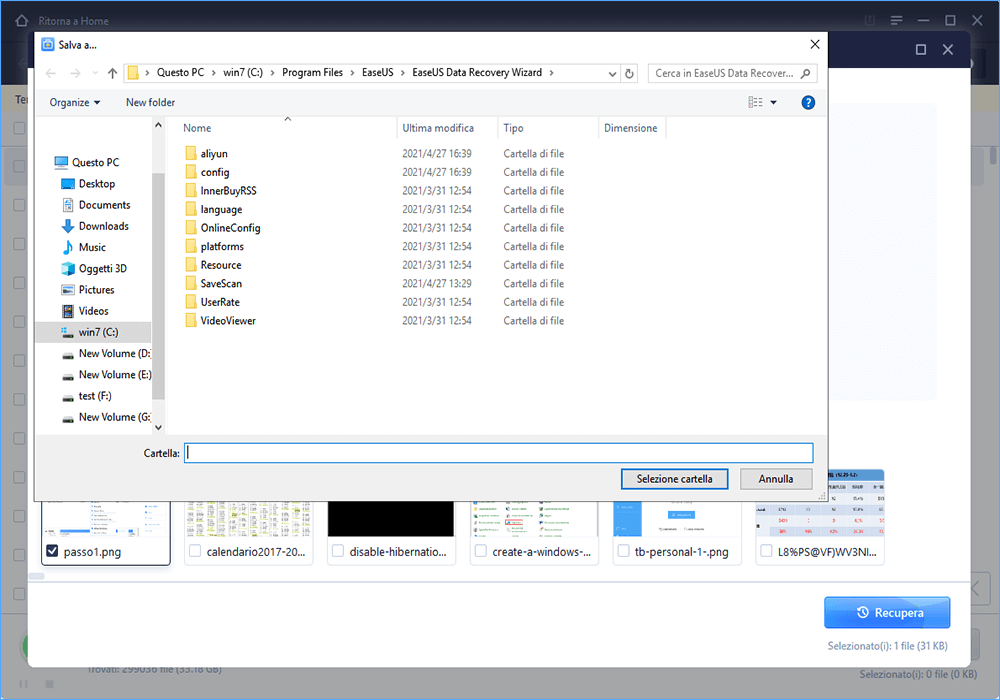
3. Attendere il completamento della scansione. Scegliere i file desiderati dai risultati, fare un clic sul pulsante Recupera per ripristinarli.
![salvare i file desiderati]()
Ricordatevi di salvare i file recuperabili sul computer oppure un altro dispositivo di memoria, per evitare la sovrascrittura dei dati.
💡Vuoi saperne di più sul recupero dati da schede SD? Ad esempio, qual è il miglior software di recupero dati per schede SD? Come recuperare i dati da una scheda SD danneggiata? Come recuperare i dati da una scheda SD illeggibile...? Consulta le FAQ sul recupero dati da schede SD e recupera i tuoi preziosi file persi.
Se ritieni che EaseUS Data Recovery Wizard sia utile, puoi cliccare sul pulsante qui sotto per condividere questo articolo sui social media. Puoi anche leggere la recensione di EaseUS Data Recovery Wizard Pro su PC Magazine cliccando sul link.
Ora EaseUS Data Recovery Wizard ha recuperato tutte le immagini sulla scheda SD e puoi tranquillamente seguire i tutorial nella parte successiva per risolvere l'errore di caricamento delle immagini dalla scheda SD.
Parte 2. Risolvere l'errore "Le immagini non si caricano dalla scheda SD"
Per risolvere i problemi relativi al caricamento delle immagini da scheda SD o altri dispositivi di archiviazione rimovibili, rimuovi la scheda SD dalla fotocamera o dal telefono cellulare e collegala al computer. Dopodiché, puoi provare le 7 soluzioni elencate qui.
Metodo 1. Verificare e modificare la connessione della scheda SD
Il primo tentativo per risolvere il problema della scheda SD che non carica immagini o file è quello di controllare la connessione della scheda SD e ricollegarla al PC tramite un collegamento corretto:
- ⭐Scollega la scheda SD dal tuo vecchio dispositivo e ricollegala al computer.
- ⭐Sostituisci il lettore di schede SD e ricollegalo al computer.
- ⭐Scollega la scheda SD e ricollegala a un'altra porta USB del computer.
- ⭐Scollega la scheda SD e ricollegala a un altro computer.
Controlla se la scheda SD viene visualizzata in Esplora file di Windows. Se viene visualizzata, procedi con il Metodo 2.
Se non viene visualizzata in Esplora file, passa al Metodo 3 e continua a risolvere il problema, oppure leggi il seguente passaggio per risolvere il problema della mancata visualizzazione della scheda SD:
La scheda SD non viene visualizzata o non funziona in Windows 10/8/7
La tua scheda SD non viene riconosciuta o non funziona sul PC? Qui trovi un elenco di soluzioni per risolvere il problema della scheda SD non riconosciuta. Scopri di più >>
Metodo 2. Verificare la compatibilità del formato del file immagine
Dopo aver modificato il collegamento della scheda SD, se riesci a visualizzarla e ad aprirla, puoi seguire i passaggi seguenti per verificare se il problema riguarda i formati dei file immagine, che risultano incompatibili con il tuo dispositivo:
Passaggio 1. Mantieni la scheda SD collegata al computer.
Passaggio 2. Individuare e aprire la scheda SD in Esplora file di Windows.
Passaggio 3. Controlla il formato del file immagine e verifica se il computer Windows o l'altro dispositivo supporta tale formato.
In generale, i formati PNG, JPG, JPEG, GIF, AVI, ecc., sono ampiamente supportati dal sistema operativo Windows e dai telefoni cellulari.
Tuttavia, se le tue foto o immagini hanno un'estensione particolare, potrebbe esserci un problema di compatibilità del formato del file immagine. Devi convertire il formato del file immagine in un formato supportato dal tuo dispositivo.
Metodo 3. Cambiare la lettera dell'unità della scheda SD
Se non visualizzi la scheda SD in Esplora file di Windows, puoi andare in Gestione disco per verificare se alla scheda SD è stata assegnata una lettera di unità. Se alla scheda SD non è stata assegnata una lettera di unità o se la lettera di unità è contrassegnata da un asterisco (*), il computer Windows non è in grado di rilevare la scheda SD.
Per caricare le immagini sulla scheda SD, è necessario modificare la lettera dell'unità in modo che la scheda SD venga riconosciuta:
Passaggio 1. Fare clic con il pulsante destro del mouse su Questo PC/Risorse del computer e selezionare "Gestisci".
Passaggio 2. Selezionare Gestione disco in Gestione dispositivi.
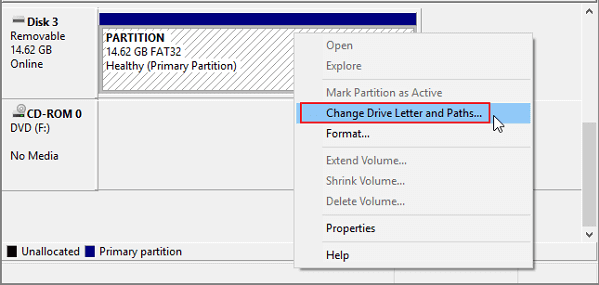
Passaggio 3. Individuate la scheda SD, fate clic con il pulsante destro del mouse sulla partizione e selezionate "Cambia lettera di unità e percorso...".
Passaggio 4. Nella finestra a comparsa, fai clic su "Aggiungi" per assegnare la lettera di unità alla tua scheda SD.
![Cambia la lettera dell'unità per rendere la scheda SD rilevabile]()
Passaggio 5. Fare clic su "OK" per confermare e chiudere Gestione disco.
Dopodiché, puoi provare ad aprire nuovamente la scheda SD per vedere se le tue foto vengono caricate o meno.
Se hai risolto il problema di caricamento della scheda SD, non dimenticare di condividere questa pagina sui social media per aiutare altri utenti!
Metodo 4. Disinstallare il driver del disco
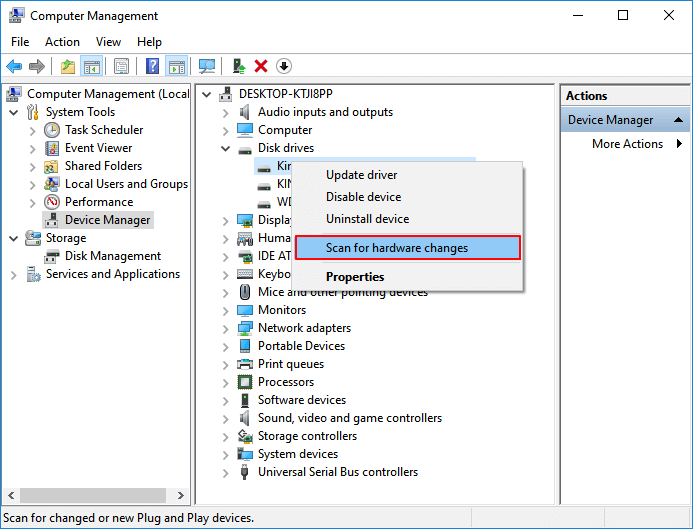
Un'altra causa che può portare all'errore di mancato caricamento delle immagini dalla scheda SD è il driver della scheda SD. Quando il driver della scheda SD è obsoleto, potrebbe non essere possibile caricarla o visualizzarla correttamente sul computer. Per risolvere questo problema, è necessario disinstallare e reinstallare il driver della scheda SD.
Passaggio 1. Collegare la scheda SD al PC
Passaggio 2. Fare clic con il pulsante destro del mouse su Questo PC/Risorse del computer, selezionare "Gestisci". Fare clic su "Gestione dispositivi" ed espandere "Driver disco".
Passaggio 3. Individuare la scheda SD, fare clic con il pulsante destro del mouse su di essa e selezionare "Disinstalla".
Passaggio 4. Quindi selezionare "Cerca modifiche hardware" per aggiornare i driver.
![aggiornare il driver della scheda SD]()
Metodo 5. Eseguire CHKDSK per risolvere il problema della scheda SD illeggibile.
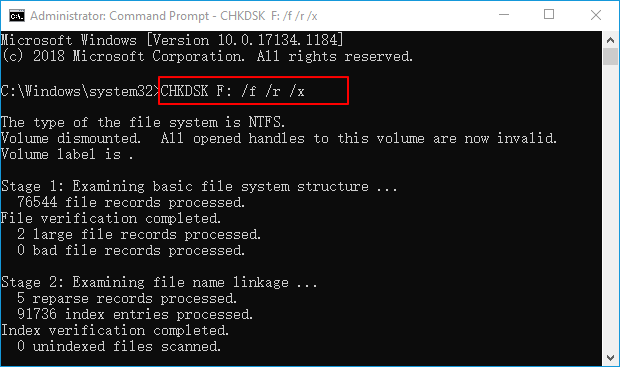
A volte, quando la scheda SD contiene settori danneggiati, errori interni o un file system corrotto, i computer Windows, le fotocamere, ecc. potrebbero non essere in grado di leggerla. Per rendere nuovamente leggibile la scheda SD, è possibile eseguire il comando CHKDSK per correggere questo errore:
- Attenzione
- L'esecuzione di chkdsk può, si spera, risolvere gli errori del file system, tuttavia può anche comportare la perdita totale dei dati. Pertanto, è consigliabile eseguire un ripristino dei dati prima di procedere con il metodo tramite riga di comando.
Passaggio 1. Premi i tasti Windows + R per aprire "Esegui". Digita cmd e premi Invio.
Passaggio 2. Fai clic con il pulsante destro del mouse su Prompt dei comandi e seleziona "Esegui come amministratore".
Passaggio 3. Digita chkdsk f: /f /r /x (sostituisci f con la lettera dell'unità della tua scheda SD)
![controllare i settori danneggiati della scheda SD]()
Passaggio 4. Digita exit per chiudere la finestra al termine del comando.
Metodo 6. Formattare la scheda SD
Se la scheda SD si corrompe, nel momento in cui Windows la rileva, visualizzerà il messaggio di errore "La scheda SD non è formattata, formattala ora". Formattare una scheda SD danneggiata risolverebbe efficacemente il problema.
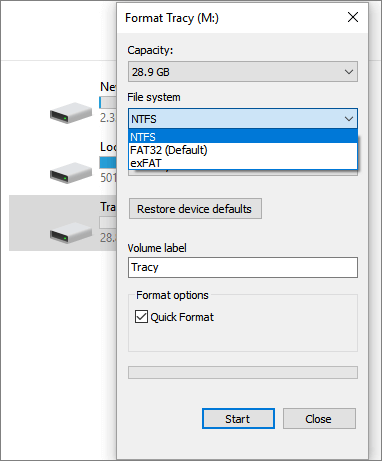
Indipendentemente dal fatto che la scheda SD venga visualizzata come RAW o contenga un file system non supportato, la formattazione può risolvere completamente l'errore di caricamento di immagini o file dalla scheda SD. Ecco come formattare una scheda SD utilizzando Esplora file di Windows:
Passaggio 1. Premi "Tasto Windows + E" per aprire Esplora risorse .
Passaggio 2. Fai clic con il pulsante destro del mouse sulla scheda SD collegata e selezionare "Formatta".
Passaggio 3. Nella finestra di formattazione, seleziona il file system desiderato, che è impostato su NTFS, oppure FAT32 per le schede SD da 32 GB ed exFAT per le schede SD da 64 GB.
Passaggio 4. Seleziona "Formattazione rapida" e fai clic su "Avvia".
![formatta la scheda SD utilizzando Esplora file]()
Se desideri maggiori informazioni su come formattare una scheda SD, il seguente articolo potrebbe esserti utile:
Come formattare le schede SD su tutti i dispositivi
In questa pagina illustreremo come formattare le schede SD su computer, fotocamere e telefoni Android. Per saperne di più >>
Metodo 7. Eseguire l'antivirus
Se il problema che impedisce il caricamento delle immagini sulla scheda SD è causato da un virus o da un malware, è necessario ricorrere a un software antivirus.
Passaggio 1. Scarica e installa un software antivirus sul tuo computer.
Passaggio 2. Collega la scheda SD al computer ed esegui il software antivirus.
Passaggio 3. Seleziona l'opzione per cancellare la scheda SD.
Consulta il seguente testo per scoprire come rimuovere i virus senza antivirus:
Eliminare e rimuovere i virus senza antivirus
Questo tutorial mostra come rimuovere i virus dai computer portatili. È possibile rimuovere i virus dal computer anche senza antivirus. Per saperne di più >>
Conclusione
Dopo aver seguito le istruzioni di questa pagina, risolverai con successo il problema della scheda SD che non carica le immagini. Ora puoi salvare le immagini recuperate sulla tua scheda SD e continuare a utilizzarle sul tuo telefono o sulla tua fotocamera. D'ora in poi, le immagini verranno caricate immediatamente non appena aprirai la scheda SD nel tuo dispositivo.
Tieni presente che, oltre ad aiutarti a risolvere l'errore "Impossibile caricare le immagini dalla scheda SD", ti suggeriamo anche di seguire questi consigli per proteggere le foto presenti sulla tua scheda SD:
- Eseguire regolarmente il backup dei dati sulla scheda SD.
- Collegare e scollegare correttamente la scheda SD
- Aggiorna tempestivamente il driver della scheda SD.
- Eseguire frequentemente il software antivirus
- Se il file viene perso, rivolgiti a un software di recupero dati per schede SD come EaseUS Data Recovery Wizard per ottenere assistenza.
Domande frequenti sul problema "La scheda SD non carica le immagini"
Ecco alcune domande aggiuntive per aiutarti a ottenere maggiori informazioni:
1. Perché la mia scheda SD non riesce a caricare le foto?
Esistono diversi motivi per cui una scheda SD potrebbe non riuscire a caricare le foto:
- Problemi di connessione
- Problemi relativi al formato dei file immagine
- danneggiamento della scheda SD
- Attacco virale
- Driver della scheda SD obsoleto
- Problemi con le lettere di unità
2. Come recuperare le foto perse dalla mia scheda SD?
È possibile ripristinare le foto perse dalla scheda SD con EaseUS Data Recovery Wizard:
- Avvia il software di recupero dati e seleziona la scheda SD da scansionare.
- Trova le foto cancellate che desideri recuperare.
- Visualizza in anteprima le foto e recuperale in una posizione sicura.
3. Come risolvere il problema della scheda SD che non carica le immagini su un PC Windows?
È possibile risolvere il problema del mancato caricamento delle immagini dalla scheda SD su PC Windows con i seguenti metodi:
- Verifica e modifica la connessione della scheda SD
- Verifica la compatibilità del formato del file immagine
- Cambia la lettera dell'unità della scheda SD
- Disinstalla il driver del disco
- Esegui CHKDSK per risolvere i problemi relativi alla scheda SD illeggibile.
- Formatta scheda SD
- Esegui l'antivirus