Oltre al problema del danneggiamento dei file, molti utenti continuano a ricevere messaggi di errore simili quando aprono un documento Word:
- * Controllare i permessi del file per il documento o l'unità.
- * Assicurarsi che vi sia sufficiente memoria libera e spazio su disco.
- * Aprire il file con il convertitore Text Recovery.
Text Recovery Converter è uno dei vari modi per riparare file danneggiati. Tuttavia, lo strumento Text Recovery Converter Online non esiste. Può solo estrarre testo dai file. Questo strumento potrebbe non funzionare se si desidera riparare un documento Word che contiene immagini, grafici o altri elementi.
1. La migliore alternativa a Text Recovery Converter Online: EaseUS Online Repair
Esiste il miglior strumento alternativo gratuito per riparare file Word corrotti online senza perdere tutto il tuo lavoro. Con lo strumento EaseUS Online Document Repair, potresti riuscire a far funzionare di nuovo il file anziché ricrearlo completamente da zero.
Questa utility può anche aiutarti a riparare i file corrotti dopo Recovery. Per farlo, vai sul sito web, carica i tuoi file di testo difettosi e inserisci il codice dall'email. Leggi i passaggi dettagliati qui.
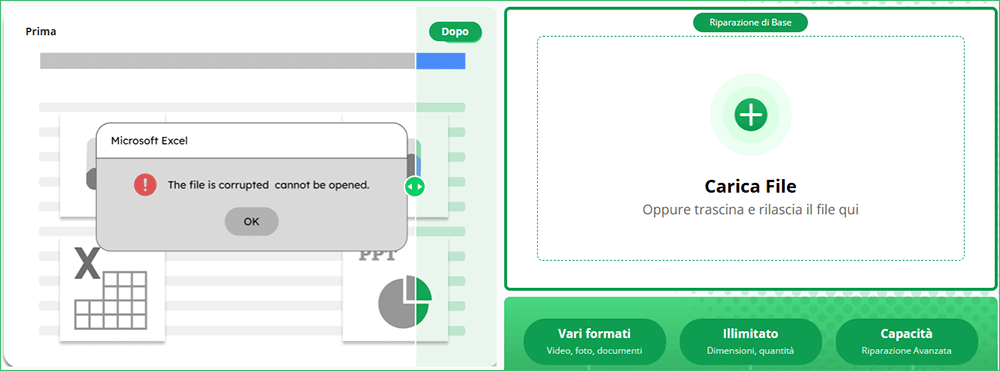
Passaggio 1. Apri il sito Web ufficiale e trascina qui il documento corrotto. Puoi anche fare clic su "Carica file" e trovare la posizione in cui sono archiviati i file Word, PowerPoint, Excel o PDF.
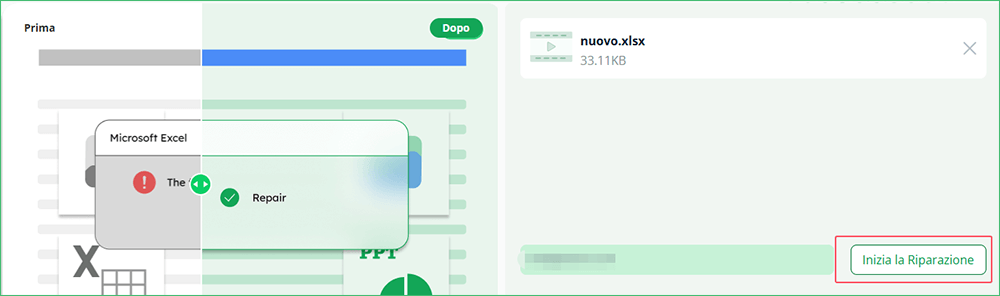
Passaggio 2. Prima di iniziare la riparazione, è necessario inserire il proprio indirizzo email per ricevere il codice didattico che verrà utilizzato. Ora, fare clic su "Inizia la Riparazione" per avviare la procedura. Attendere pazientemente che il processo termini. È possibile abbandonare il sito durante la riparazione, ma ricordarsi di non chiuderlo.
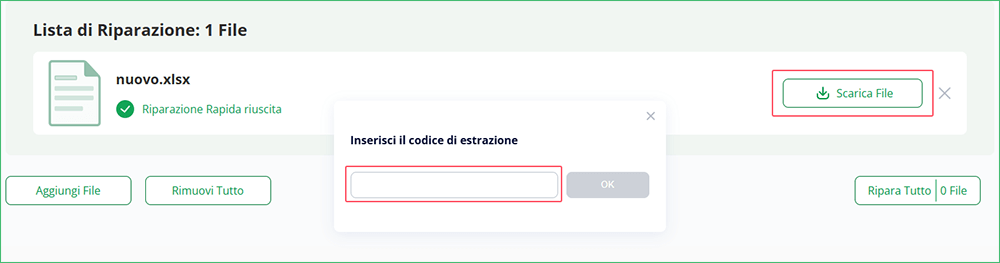
Passaggio 3. EaseUS ti invierà il codice di estrazione al termine della riparazione. Torna alla pagina, digita il codice e fai clic su "OK" per salvare il file.
Se ritieni utili queste informazioni, condividile con altri sui social media per aiutarli a superare questa sfida comune.
2. Utilizzare Word Text Recovery Converter per correggere file Word danneggiati
Se Word riscontra un problema durante il tentativo di apertura di un file, puoi provare ad aprire Text Recovery Converter su MS per riparare il documento Word o altri documenti danneggiati.
Passaggio 1. Apri Microsoft Word sul tuo computer. Nell'angolo in alto a sinistra della schermata di MS Word, clicca su "File".
Passaggio 2. Dalla barra del menu principale, seleziona "Apri" > "Sfoglia" per andare alla posizione in cui è salvato il file Word.
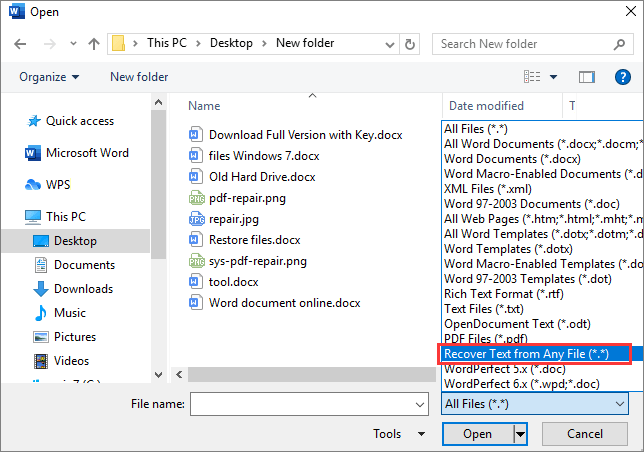
Passaggio 3. Fai clic su "Tutti i file" nell'angolo in basso a destra. Quindi, seleziona "Recupera testo da qualsiasi file" dall'elenco a discesa.
![Recupera il testo da qualsiasi file]()
Le opzioni di riparazione online di Word offrono agli utenti una certa comodità. Tuttavia, presentano evidenti problemi, come l'impossibilità di garantire la riservatezza dei dati nei file, un tasso di riparazione imprevedibile e un prezzo elevato. Dati questi fattori, un'applicazione di riparazione file desktop più sicura potrebbe essere una scelta se non si desidera riparare documenti Word online.
3. Riparazione avanzata: EaseUS Fixo Document Repair
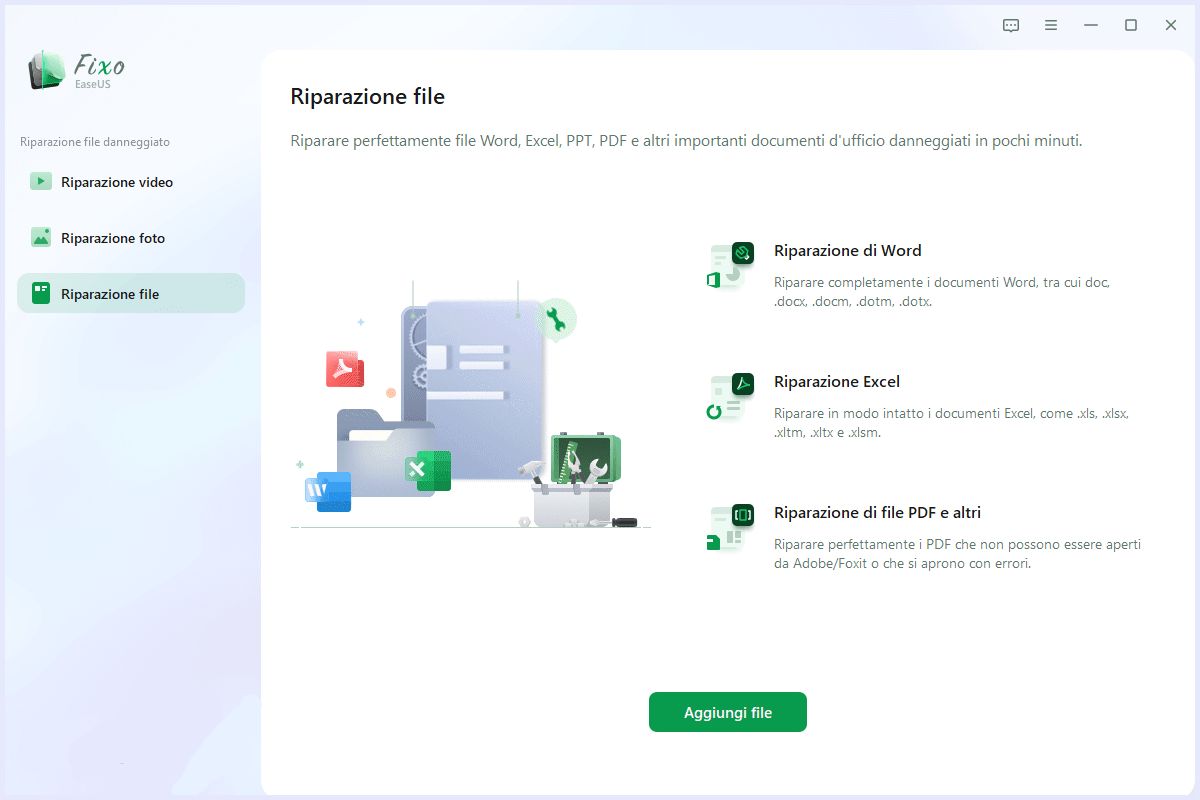
Utilizzando EaseUS Fixo Document Repair, un'opzione di riparazione avanzata per riparare documenti Word corrotti su computer Windows e Mac. In soli tre passaggi, puoi ripristinare i documenti Word danneggiati sul tuo desktop:
Passaggio 1. Scarica e avvia Fixo sul tuo PC o laptop. Scegli " Riparazione file" per riparare i documenti Office danneggiati, tra cui Word, Excel, PDF e altri. Clicca su "Aggiungi file" per selezionare i documenti danneggiati.
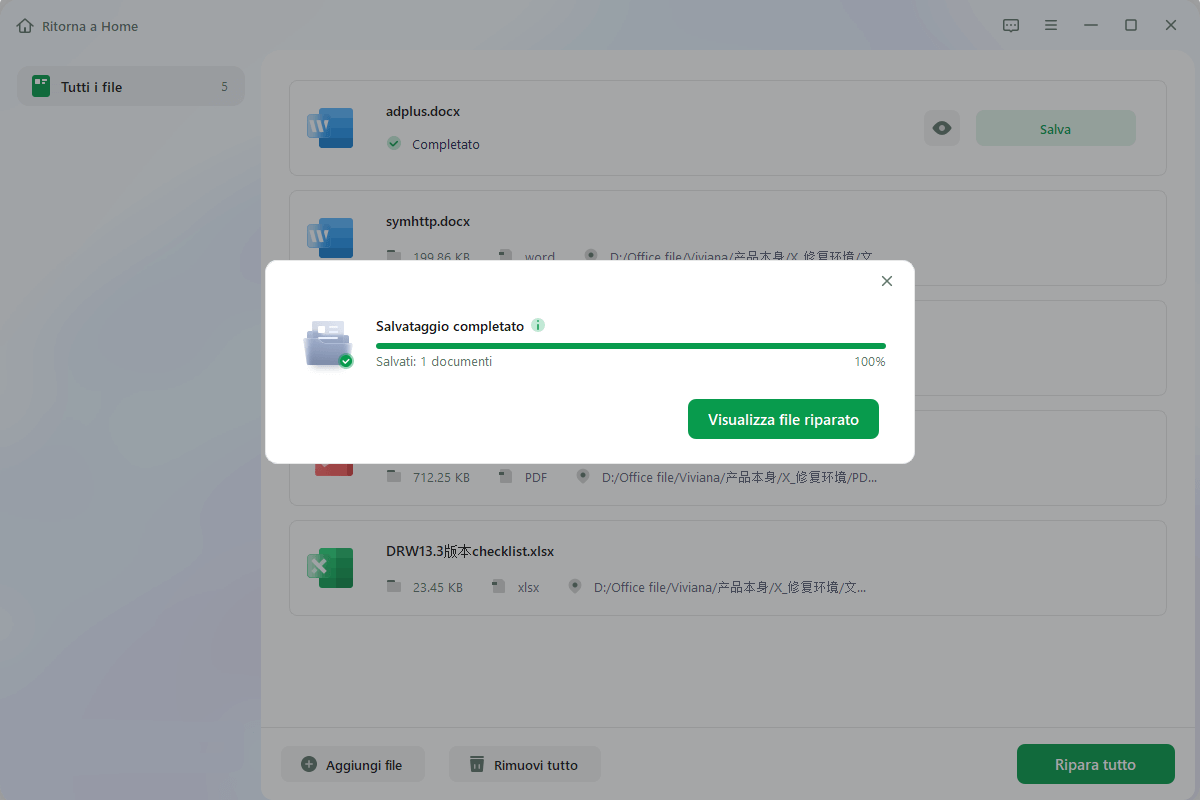
Passaggio 2. Per riparare più file contemporaneamente, clicca sul pulsante "Ripara tutto". Se desideri riparare un singolo documento, sposta il puntatore sul file di destinazione e scegli "Riparazione". È anche possibile visualizzare l'anteprima dei documenti facendo clic sull'icona dell'occhio.
Passaggio 3. Clicca su "Salva" per salvare un documento selezionato. Seleziona "Salva tutto" per salvare tutti i file riparati. Scegli "Visualizza file riparato" per individuare la cartella riparata.
Domande frequenti sul convertitore di recupero testo online
Se hai ancora qualche domanda sul convertitore di recupero di testo online, controlla le risposte rapide qui sotto per aiutarti:
1. Come posso accedere a Text Recovery Converter?
Passaggio 1. Aprire un documento Word, quindi fare clic sul menu File e scegliere Apri.
Passaggio 2. Selezionare Recupera testo da qualsiasi file (*. *) nella casella Tipo file.
Passaggio 3. Il convertitore Text Recovery viene utilizzato per recuperare il testo da qualsiasi file.
2. Come posso aprire un file utilizzando un convertitore di recupero testo online?
- Aprire un documento danneggiato o corrotto in Microsoft Office per utilizzare il convertitore di recupero del testo.
- Fare clic su File, quindi selezionare Apri e Sfoglia.
- Nella finestra del prompt, fare clic su Tutti i file e quindi su Recupera testo da qualsiasi file.
- Il convertitore di recupero del testo controllerà il file per individuare eventuali errori e tenterà di risolverli.
3. Perché i documenti Word si corrompono?
Se Word si blocca mentre stai digitando, perderai qualsiasi lavoro completato dall'ultima volta che hai salvato, ma il tuo file salvato continuerà a funzionare. Tuttavia, se il software fallisce o si blocca durante il salvataggio di un file, potrebbe rovinarlo lasciandolo scritto a metà.
Conclusione
Ecco come ripristinare un file Word corrotto online usando soluzioni desktop. Se vuoi riparare file Word corrotti online gratuitamente, vorrai usare EaseUS Online Document Repair, uno strumento di riparazione file desktop che può aiutarti a riparare documenti Word corrotti. Ripara facilmente i tipi di file più comuni.