Video di YouTube in ritardo? Ecco 5 soluzioni
Hai problemi di ritardo nei video di YouTube? Scopri queste soluzioni per migliorare la riproduzione video e goderti una visione senza interruzioni su YouTube.

Più Prodotti di Recupero
Soluzioni Centralizzate
MSPs Service
Cattura dello Schermo
Strumenti Video & Audio
Strumenti AI

Hai problemi di ritardo nei video di YouTube? Scopri queste soluzioni per migliorare la riproduzione video e goderti una visione senza interruzioni su YouTube.
Navigazione
AriaAggiornato 18/06/2026 |
Quando guardi un video su YouTube, l'ultima cosa che desideri è che si verifichi un rallentamento. Quando ciò accade, è naturale chiedersi il perché. Problemi del genere possono essere frustranti e confusi. Ti illustreremo cinque metodi per aiutarti a risolvere il problema del rallentamento dei video di YouTube sul computer. Continua a leggere per saperne di più!
Uno dei motivi principali del buffering e del rallentamento dei video su YouTube è una connessione Internet instabile o lenta.
Puoi verificare la velocità di internet utilizzando uno strumento come Speedtest. Se noti un ping elevato o una velocità di download/upload bassa, prova a riavviare il modem. Se il problema persiste, contatta il tuo fornitore di servizi internet.
Se non riesci a migliorare la tua connessione Internet e il tuo video su YouTube è lento, valuta la possibilità di ridurre la qualità del video. Questo perché i video di alta qualità richiedono maggiore larghezza di banda e una connessione stabile. Per ridurre il ritardo video, segui questi passaggi:
Passaggio 1. Apri il menu nell'angolo in alto a destra e seleziona "Impostazioni".
Passaggio 2. Seleziona l'icona "Impostazioni" e scegli "Qualità".
Passaggio 3. Scegli una risoluzione più bassa (ad esempio, passa da 1080p a 480p). Questo dovrebbe rendere il video più veloce da caricare e più fluido da riprodurre.
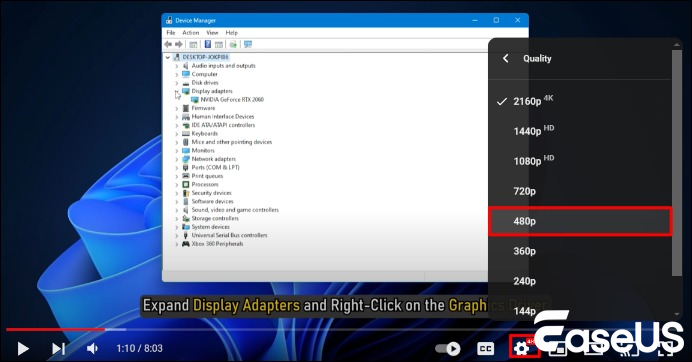
Passaggio 4. Se il video continua a rallentare o si verifica un problema con YouTube , riduci ulteriormente la qualità finché non raggiunge la velocità della tua connessione Internet.
Gli ad-blocker sono ottimi per rimuovere gli annunci, ma possono anche interferire con le funzionalità di siti come YouTube. Molti browser hanno ad-blocker integrati e sono disponibili anche estensioni di terze parti come AdBlock o uBlock. Per disattivare AdBlock su Google Chrome:
Passaggio 1. Fare clic sul pulsante (⋮) nell'angolo in alto a destra.
Passaggio 2. Vai su "Estensioni" e seleziona "Gestisci estensioni".
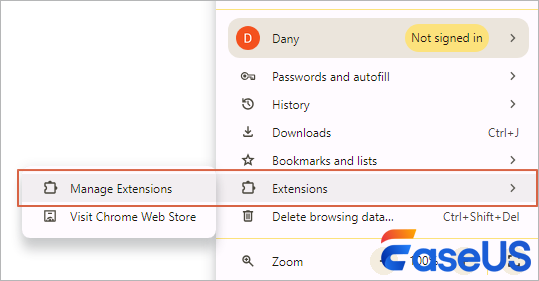
Passaggio 3. Disattiva l'estensione AdBlock.
Puoi condividere questo semplice metodo con più amici per aiutarli a risolvere il problema del ritardo dei video su YouTube.
L'accelerazione hardware aiuta a ridurre il carico sulla CPU e l'utilizzo della memoria. Abilitarla può migliorare le prestazioni del browser quando si visualizza un video che non viene riprodotto in Firefox o Chrome. In Chrome, è possibile attivare l'accelerazione hardware come segue:
Passaggio 1. Apri il menu nell'angolo in alto a destra e seleziona "Impostazioni".
Passaggio 2. Scorri verso il basso e fai clic su "Avanzate" per visualizzare altre opzioni.
Passaggio 3. Nella sezione "Sistema", attiva "Usa accelerazione hardware quando disponibile".
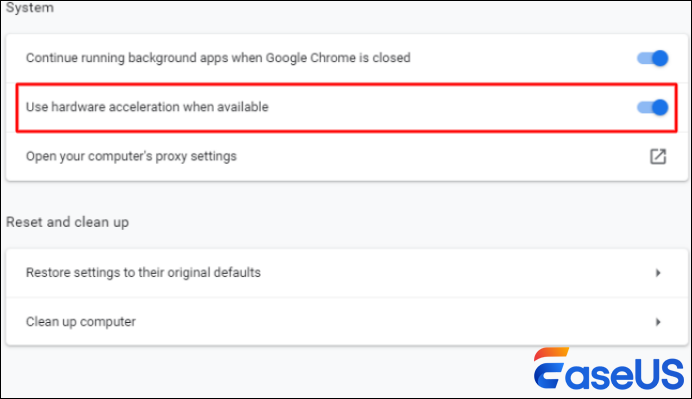
Passaggio 4. Riavvia Chrome e verifica se il problema è stato risolto. Questo metodo è disponibile anche per risolvere altri problemi di memoria di Chrome.
Assicurati che il browser sia aggiornato, poiché versioni obsolete possono causare problemi di prestazioni. Per Chrome:
Passaggio 1. Avvia il browser Chrome e fai clic sui tre punti verticali in alto (⋮).
Passaggio 2. Vai su "Guida" > "Informazioni su Google Chrome".
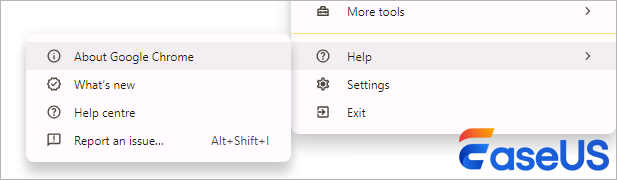
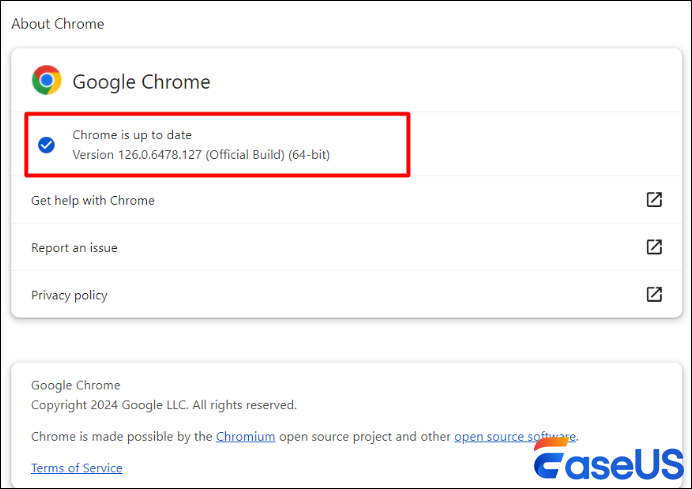
Passaggio 3. Chrome cercherà gli aggiornamenti e installerà quelli disponibili. Se il browser è già aggiornato, verrà visualizzato il messaggio "Chrome è aggiornato".
EaseUS Fixo Video Repair è uno strumento intuitivo progettato per risolvere vari problemi video, inclusi i glitch di YouTube. Puoi utilizzare questo strumento per riparare i video di YouTube che presentano rallentamenti e continuare a guardarli.
Può risolvere problemi come video non riprodotti, ritardi, pixellazione, problemi di sincronizzazione audio-video, codici di errore e altri inconvenienti.
Questo software è utile per riparare file video corrotti , causati da download impropri, trasferimenti interrotti, conversioni incomplete o errori di registrazione. Può anche gestire problemi causati da attacchi malware, crash di sistema o arresti improvvisi durante la riproduzione.
Con EaseUS Fixo Video Repair puoi riparare intestazioni video, fotogrammi, sezioni audio e altro ancora, garantendo un'esperienza visiva fluida.
L'interfaccia è intuitiva e semplifica la riparazione dei video anche senza competenze tecniche specifiche. Guarda subito il tutorial!
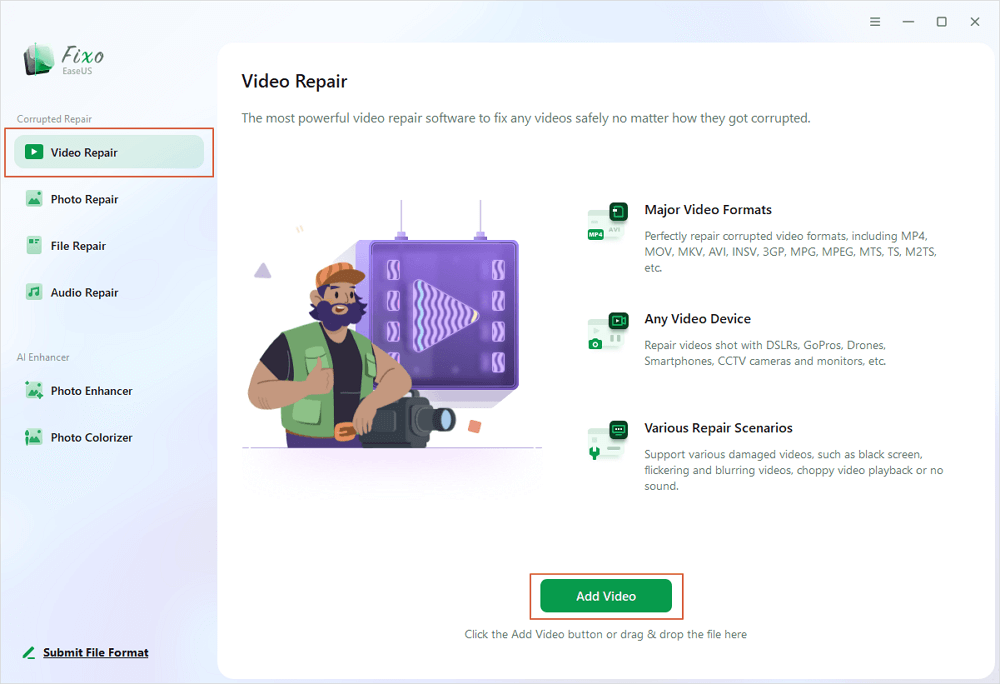
✨Passaggio 1. Scarica, installa e avvia EaseUS Fixo Video Repair
Fare clic sul pulsante di download o visitare il sito Web ufficiale di Fixo per scaricare e installare questo strumento di riparazione video. Nell'interfaccia, fare clic su "Riparazione video" > "Aggiungi video" per caricare filmati, registrazioni o altri file video da vari dispositivi di archiviazione.
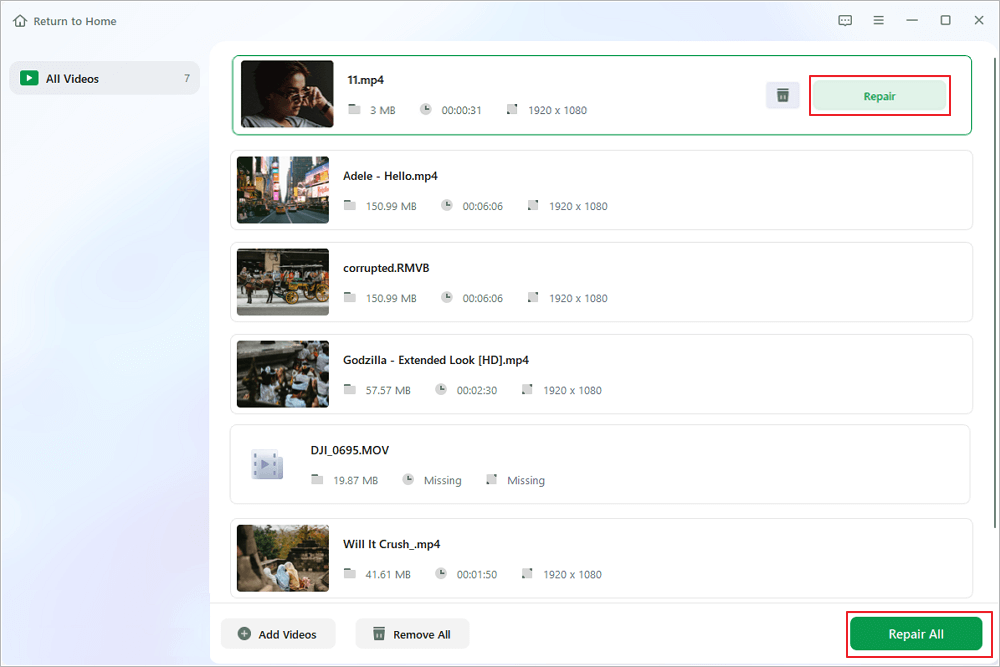
✨Passaggio 2. Avvia subito la riparazione del video
Se non vuoi riparare tutti i video in una volta sola, puoi selezionarne uno singolo e scegliere "Ripara". Fai clic sul pulsante del cestino per rimuovere il video dall'elenco delle riparazioni.
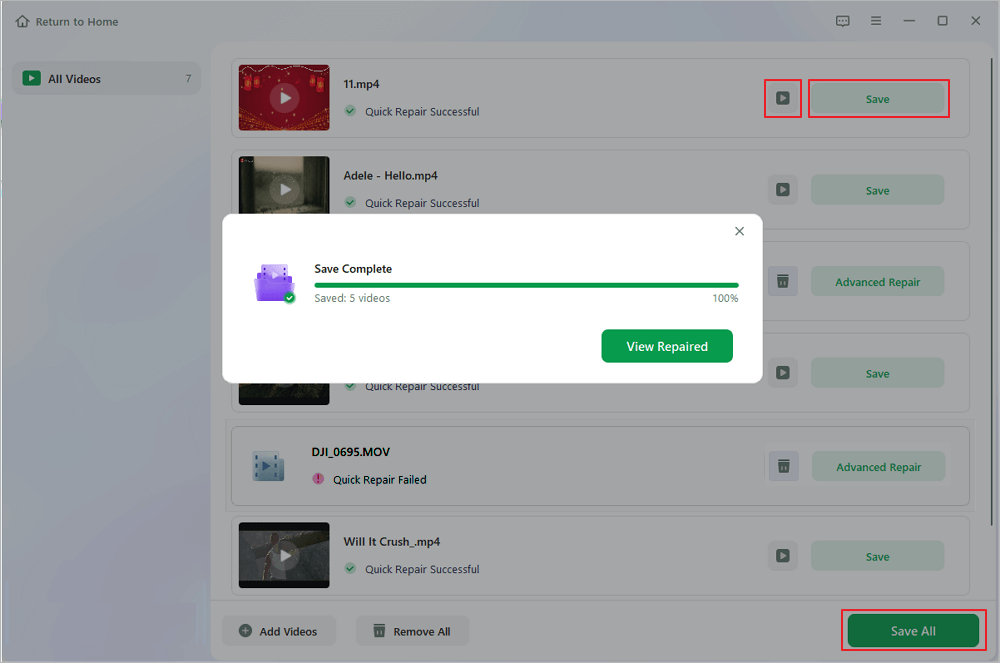
✨Passaggio 3. Visualizza in anteprima e salva i video riparati
La riparazione di video di grandi dimensioni potrebbe richiedere più tempo. Fai clic sull'icona di riproduzione per visualizzare in anteprima i video riparati e fai clic su "Salva tutto" per salvare i file video. Il pulsante "Visualizza riparati" ti porterà direttamente alla cartella riparata.
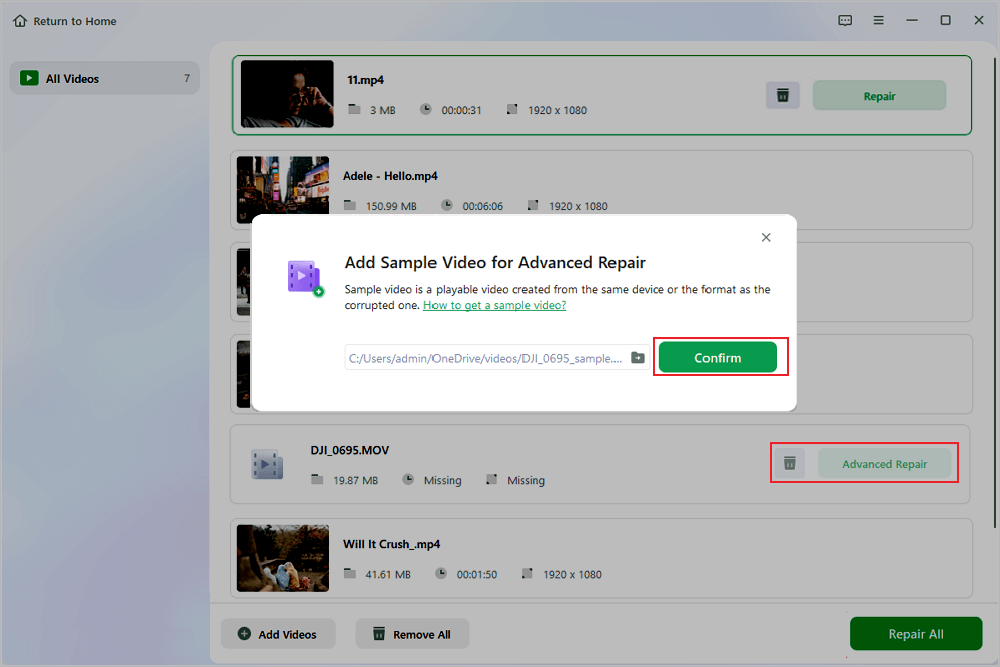
✨Passaggio 4. Applica la riparazione avanzata in caso di errore
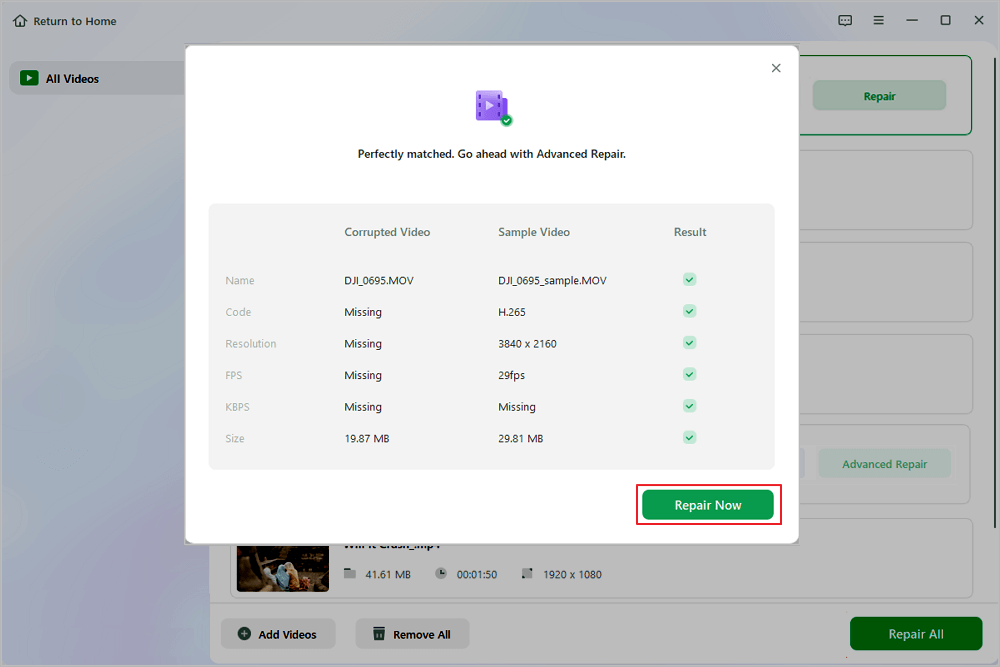
Se il video mostra "Riparazione rapida non riuscita", significa che il video è gravemente danneggiato ed è consigliabile utilizzare la modalità di riparazione avanzata. Fai clic su "Riparazione avanzata" > sull'icona della cartella > "Conferma" per aggiungere un video di esempio.
✨Passaggio 5. Controlla il risultato della partita
Nella finestra pop-up, saprai se il video di esempio può aiutarti a riparare i video corrotti. Apparirà un elenco di informazioni dettagliate sui video corrotti e sui video di esempio. Fai clic su "Ripara ora" per avviare il processo di riparazione video avanzato.
Se questo strumento di riparazione video ti aiuta a risolvere i problemi dei video di YouTube, condividilo sui social media!
Continua a leggere per capire perché i video di YouTube rallentano e quale potrebbe essere la causa del problema.
In questo articolo abbiamo esaminato i diversi motivi per cui i video di YouTube potrebbero rallentare e abbiamo fornito soluzioni pratiche per risolvere questi problemi.
Le cause più comuni includono limitazioni hardware, connessioni Internet instabili, blocchi degli annunci, sovraccarico del server, cache del browser e browser obsoleti.
Le diverse soluzioni includono la riduzione della qualità video, la disattivazione degli ad-blocker, l'attivazione dell'accelerazione hardware, l'aggiornamento o la reinstallazione del browser e l'utilizzo di software di riparazione video come EaseUS Fixo Video Repair.
Il tuo video di YouTube è lento durante la riproduzione? Ecco alcuni consigli che ti aiuteranno a risolvere questi problemi.
1. Perché il mio YouTube ha un ritardo di 60 fps?
Se i tuoi video di YouTube a 60 fps sono in ritardo, il problema probabilmente dipende dall'hardware piuttosto che dal dispositivo stesso. Per risolvere questo problema, vai alle opzioni sviluppatore nelle impostazioni e attiva l'opzione "Disattiva sovrapposizione hardware".
2. Come posso risolvere il problema del rallentamento di YouTube in Google Chrome?
Per risolvere il problema del rallentamento di YouTube:
3. Perché il mio video di YouTube è lento a schermo intero?
Il ritardo nella modalità a schermo intero potrebbe essere causato da un ad-blocker. Per disattivare un ad-blocker su Google Chrome:
EaseUS Data Recovery Wizard è un potente software di ripristino del sistema, progettato per recuperare file cancellati accidentalmente, dati persi a causa di malware.
Scopri di PiùEaseUS Data Recovery Wizard è il migliore software di recupero dati che abbiamo visto. Non è perfetto, in parte perché la tecnologia del disco avanzata di oggi rende il recupero dei dati abbastanza difficile.
Scopri di PiùEaseUS Data Recovery Wizard Pro ha una reputazione come uno dei migliori programmi software di recupero dati sul mercato. Viene fornito con una selezione di funzionalità avanzate, tra cui ripristino di partizioni, ripristino di unità formattate e riparazione di file danneggiati.
Scopri di PiùArticoli Relativi:
Come riparare un file Excel danneggiato in 4 modi
Aria-18/06/2026
Come risolvere il problema del codec audio non supportato
Aria-18/06/2026
VLC non riproduce i video di YouTube? Ecco le soluzioni
Aria-18/06/2026
Come riparare Outlook su Mac [con 6 metodi comprovati per risolvere i problemi di Outlook]
Aria-18/06/2026
Copyright © EaseUS. Tutti i diritti riservati.