Come recuperare dati da hard disk crittografato con BitLocker
Il tutorial mira a fornire le soluzioni per recuperare i dati da un disco rigido crittografato con BitLocker dopo la formattazione o cancellazione.

Più Prodotti di Recupero
Soluzioni Centralizzate
MSPs Service
Cattura dello Schermo
Strumenti Video & Audio
Strumenti AI

Il tutorial mira a fornire le soluzioni per recuperare i dati da un disco rigido crittografato con BitLocker dopo la formattazione o cancellazione.
Navigazione
AnnaAggiornato 18/06/2026 |
Indice:
La crittografia del disco BitLocker è una funzione di protezione dei dati che si integra con il sistema operativo. È progettata per salvaguardare i dati fornendo la crittografia per interi volumi. Con l'aiuto di BitLocker, è possibile evitare il furto di dati e le perdite di dati cruciali. Nessuno, tranne il proprietario stesso, ha il codice di decrittografia.
Fornisce la massima protezione quando utilizzato con un Trusted Platform Module (TPM). Il TPM è un componente hardware installato in molti computer più recenti. Funziona con BitLocker per aiutare a proteggere i dati dell'utente e per garantire che un computer non sia stato manomesso mentre il sistema era offline. È possibile utilizzare BitLocker senza un chip TPM utilizzando la crittografia basata su software, ma richiede alcune operazioni aggiuntive per l'autenticazione aggiuntiva.
Al momento in cui BitLocker protegge i dati dal furto o dall'esposizione ad altri, è anche incline a perdere dati. Ecco alcuni esempi comuni:
...
Una volta che il tuo hard disk criptato subisce una grave perdita di dati, diventa necessario recuperare i dati con il miglior software di recupero dati. Decifra il tuo hard disk e recupera i dati con EaseUS Data Recovery Wizard. Ecco le ragioni per cui scegliere questo software di recupero dati:
Operazione Semplice
La nuova interfaccia rende estremamente facile avviare una sessione di recupero. Non è necessario avere una formazione tecnica per utilizzarla.
Ampia Compatibilità
Supporta quasi tutti i sistemi Windows come Windows 10/8/7/Vista/XP e Windows Server 2019/2016/2012/2008/2003.
Alta Qualità
Questo software promette un'alta qualità di recupero dati. Può effettuare una scansione completa del disco e non causerà alcun danno ai dati originali.
Segui ora i passaggi per recuperare i dati dal disco rigido crittografato con BitLocker:
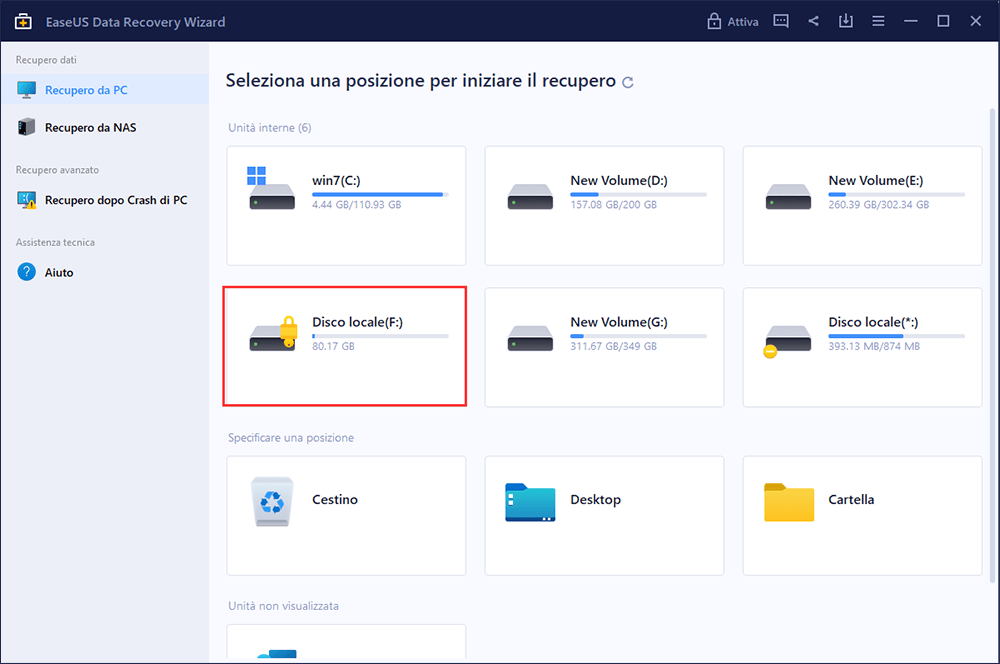
Passaggio 1. Scegliere l'unità crittografata da scansionare
Avvia EaseUS Data Recovery Wizard e vedrai l'unità crittografata BitLocker visualizzata lì.
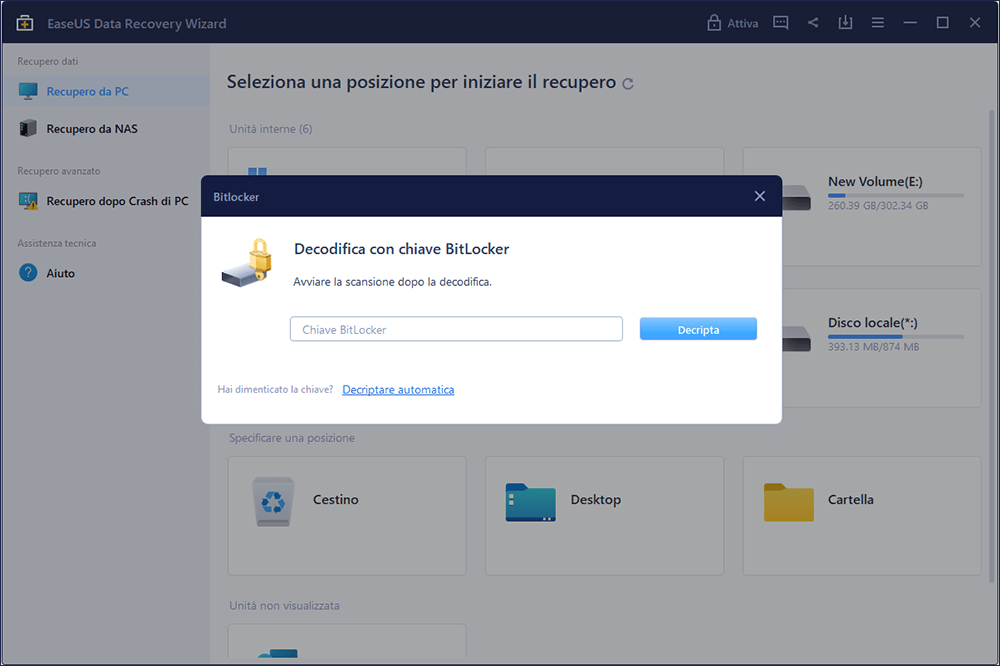
Quando fai clic sulla partizione crittografata, una finestra pop-up ti ricorderà di inserire una password per sbloccarla. Immettere la chiave e fare clic sul pulsante "Scansione" per cercare i file persi.
Nota: se dimentichi la chiave, puoi utilizzare "Decriptare automatica", che potrebbe aiutarti a decrittografare l'unità. Ma questo potrebbe non funzionare. Se fallisce, questo programma non può eseguire la scansione dell'unità.
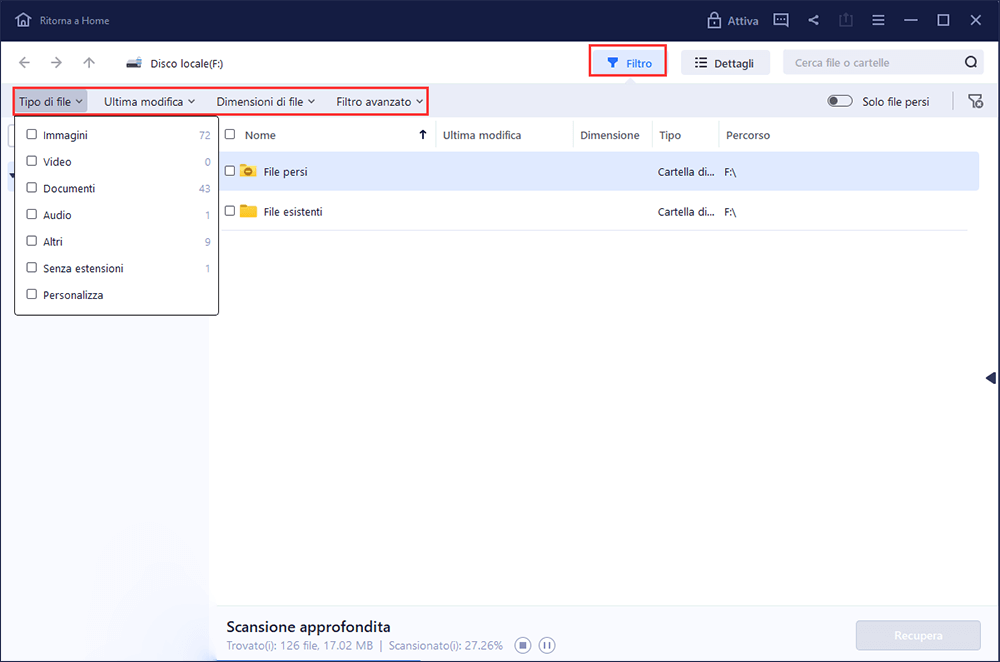
Passaggio 2. Selezionare e visualizzare in anteprima i file scansionati
Il software avvierà una scansione rapida per i file eliminati ed eseguirà una scansione avanzata per ulteriori file persi. Al termine del processo, puoi applicare la funzione "Filtro" o fare clic sul pulsante "Cerca file o cartelle" per trovare i file persi in breve tempo.
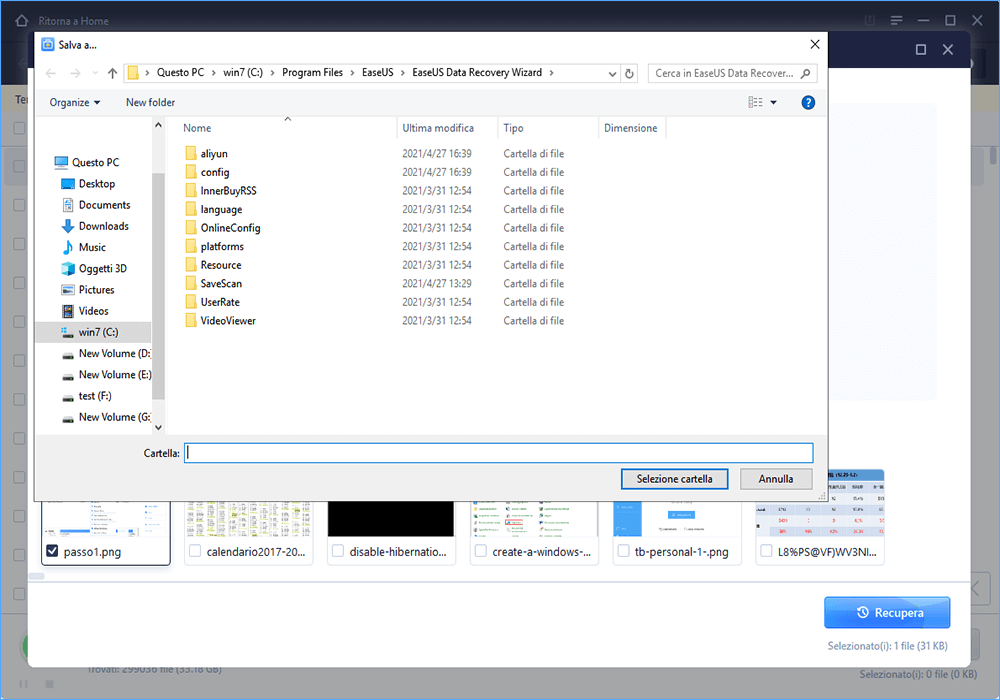
Passaggio 3. Recuperare i file persi dal disco rigido crittografato con BitLocker
Dopo aver visualizzato l'anteprima del file, fai clic sul pulsante "Recupera" per ripristinare i file cancellati o persi dalla partizione crittografata BitLocker su Windows.
BitLocker può essere disabilitato tramite le seguenti modalità:
Assicurati di avere le credenziali dell'amministratore per disabilitare la crittografia BitLocker. Segui i passaggi indicati di seguito per disabilitare la crittografia BitLocker in modalità GUI:
Passaggio 1: Fai clic su Start > Pannello di controllo > Sistema e sicurezza, quindi fai clic su "Crittografia unità BitLocker".
Passaggio 2: Cerca l'unità su cui desideri disattivare la crittografia del disco BitLocker e fai clic su "Disattiva BitLocker".
Verrà visualizzato un messaggio che indicherà che l'unità verrà decrittografata e che la decrittografia potrebbe richiedere del tempo.
Passaggio 3: Fai clic su "Disattiva BitLocker / Decifra l'unità" per disattivare BitLocker sull'unità.
È necessario installare Windows Power shell nel sistema. In caso contrario, scaricare la versione corretta di Windows Powershell dal sito web di Microsoft.
Disabilitare BitLocker per tutti i volumi:
Passaggio 1: Apri Windows Powershell in modalità Amministratore ed esegui i seguenti comandi:
PS C:\>$BLV = Get-BitLockerVolume
PS C:\>Disabilita-BitLocker -MountPoint $BLV
Passaggio 2: Verifica il processo di decrittografia.
Execute this command:
PS C:\> Get-BitlockerVolume
Controlla lo stato della decrittografia in "Stato del volume" e "Percentuale di crittografia". Questi valori devono essere "Completamente decrittografati".
Disabilitare BitLocker per un singolo volume
Passaggio 1: Aprire Windows Powershell in modalità Amministratore e disabilitare BitLocker -MountPoint "C:"
Passaggio 2: Verificare il processo di decrittografia eseguendo il comando:
PS C:\> Get-BitlockerVolume -MountPoint "C:"
Verifica lo stato della decrittografia in "Stato del volume" e "Percentuale di crittografia". Il valore deve essere "Completamente decrittografato".
EaseUS Data Recovery Wizard è un potente software di ripristino del sistema, progettato per recuperare file cancellati accidentalmente, dati persi a causa di malware.
Scopri di PiùEaseUS Data Recovery Wizard è il migliore software di recupero dati che abbiamo visto. Non è perfetto, in parte perché la tecnologia del disco avanzata di oggi rende il recupero dei dati abbastanza difficile.
Scopri di PiùEaseUS Data Recovery Wizard Pro ha una reputazione come uno dei migliori programmi software di recupero dati sul mercato. Viene fornito con una selezione di funzionalità avanzate, tra cui ripristino di partizioni, ripristino di unità formattate e riparazione di file danneggiati.
Scopri di PiùArticoli Relativi:
Come Faccio a Far Riconoscere al mio Computer un Dispositivo USB [Risolto]
Aria-18/06/2026
Chiavetta USB Lenta: Come Velocizzare Trasferimento USB
Elsa-18/06/2026
[Risoluzioni] Hard disk esterno non visualizzato in Esplora file
Elsa-30/06/2026
Come risolvere un disco rigido esterno WD lento senza perdere dati
Elsa-18/06/2026
EaseUS Data Recovery Wizard
EaseUS Data Recovery Wizard Free consente di recuperare fino a 2 GB di dati gratuitamente (500 MB inclusi + 1,5 GB dopo la condivisione su Facebook o X).
Copyright © EaseUS. Tutti i diritti riservati.