Punti di ripristino Windows 10 scomparsi: come recuperare i dati
I punti di ripristino di Windows 10 sono scomparsi? Scopri perché accade, come verificarli e cosa fare quando il ripristino non è più possibile, incluso il recupero dei dati persi.

Più Prodotti di Recupero
Soluzioni Centralizzate
MSPs Service
Cattura dello Schermo
Strumenti Video & Audio
Strumenti AI

I punti di ripristino di Windows 10 sono scomparsi? Scopri perché accade, come verificarli e cosa fare quando il ripristino non è più possibile, incluso il recupero dei dati persi.
Navigazione
IreliaAggiornato 18/06/2026 |
I punti di ripristino di Windows 10 sono una funzione fondamentale per riportare il sistema a uno stato precedente in caso di errori, aggiornamenti problematici o malfunzionamenti improvvisi. Tuttavia, molti utenti segnalano che i punti di ripristino di Windows 10 sono scomparsi senza un motivo apparente, rendendo impossibile il ripristino del sistema.
In questa guida spieghiamo perché i punti di ripristino spariscono e come recuperarli o evitarne la perdita in futuro.
Un punto di ripristino di Windows 10 è una sorta di "istantanea" dello stato del sistema, creata per consentire il ritorno a una configurazione precedente in caso di problemi. Questa funzione è pensata principalmente per proteggere la stabilità del sistema operativo, non per il backup dei dati personali.
Windows 10 crea automaticamente questi punti prima di eventi importanti, ad esempio:
La scomparsa dei punti di ripristino può dipendere da diversi fattori. Ecco i più comuni.
Dopo una reinstallazione completa, un'installazione pulita o un ripristino alle impostazioni di fabbrica, tutti i punti di ripristino precedenti vengono eliminati automaticamente. Questo accade spesso anche durante:
Se la Protezione del sistema è disattivata sul disco di sistema, Windows non crea né conserva i punti di ripristino. In questo caso, anche se in passato erano presenti, non verranno più salvati nuovi punti.
Windows assegna solo una parte dello spazio del disco ai punti di ripristino. Quando lo spazio disponibile è limitato o il disco C: è quasi pieno,
il sistema elimina automaticamente i punti di ripristino più vecchi per liberare spazio.
Strumenti come Pulizia disco di Windows o software di ottimizzazione di terze parti possono eliminare automaticamente i punti di ripristino esistenti. In molti casi, questa operazione avviene senza una notifica chiara all’utente, rendendo difficile accorgersi della perdita.
In alcuni casi, aggiornamenti di Windows 10 o errori critici del sistema possono compromettere il corretto funzionamento dei punti di ripristino. Durante questi processi, i punti di ripristino esistenti possono risultare corrotti, diventare inutilizzabili oppure essere rimossi automaticamente dal sistema, soprattutto se l'aggiornamento modifica file di sistema importanti o la configurazione del disco.
Per controllare se Windows 10 dispone ancora di punti di ripristino, è possibile aprire lo strumento Ripristino configurazione di sistema digitando rstrui.exe nella finestra Esegui.
Se compare il messaggio "Nessun punto di ripristino disponibile", significa che Windows non ne ha salvati.
Se i punti di ripristino non sono più disponibili, purtroppo non è possibile recuperarli manualmente. In questi casi, la soluzione migliore è prevenire future perdite e limitare i danni.
È consigliabile verificare che la Protezione del sistema sia attiva sul disco di sistema e configurare correttamente lo spazio dedicato ai punti di ripristino. Inoltre, creare periodicamente punti di ripristino manuali può aiutare a proteggere il sistema prima di modifiche importanti.
Tuttavia, se la perdita dei punti di ripristino è avvenuta dopo una reinstallazione, un ripristino o un aggiornamento critico di Windows, non sarà possibile tornare allo stato precedente del sistema.
Quando i punti di ripristino di Windows 10 sono scomparsi e non è più possibile tornare a uno stato precedente del sistema, l'unica vera priorità diventa il recupero dei dati personali.
In questi casi, un software di recupero dati professionale come EaseUS Data Recovery Wizard può aiutare a recuperare file eliminati o persi dopo reinstallazioni di Windows, ripristini di sistema, installazioni pulite o errori critici. Il programma consente di scansionare il disco alla ricerca di documenti, foto, video e altri file, anche se Windows non li rende più visibili.
Guida dettagliata per recuperare dati persi:
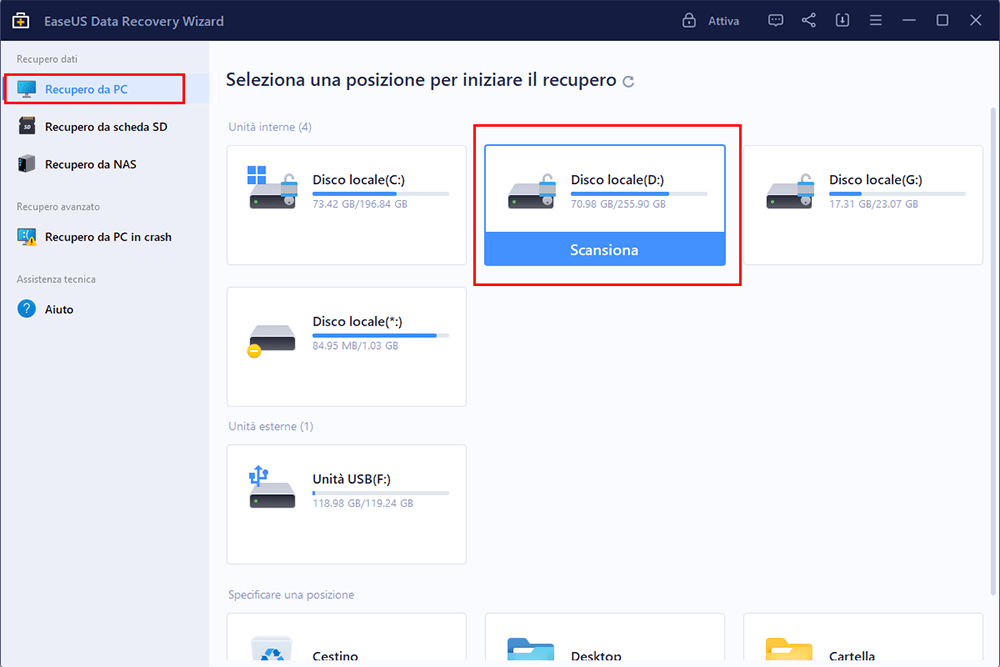
Passo 1. Avvia EaseUS Data Recovery Wizard sul computer. Seleziona una posizione da scansionare per il recupero come hard disk, scheda SD, chiavetta USB, ecc, o una cartella specifica. E clicca sul pulsante "Scansiona".
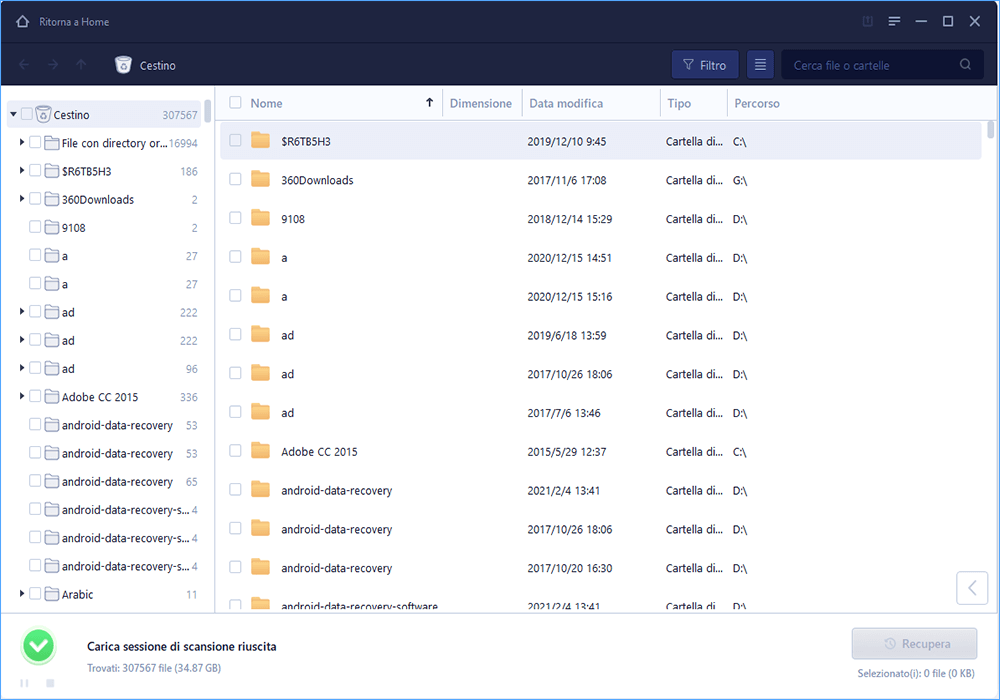
Passo 2. Potrai visualizzare i risultati della scansione e trovare facilmente con vari filtri.
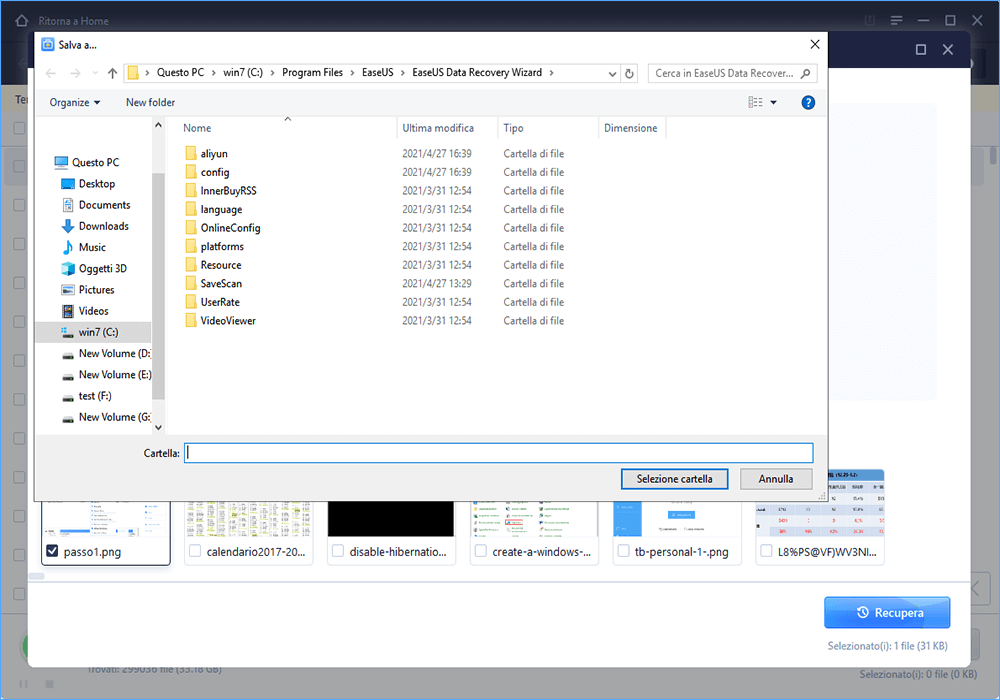
Passo 3. Seleziona i dati desiderati e clicca su "Recupera".
I punti di ripristino di Windows 10 sono uno strumento utile per riportare il sistema a uno stato precedente, ma non garantiscono la protezione dei dati personali. Dopo una reinstallazione, un aggiornamento importante o una pulizia del sistema, è normale che i punti di ripristino possano scomparire senza preavviso.
Per questo motivo, è fondamentale combinare il ripristino di sistema con buone abitudini di prevenzione, come l'attivazione della Protezione del sistema e backup regolari dei file importanti. Quando il ripristino non è più possibile e i dati risultano persi, l'utilizzo di un software di recupero dati affidabile rappresenta spesso l'unica soluzione efficace.
EaseUS Data Recovery Wizard è un potente software di ripristino del sistema, progettato per recuperare file cancellati accidentalmente, dati persi a causa di malware.
Scopri di PiùEaseUS Data Recovery Wizard è il migliore software di recupero dati che abbiamo visto. Non è perfetto, in parte perché la tecnologia del disco avanzata di oggi rende il recupero dei dati abbastanza difficile.
Scopri di PiùEaseUS Data Recovery Wizard Pro ha una reputazione come uno dei migliori programmi software di recupero dati sul mercato. Viene fornito con una selezione di funzionalità avanzate, tra cui ripristino di partizioni, ripristino di unità formattate e riparazione di file danneggiati.
Scopri di PiùArticoli Relativi:
[RISOLTO] Come correggere Esplora file che non si apre in Windows 10/11
Anna-18/06/2026
Come correggere l'errore di installazione 0x800f0831 in Windows Update [5 metodi]
Anna-18/06/2026
Download di immagine disco Windows 7 (file ISO) [versione Ultimate & Professional]
Anna-13/09/2026
Come risolvere il problema hard disk esterno lento nel caricamento di file
Elsa-18/06/2026
EaseUS Data Recovery Wizard
EaseUS Data Recovery Wizard Free consente di recuperare fino a 2 GB di dati gratuitamente (500 MB inclusi + 1,5 GB dopo la condivisione su Facebook o X).
Copyright © EaseUS. Tutti i diritti riservati.