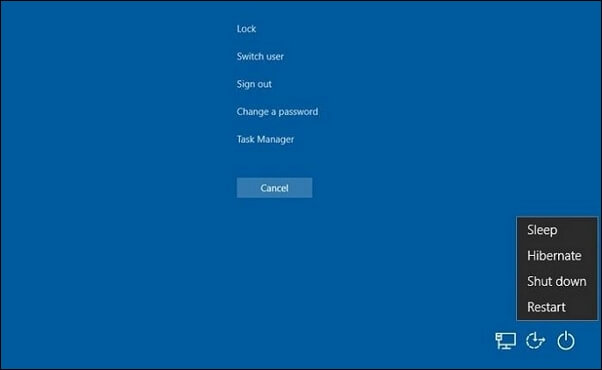
Se riscontri che "il mio computer è bloccato e la combinazione di tasti Ctrl+Alt+Canc non funziona", la causa potrebbe essere un aggiornamento software non riuscito, un danneggiamento del sistema, un servizio di ricerca di Windows interrotto o un'infezione da virus. Di seguito sono riportati i metodi più efficaci per risolvere questo problema.
| Soluzioni praticabili |
Risoluzione dei problemi passo passo |
| Soluzione 1. Riavvia forzatamente il computer |
Tieni premuto il pulsante di accensione finché il computer non si spegne per eseguire un ripristino forzato... Passaggi completi |
| Soluzione 2. Cancella la cache e i file temporanei |
Dopo aver riavviato forzatamente il computer bloccato, ricordati di cancellare i file della cache... Passaggi completi |
| Soluzione 3. Verifica la presenza di malware |
Esegui una scansione rapida del PC per scoprire cosa sta attaccando il tuo computer... Passaggi completi |
| Soluzione 4. Installa gli aggiornamenti di Windows |
Per risolvere il problema della combinazione di tasti Ctrl+Alt+Canc non funzionante, installa gli aggiornamenti di Windows... Passaggi completi |
| Soluzione 5. Disinstalla il software problematico |
Microsoft aggiorna spesso il suo software con nuove funzionalità, ottimizzazioni e correzioni di bug... Passaggi completi |
Può essere davvero fastidioso quando il computer si blocca e non è possibile utilizzare Ctrl + Alt + Canc. Ma non preoccuparti: puoi risolvere rapidamente il problema e riavviare il computer con alcuni semplici passaggi di risoluzione dei problemi!
Soluzione 1. Riavvia forzatamente il computer
Se il computer Windows è completamente bloccato e non è possibile utilizzare la combinazione di tasti Ctrl + Alt + Canc, tieni premuto il pulsante di accensione finché il computer non si spegne. Prima di riavviare il computer, attendi qualche istante. Se il blocco persiste anche dopo il riavvio, prova a riavviare il computer in modalità sicura premendo ripetutamente il tasto F8.
![articoli correlati]()
Come riavviare Windows 11 [Aggiornato]
Sono utili in diverse situazioni e si applicano a utenti esperti, utenti che utilizzano la tastiera e molti altri, per assicurarsi di riavviare Windows 11 completamente.
Di seguito vengono illustrate le altre 4 soluzioni per risolvere il problema del PC bloccato e del mancato funzionamento della combinazione di tasti Ctrl+Alt+Canc. Poiché tutte le soluzioni sono utili per persone diverse in circostanze differenti, è consigliabile provarne un'altra se la prima non funziona. Per aiutarvi a capire come procedere, ecco un breve video. Qui trovate anche un altro link per visualizzare i punti salienti:
- 00:55 - Chiudi un'applicazione bloccata
- 01:35 - Riavvia Esplora risorse di Windows
- 02:12 - Riavvio senza il menu Start
- 02:32 - Ultima risorsa: arresto forzato
Soluzione 2. Cancella la cache e i file temporanei
Dopo aver riavviato forzatamente il computer bloccato, ricordati di cancellare i file della cache. I file temporanei e di cache possono accumularsi nel tempo e occupare spazio prezioso sul disco rigido. Come per la disinstallazione delle app, l'eliminazione di questi file può migliorare le prestazioni del dispositivo e ridurre la probabilità che lo schermo del computer si blocchi.
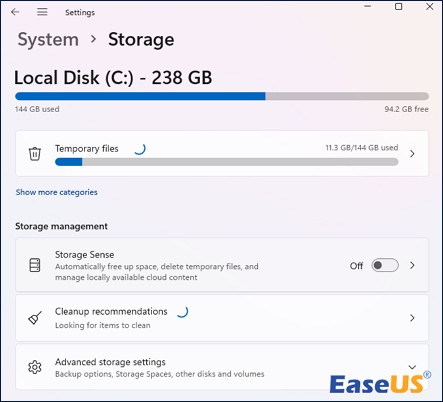
Passaggio 1. Seleziona l'unità da cui rimuovere i file della cache accedendo a Impostazioni > Sistema > Archiviazione.
![Impostazioni > Sistema > Archiviazione]()
Passaggio 2. Nel secondo passaggio, selezionare "File temporanei". Esaminare i file temporanei (prestare molta attenzione alla descrizione di ciascun tipo per evitare di eliminare dati importanti).
Passaggio 3. Fai clic sull'icona "Rimuovi file".
Inoltre, è possibile rimuovere i file temporanei dal percorso predefinito. Per rimuovere i file temporanei, accedere a C:\Users\Admin\AppData\Local\Temp e premere "Ctrl + A".
🔎 Software di recupero dati per PC
I file temporanei non sono insignificanti, poiché molti documenti non salvati vengono memorizzati come file temporanei. Se per errore elimini alcuni file temporanei che compromettono il funzionamento del tuo programma, utilizza EaseUS Data Recovery Wizard per ripristinarli. Gli utenti Windows possono recuperare facilmente i file temporanei eliminati con l'aiuto di questo strumento di recupero file sicuro e gratuito.
- La sua interfaccia utente è così semplice che anche un principiante può utilizzarla, il che la distingue da molte altre.
- Può anche recuperare file da un computer bloccato, da un portatile che non si avvia o da un computer che non funziona correttamente.
- Il suo obiettivo principale è recuperare i file cancellati da vari dispositivi di archiviazione dati digitali, tra cui dischi rigidi di computer, schede di memoria, schede SD, CD e DVD.
Scarica il software di recupero dati cancellati EaseUS e segui una semplice procedura per ripristinare i dati eliminati da un laptop o PC non funzionante con Windows 10.
Attenzione:
- Primo, dopo la perdita di file, smetterti di usare il dispositivo o la cartella immediatamente.
- Secondo, provare a cercare i file persi nel Cestino.
- Terzo, ricorrera a un software professionale di recupero dati.
Guida dettagliata per recuperare file persi:
① Collegare il tuo dispositivo al PC.
Se hai perso file su un dispositivo esterno, collegarlo al computer.
![scaricare software di recupero file sul computer]()
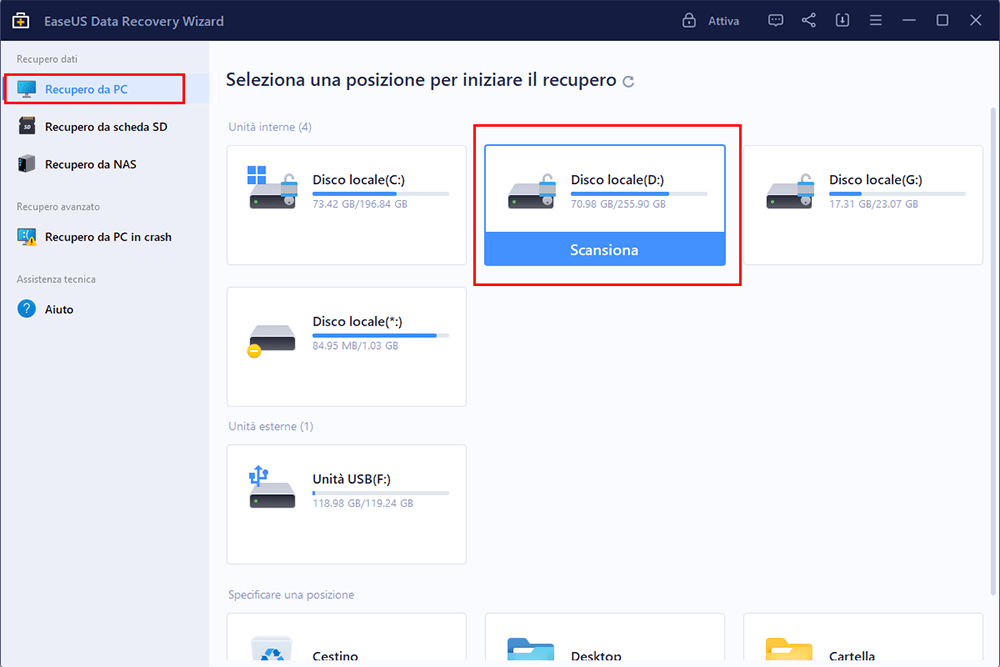
② Attivare il software per eseguire una scansione
Eseguire EaseUS Data Recovery Wizard - un software professionale di recupero dati, specificare una posizione a cercare file persi.
![la scansione contribuisce a cercare file persi]()
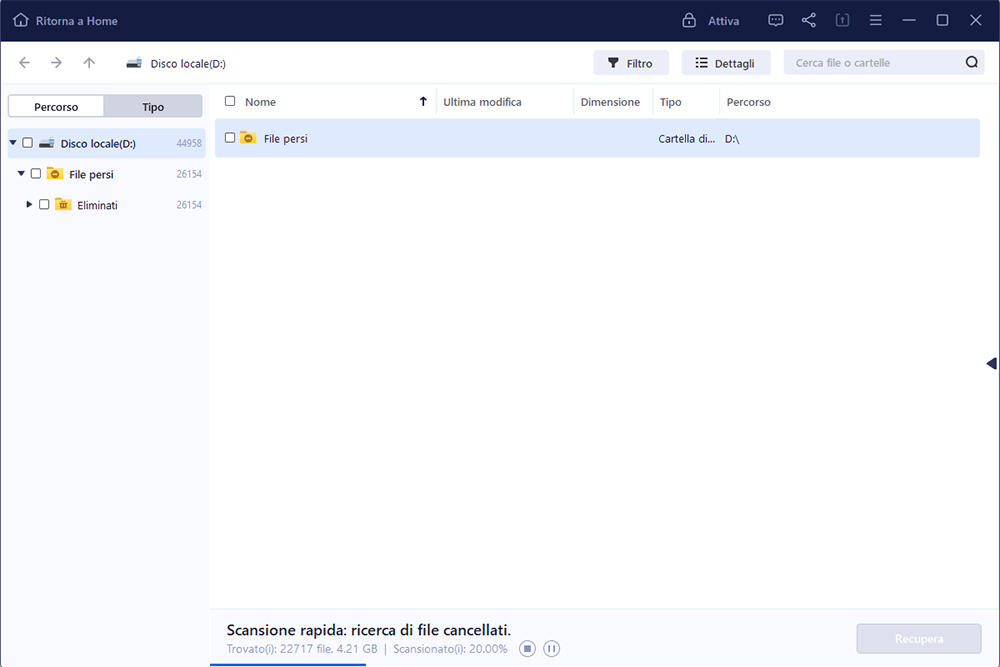
③ Visualizzare in anteprima i file trovati e recuperarli
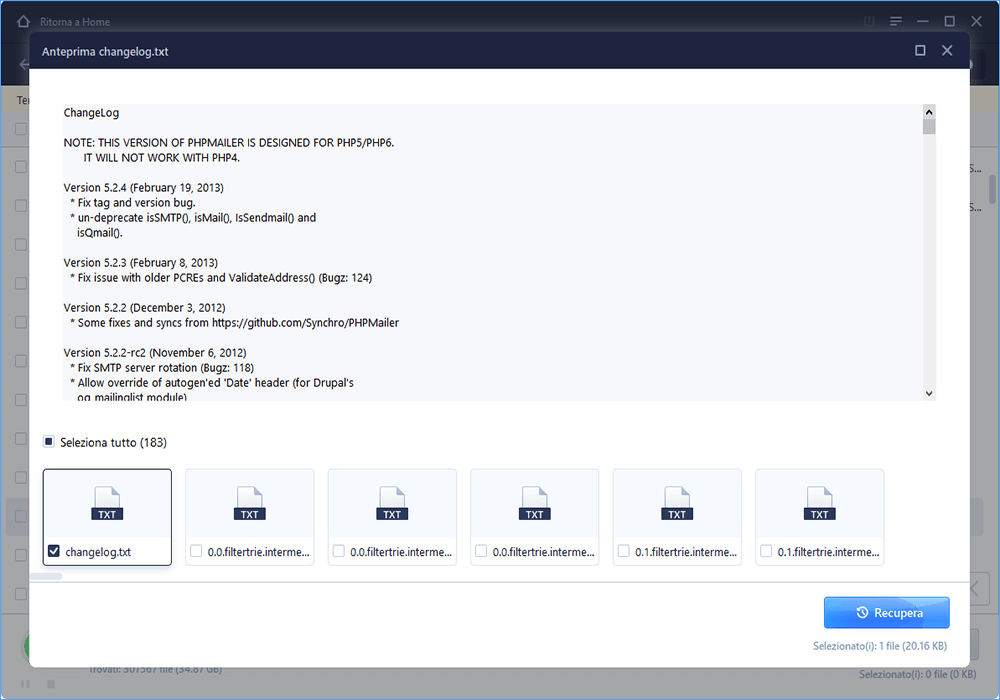
Dopo la scansione, puoi visualizzare in anteprima i dati trovati, e recuperarli cliccando “ Recupera”.
![recuperare file persi]()
Se trovi utili queste informazioni, condividile sui social media per aiutare anche altri a superare questa difficoltà comune.
Soluzione 3. Verifica la presenza di malware
I virus informatici e i software dannosi possono compromettere il funzionamento del sistema, cancellare i dati dal computer e, soprattutto, consumarne tutte le risorse. Purtroppo, il malware è in genere invisibile all'occhio umano; per rimuoverlo è necessario utilizzare un software antivirus specializzato. Pertanto, è consigliabile eseguire una scansione rapida del PC per individuare eventuali minacce.
Se non hai installato alcun software di terze parti, puoi sfruttare Windows Defender al massimo delle sue potenzialità. In Windows, per avviare Windows Defender:
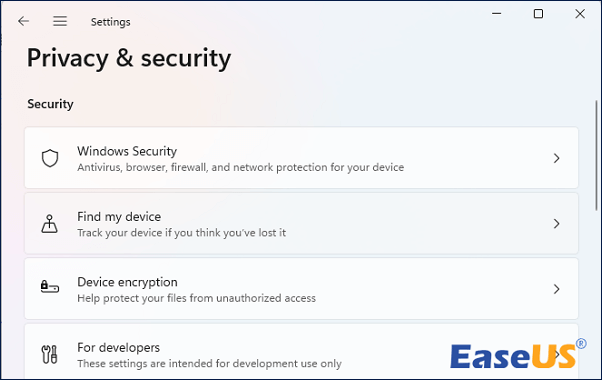
Passaggio 1. Vai su Impostazioni - Privacy e sicurezza - Sicurezza di Windows.
![Sicurezza di Windows]()
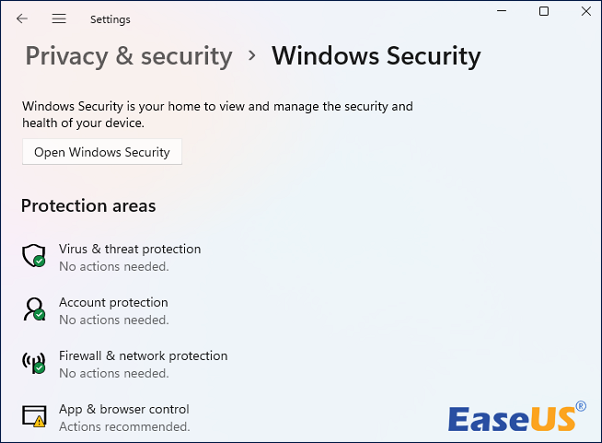
Passaggio 2. Seleziona "Apri Sicurezza di Windows" per avviare Centro Defender di Windows e verificare la presenza di virus e malware.
![]()
Soluzione 4. Installa gli aggiornamenti di Windows
Un metodo affidabile per risolvere il problema della combinazione di tasti Ctrl+Alt+Canc che non funziona è installare gli aggiornamenti di Windows. Di seguito sono riportate alcune procedure per verificare la presenza di aggiornamenti di Windows:
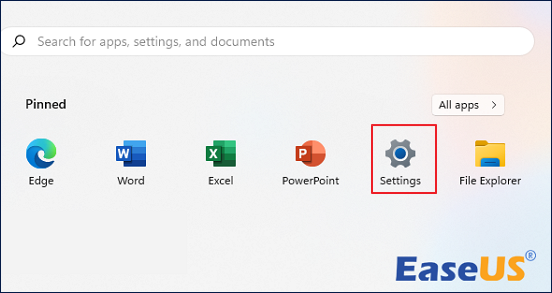
Passaggio 1. Premi il tasto "Win" sulla tastiera del tuo computer Windows e seleziona l'opzione "Impostazioni".
![selezionare l'opzione Impostazioni]()
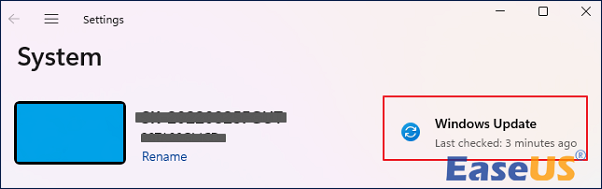
Passaggio 2. Fare clic su "Windows Update" sul lato destro.
![Aggiornamento di Windows]()
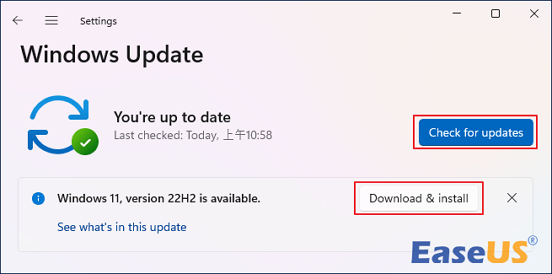
Passaggio 3. Successivamente, seleziona "Verifica disponibilità aggiornamenti" e "Scarica e installa" per installare la versione più recente dell'aggiornamento di Windows.
![]()
Soluzione 5. Disinstalla il software problematico
Se il computer si blocca frequentemente o occasionalmente, un'applicazione potrebbe non funzionare correttamente. Per accedere alla scheda "Prestazioni" di Gestione attività di Windows, utilizzare la scorciatoia da tastiera Ctrl + Maiusc + ESC.
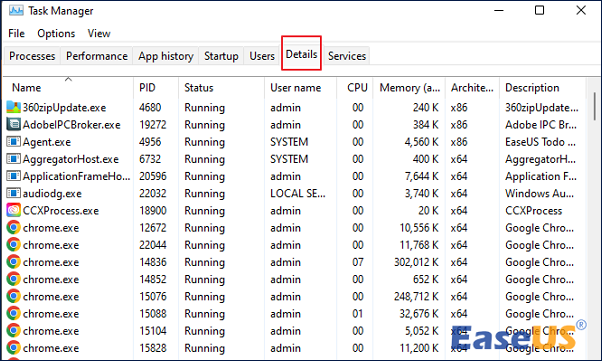
Passaggio 1. Fai clic sul collegamento "Dettagli" nella parte superiore di Gestione attività in Windows 11.
![Fai clic su Dettagli]()
Passaggio 2. Seleziona la scheda "Processi"
Passaggio 3. Individua quale processo sale in cima all'elenco quando il computer si blocca, ordinando l'elenco per CPU, RAM o disco, a seconda di quale dei due avesse un utilizzo particolarmente elevato l'ultima volta che il computer si è bloccato.
In questo modo sarà possibile identificare il software problematico, aggiornarlo o disinstallarlo.
Molti utenti di Windows 10/11 hanno dimostrato l'efficacia di questi metodi. Se ti interessa risolvere i problemi del computer, condividi questo articolo su Facebook, Twitter, Instagram e altre piattaforme social!
Perché la combinazione di tasti Ctrl+Alt+Canc di Windows non funziona?
Una delle scorciatoie da tastiera più utilizzate è Ctrl+Alt+Canc; pertanto, non essere in grado di usarla può causare molti problemi a numerosi utenti. Ecco alcune delle cause per cui "il mio computer è bloccato e Ctrl+Alt+Canc non funziona".
- 🖥️Blocco del computer: diversi clienti hanno segnalato che il loro computer si blocca e Windows 11 si arresta in modo anomalo quando utilizzano la scorciatoia da tastiera Ctrl+Alt+Canc. Sebbene questo possa rappresentare un problema significativo, dovreste essere in grado di risolverlo applicando una delle nostre soluzioni.
- ⚙️Bloccato sulla schermata di accesso: gli utenti segnalano di non riuscire ad accedere alla schermata di accesso utilizzando questa scorciatoia da tastiera. Questo problema è in genere causato da applicazioni di terze parti e può essere risolto identificando ed eliminando il software incriminato. PC
- 🔓Sblocco: Molte persone utilizzano questa scorciatoia da tastiera per bloccare o sbloccare il proprio PC. Tuttavia, non sarà possibile bloccare o sbloccare il PC con questa scorciatoia se non funziona.
- 🦠Virus: Le infezioni da malware possono occasionalmente rendere inutilizzabile la scorciatoia Ctrl Alt Canc. Consigliamo vivamente di utilizzare il programma antivirus per scansionare il computer se si riscontra questo problema.
Come avviare Windows 11 in modalità sicura
Mi chiedevo come avviare Windows 11 in modalità sicura. Non preoccuparti più; questo articolo ti aiuterà con diversi metodi e passaggi facili da seguire. Continua a leggere >>
Considerazioni finali
Pertanto, è semplice comprendere le ragioni specifiche del problema relativo al mancato funzionamento della combinazione di tasti Ctrl+Alt+Canc. Esistono diverse possibili cause, tra cui file di sistema danneggiati, driver obsoleti e problemi con il programma Windows Update. Mettere in pratica le numerose soluzioni descritte sopra risulta quindi semplice.
Una volta risolto questo problema, è consigliabile scaricare e utilizzare EaseUS Data Recovery Wizard, un programma di recupero dati, per ripristinare i file persi ed evitare arresti anomali del sistema o schermate blu di errore. È possibile utilizzare questa applicazione per ripristinare i file importanti anche in caso di problemi.
Ctrl+Alt+Canc non sblocca il PC (Domande frequenti)
Ecco altre 4 domande sul perché la combinazione di tasti Control+Alt+Canc non funziona. Clicca qui per le risposte.
1. Come sbloccare un computer quando la combinazione di tasti Ctrl+Alt+Canc non funziona?
Su qualsiasi computer, normalmente si riavvia per sbloccare il sistema. Tuttavia, se non riesci a muovere il mouse, prova a disconnetterti premendo Ctrl + Maiusc + Esc sulla tastiera. Questa scorciatoia avvia Gestione attività di Windows, che elenca tutti i programmi in esecuzione. Puoi selezionare l'opzione per terminarli forzatamente.
2. Come faccio a sbloccare il computer?
Se non riesci ad avviare Gestione attività, il computer è bloccato e l'unica opzione per riavviarlo è un riavvio forzato. Per riavviare il computer da zero, tieni premuto il pulsante di accensione finché non si spegne. Quindi, premi nuovamente il pulsante.
3. Perché la combinazione di tasti Ctrl+Alt+Canc non funziona?
- Dopo aver installato aggiornamenti del firmware non approvati o programmi di terze parti, la scorciatoia da tastiera Ctrl+Alt+Canc potrebbe non funzionare più.
- La funzionalità Ctrl+Alt+Canc smetterà di funzionare a seguito delle modifiche al Registro di sistema apportate da queste applicazioni di terze parti.
4. Come si ripara uno schermo bloccato su un computer portatile?
Passaggio 1. Spegni il computer, ignorando la schermata che dice "Preparazione in corso".
Passaggio 2. Scollega tutti i dischi rigidi esterni, le unità flash USB, le cuffie e le altre periferiche del computer.
Passaggio 3. Tieni premuto il pulsante di accensione del computer per 30 secondi.
Passaggio 4. Scollega il cavo di alimentazione del computer.
Passaggio 5. Ricollega il cavo di alimentazione al computer e prova a riavviarlo.