Informazioni sui virus che cancellano automaticamente i file
I virus esistono da sempre, alcuni sono meno dannosi, altri più dannosi. Alcuni virus possono cancellare i file, come il virus CIH. Il virus CIH, noto anche come virus Chernobyl, minacciava di cancellare automaticamente i file e di cancellare il codice di sistema centrale conservato nella memoria flash sulla scheda madre di alcuni tipi di computer. Questa pagina si concentrerà sui virus che cancellano automaticamente i file.
Come proteggere i file da essere cancellati da virus
Quando non riesci ad aprire un file o una cartella con il doppio clic come al solito, fai attenzione! Probabilmente sei stato attaccato da un virus! Molte persone segnalano che il virus cancella i file quando provano ad aprirli e chiedono disperatamente una soluzione efficace per il recupero dei file danneggiati dal virus. Vediamo un esempio.
"Virus! Aiutatemi, per favore. Quando provo ad aprire qualsiasi file, come un film, un video, un'immagine o un documento sulla mia chiavetta USB, diventa un collegamento e facendo doppio clic non si apre. Posso solo cancellarlo. Cosa devo fare? Come rimuovere un virus che cancella automaticamente i file?"
Come recuperare file eliminati da virus
I virus dei computer e dei laptop sono fastidiosi e disgustosi. Inoltre, sono pericolosi. Possono rallentare le prestazioni del sistema ed eliminare tutti i file importanti. Quel che è peggio, crittografano i file in modo che sia quasi impossibile recuperarli.
Nel caso in cui il virus elimini i file quando si tenta di aprirli, è possibile affidarsi a due metodi efficaci: recuperare i file infettati dal virus utilizzando cmd o provare un software di recupero file di terze parti.
EaseUS Data Recovery Wizard è un software qualificato per il recupero di file infettati da virus, specializzato nel recupero di dati cancellati o nascosti dal virus su vari dispositivi di archiviazione, tra cui hard disk di computer, unità flash USB esterne, schede SD, pen drive e così via.
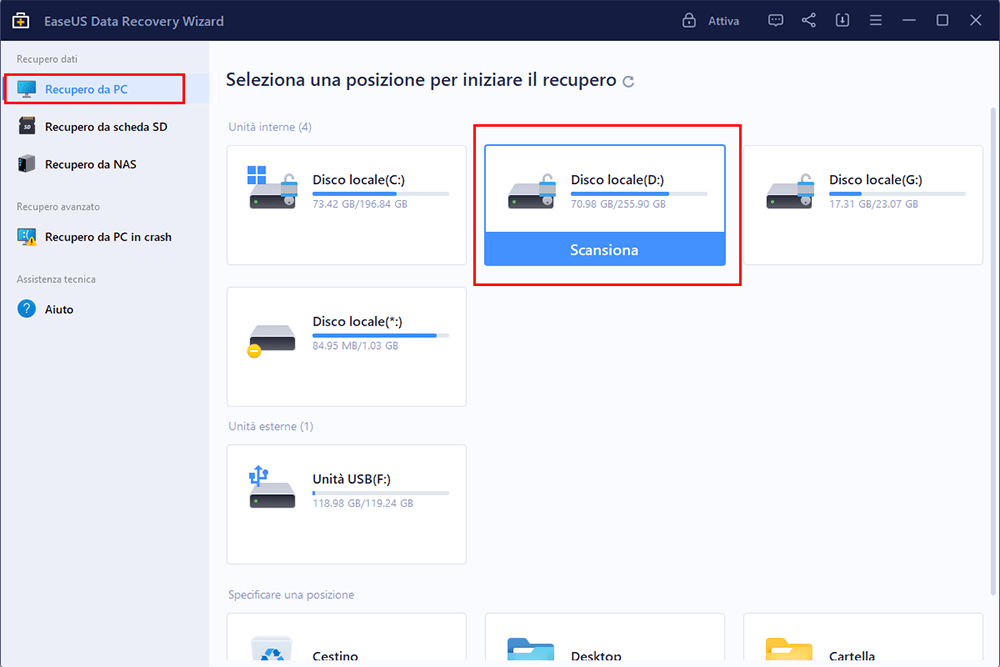
Passaggio 1. Selezionare l'unità infettata dal virus da scansionare
Esegui il software di recupero file infetti da virus EaseUS sul tuo PC Windows. Seleziona il disco attaccato dal virus per eseguire la scansione dei file persi o nascosti. Nota bene:
- Se si tratta di un HDD in cui i file sono stati nascosti o eliminati da un virus, è meglio installare il software su un volume diverso o su un'unità USB esterna per evitare la sovrascrittura dei dati.
- Se il dispositivo infetto è un disco rigido esterno, un'unità flash o una scheda di memoria, non importa installare il software sull'unità locale del computer.
Passaggio 2. Controlla tutti i risultati della scansione
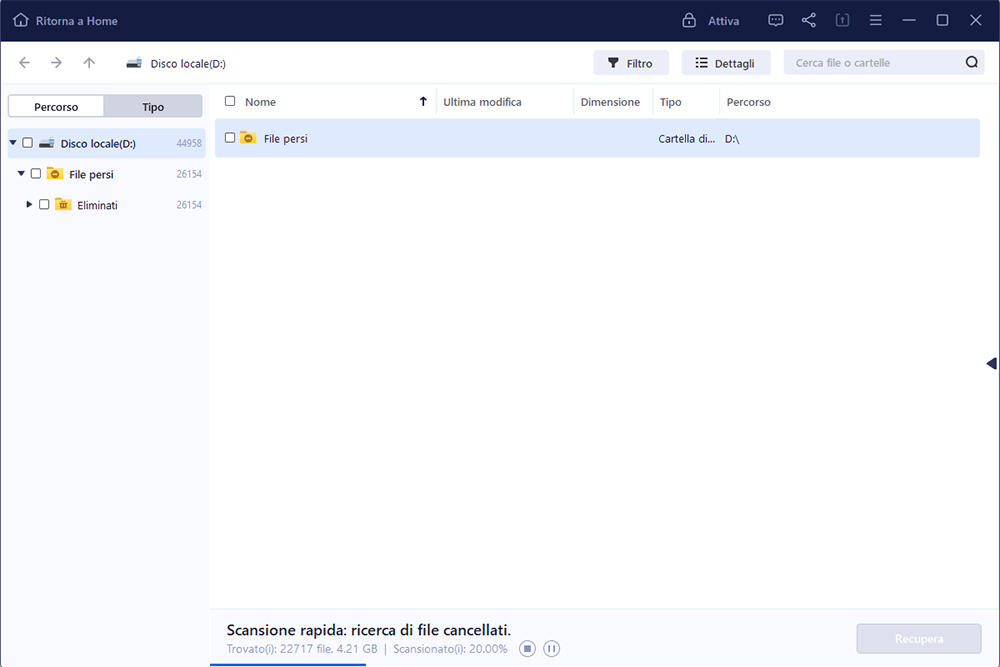
EaseUS Data Recovery Wizard avvierà immediatamente un processo di scansione per trovare i file cancellati o nascosti sul disco rigido infettato dal virus. Per individuare rapidamente i file desiderati, è possibile utilizzare il filtro " " o la funzione della casella di ricerca per visualizzare solo le immagini, i video, i documenti, le e-mail, ecc.
Passaggio 3. Visualizza in anteprima e recupera i file cancellati/nascosti
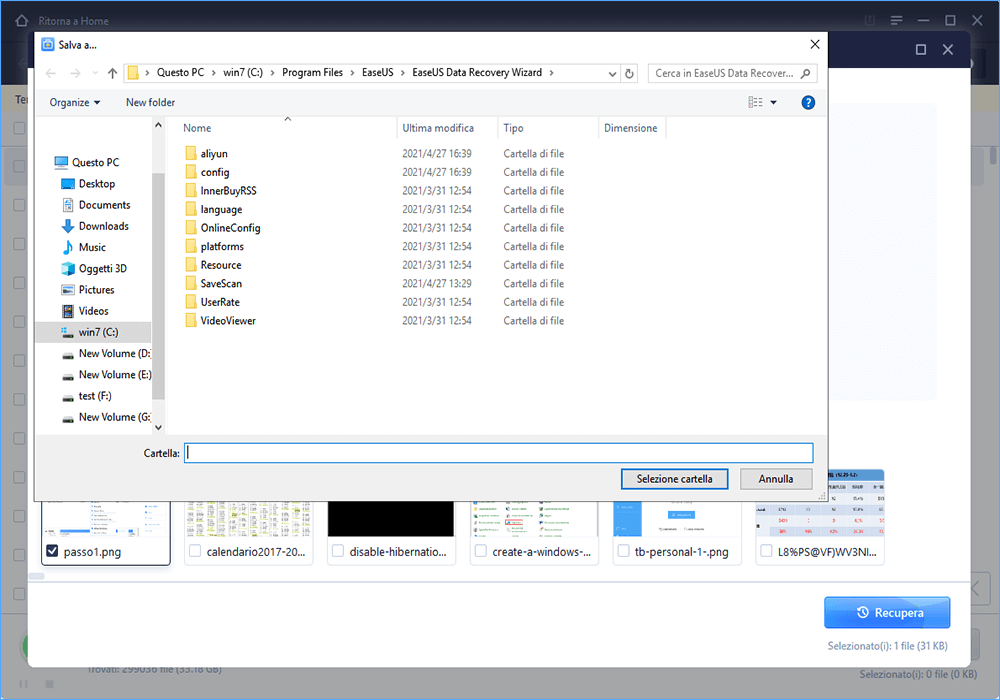
Al termine del processo, è possibile visualizzare in anteprima i file scansionati. Selezionare i file desiderati e fare clic sul pulsante "Recupera". È necessario salvare i file ripristinati in un'altra posizione sicura o su un'unità cloud, non dove sono stati persi.
Come rimuovere virus che cancella file dal computer
Una volta che i file sono ben protetti e ripristinati, dovresti trovare immediatamente un potente software antivirus come TotalAV che ti aiuti a liberarti di tutti i malware e a far funzionare il tuo dispositivo in modo sicuro e protetto.
Oppure puoi utilizzare cmd per rimuovere il virus da qualsiasi unità in Windows 10, 8.1, 8 o 7.
Segui la guida dettagliata per rimuovere il virus che cancella tutto
Ti faccio un esempio. Sto per eliminare il virus "autorun.inf" dalla mia unità USB, che è D:
1. Fai clic con il pulsante destro del mouse su Start e seleziona Prompt dei comandi (Admin).
Accedi con il tuo account amministratore e la password se richiesto dal sistema.
2. Digita: D: e premi Invio. (Sostituisci D: con la lettera dell'unità in cui si trovano i file del virus).
3. Digita: attrib e premi Invio.
4. Digita: attrib -r -a-s -h *.* e premi Invio.
5. Digita: del autorun.inf e premi Invio.
L'esecuzione manuale della riga di comando è adatta ai professionisti informatici, poiché comandi errati possono causare più danni che benefici. Pertanto, per motivi di sicurezza e usabilità, consigliamo vivamente di provare un'alternativa automatica alla riga di comando: EaseUS CleanGenius. Si tratta di uno strumento pratico che consente di controllare e correggere gli errori del file system, abilitare/disabilitare la protezione da scrittura e aggiornare il sistema con un solo clic, invece di digitare complesse righe di comando.
Passaggio 1.Scarica e installa EaseUS CleanGenius sul PC.
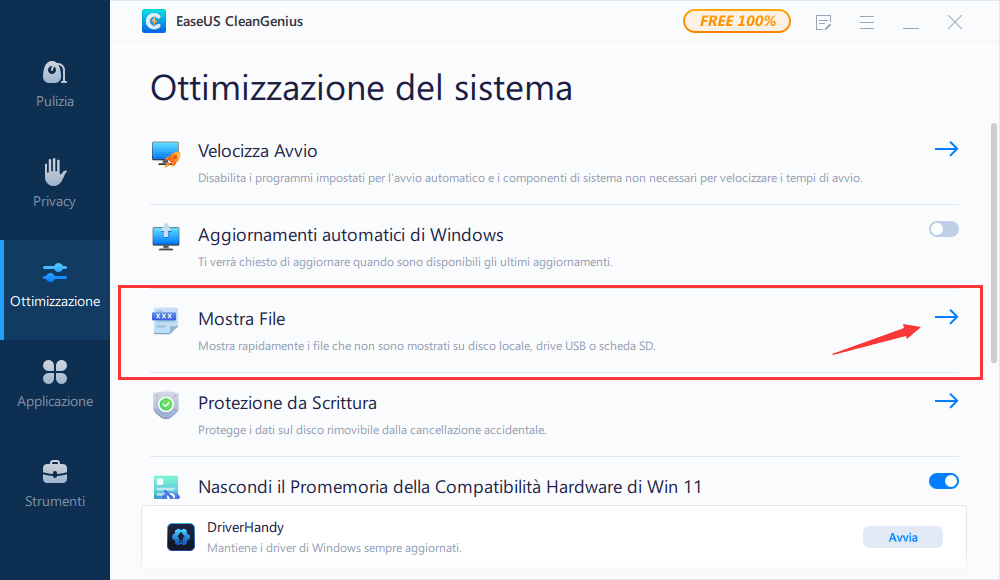
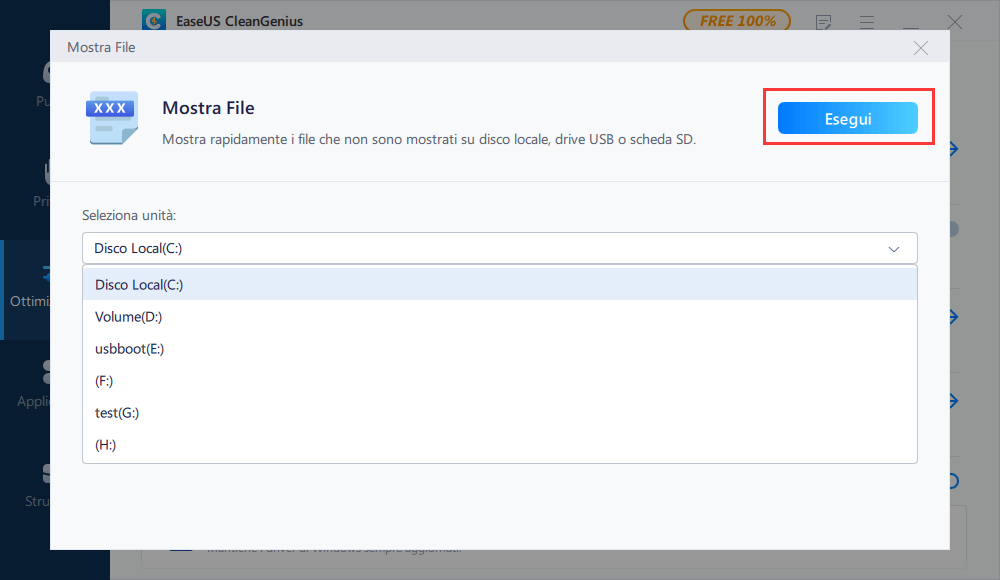
Passaggio 2. Esegui EaseUS CleanGenius sul tuo PC, seleziona "Ottimizzazione" e scegli la modalità "Mostra File".
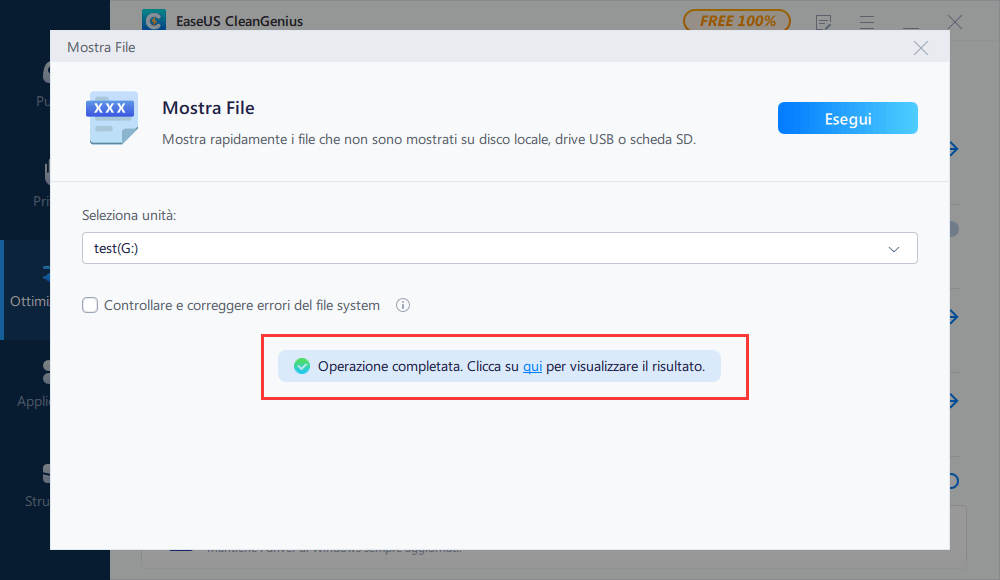
Passaggio 3. Seleziona il dispositivo da analizzare e spunta l'opzione "Controllare e correggere errori del file system". Clicca su "Esegui" per iniziare a riparare il dispositivo problematico.
Passaggio 4. Alla fine del processo, clicca qui per aprire ed utilizzare il dispositivo.
Domande frequenti su virus che cancella automaticamente i file
1. Autorun è un virus?
Autorun.in è un virus che di solito si diffonde attraverso dispositivi esterni infetti come le unità USB. Una volta che un disco USB infetto viene introdotto nel sistema, il virus può distruggere il computer, eseguire automaticamente i file, distruggere documenti importanti e replicarsi in modo da renderne difficile la rimozione.
2. Un virus può eliminare tutti i file?
I virus sono molto fastidiosi, possono eliminare i file importanti (foto, audio, video, documenti, ecc.), rendere i dati inaccessibili (o nascosti), convertire i file in collegamenti e persino distruggere il sistema. Ma non c'è motivo di farsi prendere dal panico, perché esistono molti modi per rimuovere il virus che elimina i file. Se il virus elimina i file, è possibile recuperarli tramite un programma di recupero virus.
3. Come recuperare i file distrutti da un virus?
Se si incontra un virus che elimina automaticamente i file, è possibile recuperare i file danneggiati dal virus in tre passaggi utilizzando il software di recupero virus EaseUS.
Passaggio 1. Avvia EaseUS Data Recovery Wizard. Seleziona la partizione del disco in cui il virus ha cancellato i file. Fai clic sul pulsante "Scansiona" per iniziare.
Passaggio 2. Al termine della scansione dei file persi, puoi visualizzare un'anteprima prima della selezione.
Passaggio 3. Scegli i file che desideri recuperare.
4. Come rimuovere il virus Blackmail che elimina i file?
Il virus Blackmail è impostato per eliminare i file. Per rimuovere questo virus, è necessario pulire le reti da un virus informatico dannoso che invia e-mail di massa, prima che i sistemi compromessi raggiungano la prima data di attivazione e inizino a eliminare undici tipi di file.
5. Come rimuovere il virus di cancellazione automatica?
Per rimuovere un virus che elimina automaticamente i file, utilizzare il seguente CMD. Successivamente, utilizzare un software antivirus per rimuovere completamente il virus.
Passaggio 1. Fare clic con il pulsante destro del mouse su Start e selezionare Prompt dei comandi (Admin).
Passaggio 2. Digitare D: e premere Invio. (Sostituire D: con la lettera dell'unità in cui si trovano i file del virus).
Passaggio3. Digitare attrib e premere Invio.
Passaggio4. Digita attrib -r -a -s -h *.* e premi Invio.
Passaggio 5. Digita del autorun.inf e premi Invio.
6. È meglio mettere in quarantena o eliminare un virus?
La rimozione dei virus è la soluzione migliore per la sicurezza del computer e dei dati. È possibile utilizzare il CMD e un software antivirus per rimuovere completamente il virus.