Alternative a Recuva: I Migliori Programmi per Windows 11/10
Scopri le migliori alternative a Recuva per Windows. Confronto tra i software più efficaci per recuperare file cancellati, partizioni e dati persi in modo semplice e veloce.

Più Prodotti di Recupero
Soluzioni Centralizzate
MSPs Service
Cattura dello Schermo
Strumenti Video & Audio
Strumenti AI

Scopri le migliori alternative a Recuva per Windows. Confronto tra i software più efficaci per recuperare file cancellati, partizioni e dati persi in modo semplice e veloce.
Navigazione
IreliaAggiornato 17/09/2026 |
Hai perso file importanti dal tuo PC e stai cercando un'alternative a recuva? Sebbene Recuva sia stato per anni uno dei software di recupero dati gratuiti più famosi su Windows, i moderni sistemi operativi, l'adozione di massa degli SSD e la complessità delle partizioni attuali mettono spesso in luce i limiti strutturali di questo storico strumento.
Se Recuva non ha trovato i tuoi dati o se cerchi un'alternative recuva più potente, efficiente e capace di gestire file system corrotti (RAW), in questa guida analizziamo le migliori soluzioni disponibili per Windows 11/10.
Recuva è uno dei nomi più noti nel panorama del recupero dati su Windows. Se hai cercato su Google una soluzione per recuperare un file cancellato, ti sarai imbattuto in Recuva decine di volte. Sviluppato da Piriform, questo software è un vero e proprio veterano del mondo Windows. La sua popolarità si deve a tre fattori molto semplici: è leggerissimo, non richiede configurazioni complesse ed è storicamente gratuito nella sua versione base. Se hai appena svuotato il Cestino per errore o hai cancellato una foto da una vecchia chiavetta USB, Recuva fa il suo lavoro in modo onesto.
Sebbene Recuva sia ancora uno dei software gratuiti per il recupero dati più popolari, potrebbe non essere la scelta ideale in tutte le situazioni. In particolare, quando si tratta di SSD moderni, partizioni RAW o unità danneggiate, alcuni utenti preferiscono affidarsi a soluzioni più avanzate. Ecco alcuni motivi per cui potresti aver bisogno di un'alternativa a Recuva.
💡Il Verdetto dell'Esperto: Se ti trovi di fronte a un disco RAW, a una partizione sparita o a una perdita di dati complessa, affidarsi a uno strumento obsoleto è un rischio inutile. Oggi, la migliore alternativa a Recuva per Windows 11/10 è EaseUS Data Recovery Wizard: supera ognuno di questi limiti con algoritmi di scansione di livello enterprise e offre 2 GB di recupero completamente gratuito.
Se Recuva si blocca durante la scansione o mostra errori come "Impossibile leggere il settore", ciò non significa necessariamente che i dati siano persi per sempre. Nei casi di recupero dati su Windows, le seguenti 5 alternative professionali rappresentano opzioni più complete e affidabili.
EaseUS Data Recovery Wizard è una soluzione completa per il recupero dei dati progettata per aiutare gli utenti a recuperare file persi da hard disk, SSD, chiavette USB e schede di memoria. Supporta i più comuni scenari di perdita dei dati, tra cui eliminazione accidentale, formattazione, perdita di partizioni e arresti anomali del sistema, offrendo al contempo un'interfaccia intuitiva e facile da utilizzare. Grazie all'ampia compatibilità e alle numerose funzioni integrate, è spesso considerato una delle migliori alternative a Recuva.
| 🔍Pro e contro di EaseUS Data Recovery Wizard |
|
Pro:
|
|
Contro:
|
Guida dettagliata per recuperare dati persi:
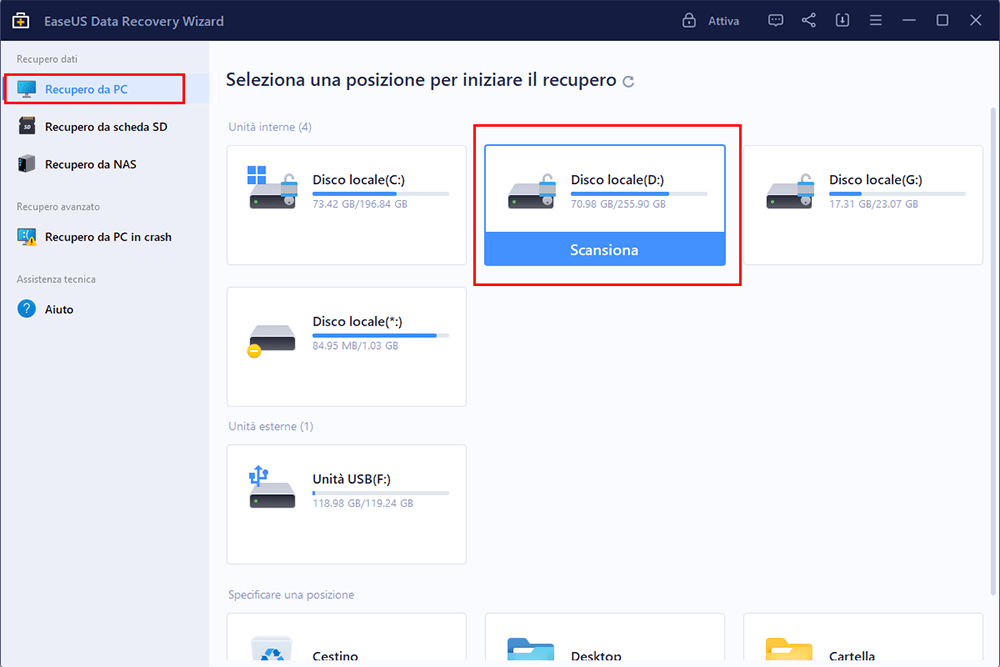
Passo 1. Avvia EaseUS Data Recovery Wizard sul computer. Seleziona una posizione da scansionare per il recupero come hard disk, scheda SD, chiavetta USB, ecc, o una cartella specifica. E clicca sul pulsante "Scansiona".
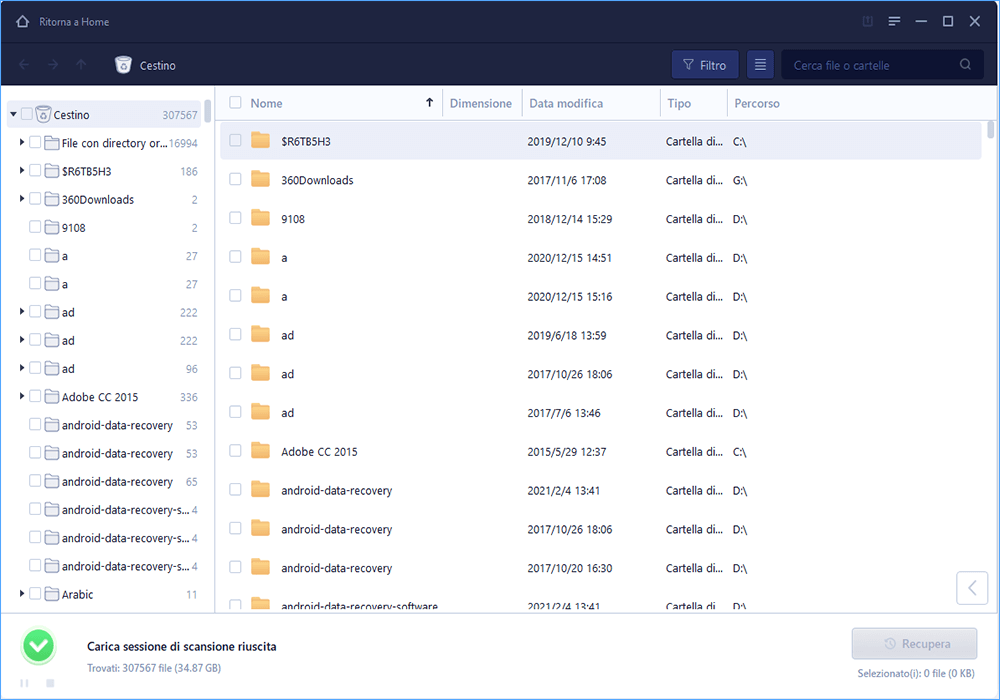
Passo 2. Potrai visualizzare i risultati della scansione e trovare facilmente con vari filtri.
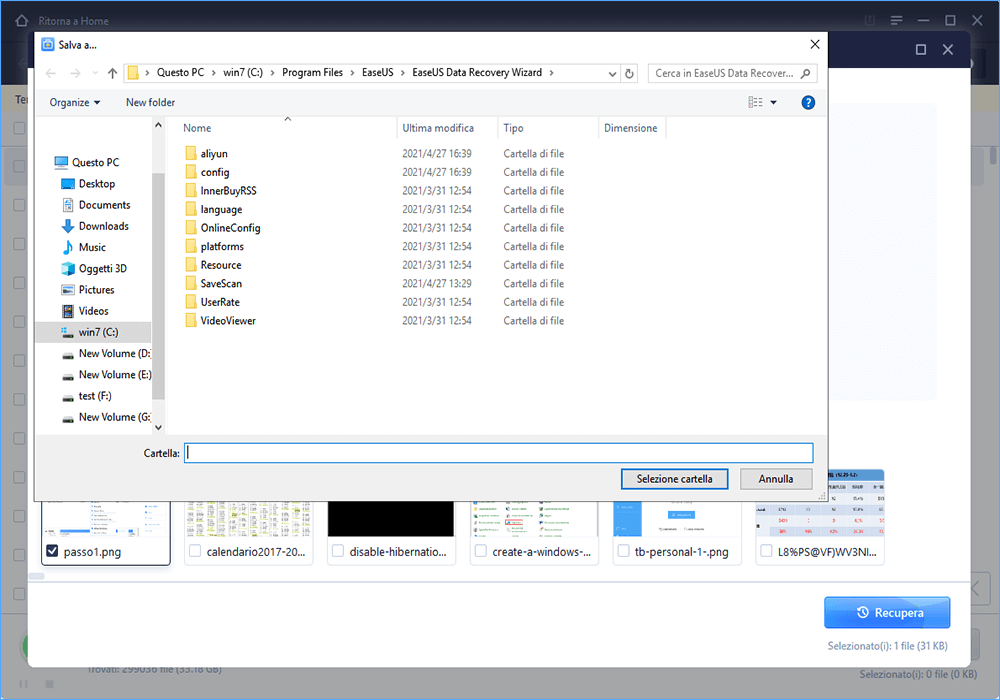
Passo 3. Seleziona i dati desiderati e clicca su "Recupera".
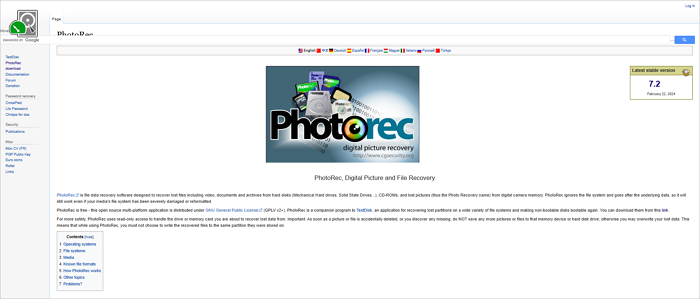
PhotoRec è un programma gratuito e open source che può recuperare file da hard disk, chiavette USB e schede di memoria. È spesso utilizzato quando altri software non riescono a trovare i file, soprattutto su unità danneggiate o partizioni non più accessibili. Tuttavia, il programma non dispone di un'interfaccia grafica moderna e può risultare poco intuitivo per chi non ha esperienza.
Pro:
Contro:
👍 Articolo consigliato: → Recensione di PhotoRec
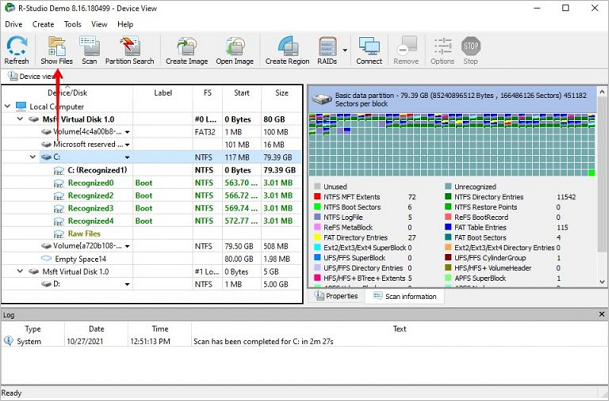
R-Studio è una soluzione avanzata per il recupero dei dati pensata soprattutto per utenti esperti e professionisti IT. Oltre al recupero dei file eliminati, supporta diversi file system e offre strumenti dedicati alla gestione di partizioni, unità danneggiate e configurazioni RAID. Grazie a queste funzionalità può essere utile in scenari di recupero più complessi. Tuttavia, l'interfaccia e le numerose opzioni disponibili possono richiedere un po' di tempo per essere comprese dai principianti.
Pro:
Contro:
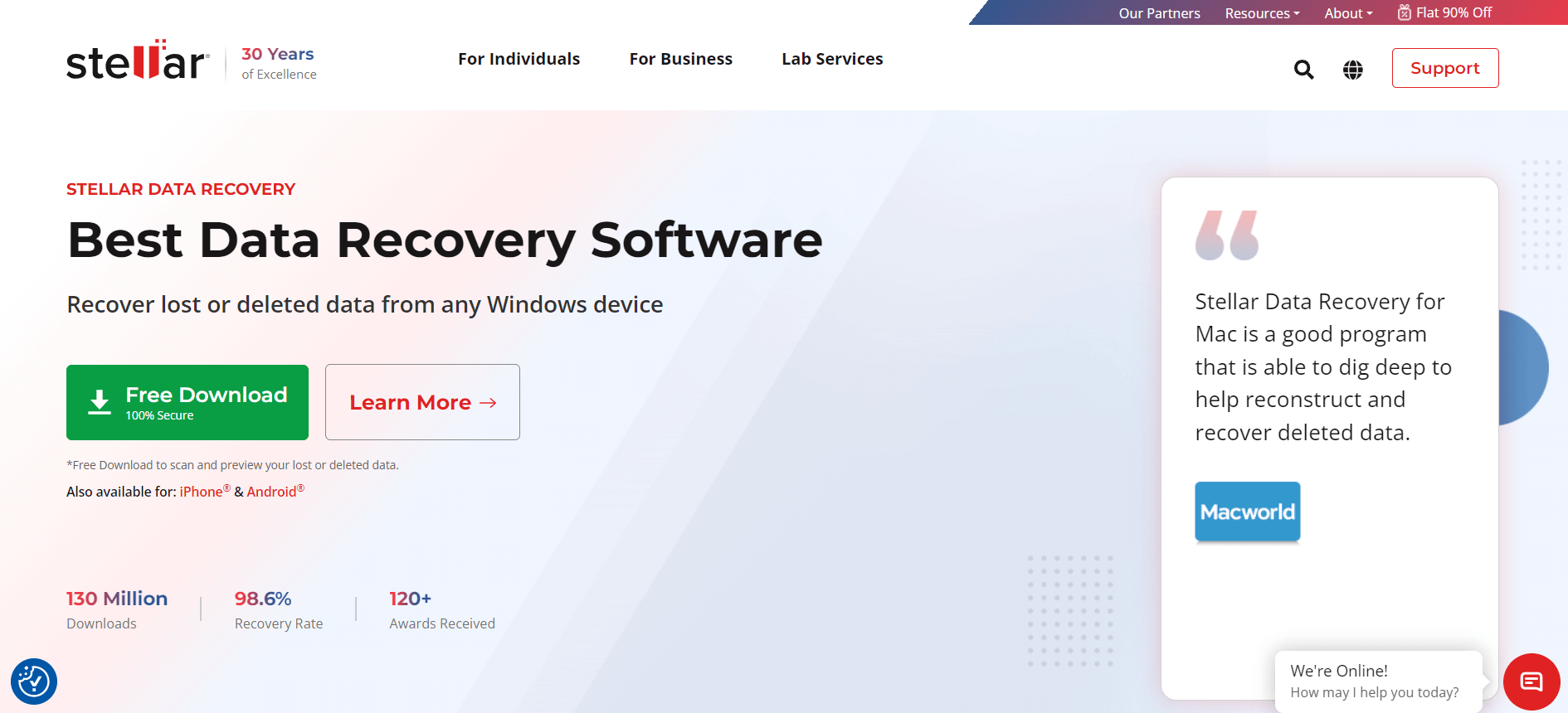
Stellar Data Recovery è un software di recupero dati molto conosciuto che offre una procedura guidata semplice e accessibile. Supporta il recupero di documenti, foto, video ed email e rappresenta una valida opzione per gli utenti che cercano una soluzione facile da utilizzare.
Pro:
Contro:
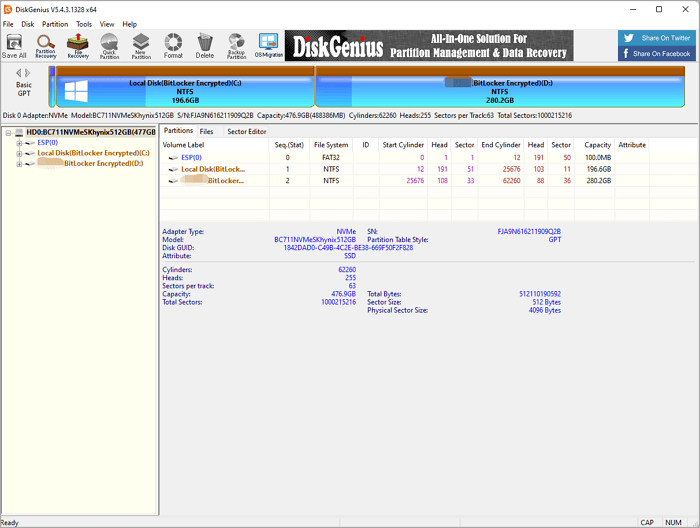
DiskGenius combina strumenti di gestione delle partizioni e recupero dati all'interno dello stesso programma. Oltre a recuperare file eliminati, consente di gestire, riparare e controllare le partizioni del disco, risultando utile quando la perdita dei dati è collegata a problemi della struttura del disco.
Pro:
Contro:
Per individuare le migliori alternative a Recuva, abbiamo confrontato i software di recupero dati più utilizzati su Windows e Mac. La selezione si basa su criteri pratici come compatibilità con SSD e partizioni RAW, supporto dei principali file system, facilità d’uso, funzionalità di recupero disponibili e limitazioni delle versioni gratuite.
| Software | Piattaforme | Versione gratuita | Funzionalità distintiva | Ideale per |
|---|---|---|---|---|
| 🏆 EaseUS Data Recovery Wizard | Windows, Mac | Fino a 2 GB | Recupero di partizioni RAW, anteprima dei file e riparazione di foto/video | Utenti che cercano una soluzione completa e facile da usare |
| PhotoRec | Windows, Mac, Linux | Completamente gratuita | Recupero basato sulla scansione approfondita dei file | Utenti che desiderano un software open source gratuito |
| R-Studio | Windows, Mac, Linux | Versione demo | Supporto per RAID, immagini disco e numerosi file system | Tecnici IT e utenti esperti |
| Stellar Data Recovery | Windows, Mac | Fino a 1 GB | Recupero di documenti, foto, video ed email | Utenti che preferiscono un'interfaccia semplice |
| DiskGenius | Windows | Versione gratuita disponibile | Gestione delle partizioni e recupero dati nello stesso software | Recupero di partizioni perse o danneggiate |
Dipende dalle tue esigenze. Per la maggior parte degli utenti, EaseUS Data Recovery Wizard rappresenta una delle alternative più complete grazie al supporto per SSD, partizioni RAW, unità USB e altri dispositivi di archiviazione moderni. Anche Stellar Data Recovery, R-Studio e DiskGenius possono essere valide opzioni in base allo scenario di recupero.
Sì. PhotoRec è una delle alternative gratuite più conosciute e non impone limiti sul volume dei dati recuperabili. Tuttavia, utilizza un'interfaccia a riga di comando che potrebbe risultare meno intuitiva rispetto ad altri software di recupero dati.
Questo errore compare spesso quando il file system è danneggiato oppure quando una partizione viene rilevata come RAW. In queste situazioni, alcuni software potrebbero non riuscire a completare la scansione correttamente ed è consigliabile utilizzare strumenti che supportano il recupero da partizioni RAW o unità danneggiate.
Recuva può recuperare file da alcuni SSD, ma il successo del recupero dipende da diversi fattori, inclusa l'attivazione del comando TRIM. Quando TRIM ha già eliminato i dati, il recupero potrebbe non essere più possibile con nessun software.
In molti casi sì. Se i dati non sono stati sovrascritti, un software di recupero dati può spesso individuare e ripristinare documenti, foto, video e altri file persi dopo una formattazione accidentale.
Recuva rimane una soluzione valida per operazioni di recupero dati semplici, soprattutto per chi cerca uno strumento gratuito e facile da utilizzare. Tuttavia, quando si tratta di SSD moderni, partizioni RAW, dischi danneggiati o recuperi più complessi, può essere utile valutare alternative con funzionalità più avanzate. EaseUS Data Recovery Wizard si distingue per il buon equilibrio tra semplicità d'uso, compatibilità e funzioni di recupero. Scaricalo e provalo gratuitamente ora!
EaseUS Data Recovery Wizard è un potente software di ripristino del sistema, progettato per recuperare file cancellati accidentalmente, dati persi a causa di malware.
Scopri di PiùEaseUS Data Recovery Wizard è il migliore software di recupero dati che abbiamo visto. Non è perfetto, in parte perché la tecnologia del disco avanzata di oggi rende il recupero dei dati abbastanza difficile.
Scopri di PiùEaseUS Data Recovery Wizard Pro ha una reputazione come uno dei migliori programmi software di recupero dati sul mercato. Viene fornito con una selezione di funzionalità avanzate, tra cui ripristino di partizioni, ripristino di unità formattate e riparazione di file danneggiati.
Scopri di PiùArticoli Relativi:
EaseUS è sicuro? | EaseUS Data Recovery Wizard è sicuro da usare [Recensione di EaseUS]
Anna-18/06/2026
Come usare PhotoRec per recuperare i file [Guida dettagliata]
Elsa-12/07/2026
Hub di recensioni sui software di recupero dati | Test, VS e migliori scelte
Elsa-18/06/2026
EaseUS vs Recuva: quale strumento di recupero dati funziona meglio?
Elsa-25/06/2026
EaseUS Data Recovery Wizard
EaseUS Data Recovery Wizard Free consente di recuperare fino a 2 GB di dati gratuitamente (500 MB inclusi + 1,5 GB dopo la condivisione su Facebook o X).
Copyright © EaseUS. Tutti i diritti riservati.