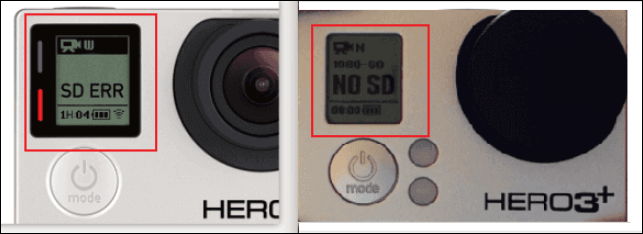
Quando visualizzi il messaggio di errore SD su GoPro:
![Errore SD]()
Se la scheda SD continua a non funzionare correttamente, riavvia la GoPro. Questo ripristinerà le impostazioni predefinite della GoPro, il che potrebbe contribuire a risolvere il problema della scheda SD. Premi contemporaneamente i pulsanti Modalità e Scatto per 10 secondi per ripristinare la GoPro.
Se sei un utente GoPro, ti è mai capitato che la tua videocamera smettesse improvvisamente di funzionare e sullo schermo comparisse un messaggio di errore relativo alla scheda SD : "NO SD" o "SD ERR"? Inizialmente, ti preoccuperesti della scheda SD GoPro formattata e vuota. Questo articolo ti offre diverse soluzioni per risolvere l' errore della scheda SD GoPro, oltre alla semplice formattazione. Anche se l'hai già formattata, puoi recuperare i video o i filmati persi sulla scheda SD GoPro con un semplice trucco in tre passaggi.
Ora puoi mettere in pratica i 7 metodi per risolvere gli errori della scheda di memoria della tua GoPro. La scheda SD memorizza video e foto; le GoPro Hero 10, Hero 9, Hero 8 e altri modelli non possono funzionare correttamente senza di essa. Valuta la causa dell'errore della tua scheda SD in base alla sezione precedente e continua a consultare i metodi seguenti:
- Soluzione 1. Formattare la scheda SD della GoPro
- Correzione 2. Scansiona gli errori della scheda SD della GoPro con CHKDSK
- Soluzione 3. Rimuovere la protezione da scrittura dalla scheda SD della GoPro
- Soluzione 4. Pulire i contatti della scheda SD della GoPro Hero
- Soluzione 5. Riparare i settori danneggiati della scheda SD
- Soluzione 6. Aggiornare il firmware della scheda SD della GoPro
- Soluzione 7. Prova il servizio di recupero dati per schede SD.
Un'altra possibile causa dell'errore "SD ERR" o "NO SD" segnalato dalla videocamera GoPro è una scheda SD difettosa o formattata in modo errato. Pertanto, consigliamo di formattare la scheda SD per verificare se ciò risolve il problema.
Se sulla scheda SD della GoPro sono salvate foto o video importanti, recuperateli prima di formattarla, perché in tal caso tutti i dati verrebbero persi definitivamente. Se la scheda è danneggiata e inaccessibile, scaricate EaseUS Data Recovery Wizard per recuperarli.
Scarica EaseUS Data Recovery Wizard per recuperare i video dalla GoPro:
Passaggio 1. Collega l'unità USB al computer. Avvia EaseUS Data Recovery Wizard. Seleziona la scheda SD formattata, l'unità flash USB o la pen drive da cui desideri ripristinare i file persi e quindi fai clic su "Cerca dati persi".
Passaggio 2. Al termine della scansione, tutti i risultati verranno visualizzati sullo schermo. Utilizza la funzione "Filtro" o "Tipo di file" per trovare i file desiderati. Se ricordi il nome del file, puoi anche cercarlo nella casella di ricerca, che è il modo più rapido per trovarlo.
Passaggio 3. Seleziona i file che desideri recuperare dall'unità esterna formattata e fai clic su "Recupera". Si aprirà una nuova finestra in cui dovrai scegliere una posizione di archiviazione locale o un servizio di cloud storage per salvare i file. Infine, fai clic su "OK" per confermare.
💡Vuoi saperne di più sul recupero dati da schede SD? Ad esempio, qual è il miglior software di recupero dati per schede SD? Come recuperare i dati da una scheda SD danneggiata? Come recuperare i dati da una scheda SD illeggibile...? Consulta le FAQ sul recupero dati da schede SD e recupera i tuoi preziosi file persi.
Vi forniamo un video per aiutarvi a capire meglio come gestire i file provenienti da GoPro.
- 00:00 Introduzione
- 00:23 Consigli in caso di perdita di dati dalla GoPro
- 00:57 Avviare la procedura guidata di recupero dati di EaseUS
- 01:48 Prova l'app GoPro Mobile
- 02:13 Utilizzare il comando CHKDSK
- 02:51 Consigli sul recupero di GoPro
Se pensi che questo strumento ti aiuti a risolvere il problema della scheda SD della GoPro, condividilo su Facebook, Twitter, Instagram e altre piattaforme social!
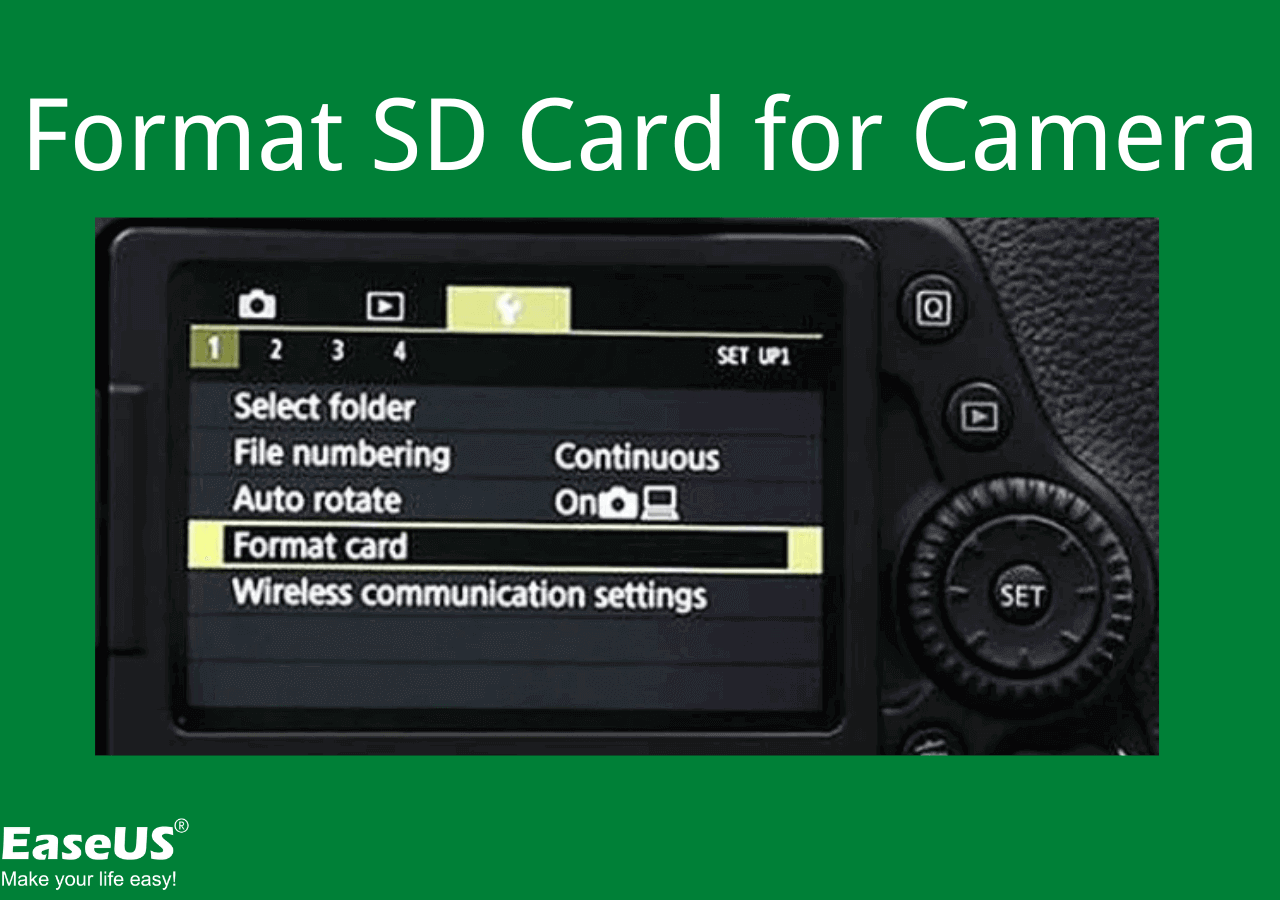
Successivamente, è necessario formattare la scheda SD. I dati presenti sulla scheda verranno eliminati completamente, quindi è necessario recuperarli. Inserisci la scheda SD nella GoPro e seleziona il menu Impostazioni per risolvere il problema di formattazione della scheda SD. Quindi, segui le istruzioni visualizzate sullo schermo dopo aver selezionato l'opzione "Formatta".
È possibile formattare la scheda SD anche tramite PC. Per le istruzioni complete, consultare la pagina indicata.
Come formattare una scheda SD su Windows, Mac e fotocamera
In questo articolo troverai delle semplici guide su come formattare una scheda SD. Ora, seguiamo i passaggi e scopriamo maggiori dettagli. Continua a leggere >>
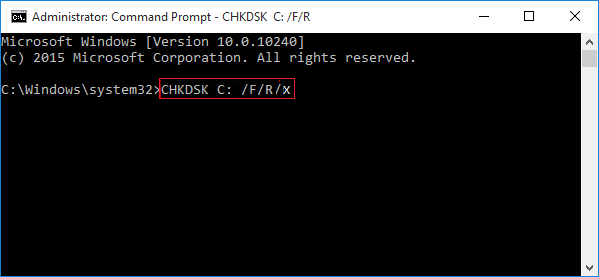
Un'utilità integrata di Windows chiamata CHKDSK analizza i file system (NTFS, FAT32 ed exFAT) per individuare schede SD difettose nelle GoPro e, se necessario, le ripara. Inoltre, è possibile diagnosticare le schede di memoria che presentano errori dopo la formattazione, consentendo così di riparare i file danneggiati presenti nelle GoPro .
Passaggio 1. Collega il sistema inserendo la scheda SD nel lettore di schede.
Passaggio 2. Dopo aver toccato il pulsante "Start", seleziona il computer. Successivamente, cerca la scheda SD in "Dispositivi" con la dicitura "Memoria rimovibile" e annota la lettera di unità assegnata.
Passaggio 3. Per aprire il prompt dei comandi, fai nuovamente clic sul pulsante "Start" e digita CMD . Avvia il prompt dei comandi in modalità amministratore per visualizzare una finestra con uno schermo nero.
Passaggio 4. Premi Invio dopo aver inserito: chkdsk [lettera dell'unità]: /f
![CHKDSK]()
Come riparare una scheda SD danneggiata senza perdere dati
Non preoccuparti se la tua scheda Micro SD è danneggiata o corrotta. Come riparare una scheda SD danneggiata? Scopri di più >>
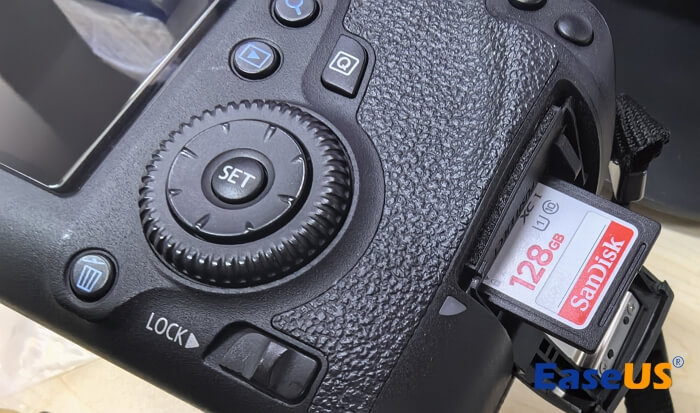
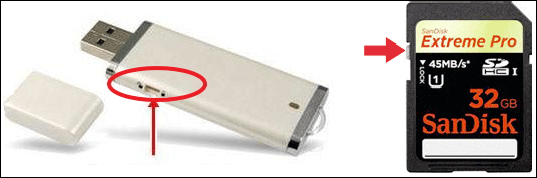
Quasi tutte le schede SD sono dotate di un interruttore di blocco, ovvero un cursore sul lato sinistro. Utilizzando questo interruttore come meccanismo di blocco, si disattiva di fatto la protezione da scrittura. Verificate che l'interruttore sia nella posizione inferiore controllando la vostra scheda SD. In caso affermativo, la scheda è bloccata e protetta da scrittura. Di conseguenza, non sarà possibile modificarla.
![Rimuovere la protezione da scrittura dalla scheda SD della GoPro]()
Seguite queste procedure per disabilitare la protezione fisica da scrittura sulla vostra scheda SD:
Passaggio 1. Estrai la scheda SD dalla tua videocamera GoPro e cerca un piccolo interruttore su di essa, che si trova sempre sul lato sinistro.
Passaggio 2. È bloccato in modalità di sola lettura se si trova accanto alla parola "LOCK".
Passaggio 3. Invertire la posizione dell'interruttore per sbloccare la scheda SD.
Successivamente, è possibile rimuovere la protezione da scrittura dalla scheda SD e inserirla nella fotocamera GoPro per verificare se è possibile recuperare i dati presenti sulla scheda SD.
Se il video MP4 della GoPro non viene riprodotto , il passo successivo è pulire la scheda SD e il relativo slot. In questo modo, ti assicurerai che nulla ostruisca la connessione della scheda SD alla GoPro. Per rimuovere sporco e detriti dalla scheda SD, puliscila con un panno morbido. Puoi utilizzare questo metodo anche per pulire lo slot della scheda della fotocamera.
Attendi che la scheda o lo slot della scheda si asciughino. Verifica se l'errore della scheda SD della GoPro si è risolto inserendo la scheda nella fotocamera.
Se stai cercando soluzioni per macOS, visita la pagina collegata per recuperare i file GoPro cancellati su Mac .
Il termine "settore danneggiato" si riferisce a cluster di memoria su un'unità esterna che presentano danni fisici derivanti da difetti di fabbricazione, usura, sbalzi di tensione, corruzioni impreviste o ingresso di polvere.
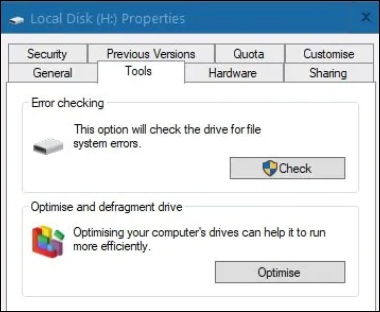
È possibile verificare la presenza di errori sulla scheda SD utilizzando la funzionalità integrata di Windows e risolvere diversi problemi. Bastano pochi clic del mouse per riparare i settori danneggiati e recuperare i file GoPro cancellati dalla scheda SD. Ecco i passaggi specifici:
Passaggio 1. Collega la scheda SD al computer e avvia Esplora risorse di Windows.
Passaggio 2. Individua l'icona della scheda SD, fai clic con il pulsante destro del mouse su di essa e seleziona "Proprietà" > "Scheda Strumenti".
Passaggio 3. Per riparare la scheda SD, fai clic sul pulsante "Verifica" nella sezione "Controllo errori".
![Controllo degli errori]()
Il passo successivo è aggiornare il firmware della GoPro se la scheda SD continua a non funzionare. In questo modo, potrai essere certo che la GoPro utilizzi il software più recente, che potrebbe consentirle di riconoscere la scheda SD. Collega la GoPro al computer e scarica l'ultima versione del firmware dal sito web per aggiornarla.
SAPERNE DI PIÙ
Ancora curioso? Clicca qui per saperne di più sulla scheda SD che non viene visualizzata o non funziona in Windows.
Non preoccuparti se nessuna delle soluzioni sopra descritte riesce a scansionare e riparare la scheda SD della GoPro. Puoi risolvere i problemi della tua scheda SD online e provare i servizi di recupero dati di EaseUS.
Consulta gli esperti di recupero dati di EaseUS per un servizio di recupero manuale personalizzato. Possiamo offrirti i seguenti servizi dopo una diagnosi GRATUITA.
- Riparare la struttura RAID danneggiata, il sistema operativo Windows non avviabile e il file del disco virtuale danneggiato.
- Recupera/ripara la partizione persa e ripartiziona l'unità
- Deformattare il disco rigido e riparare un'unità RAW (unità crittografata con Bitlocker).
- Ripara i dischi che diventano partizioni protette da GPT
Informazioni sul problema: Errore della scheda SD GoPro
Uno dei problemi più frequenti con le schede SD delle videocamere GoPro è l'errore della scheda SD. L'errore che gli utenti GoPro riscontrano di solito si manifesta con la visualizzazione del messaggio "NO SD" o "SD ERR" sullo schermo. Questo indica che la videocamera GoPro e la scheda SD non riescono a comunicare.
📌4 errori comuni delle schede SD
Nessuna soluzione è utile se non si conosce esattamente la causa dei codici di errore specificati. Vediamo i 4 errori più comuni delle schede SD e i metodi per recuperare i dati quando si riceve un messaggio di errore della scheda SD di una GoPro.
| 🚧 La scheda SD non viene riconosciuta |
Questo errore si verifica quando la videocamera GoPro non riconosce la scheda SD incompatibile o danneggiata, impedendo così di stabilire una connessione corretta. |
| 😨 Scheda SD piena |
Questo messaggio di errore indica che la capacità di archiviazione della scheda SD è esaurita. Di conseguenza, non è possibile scrivere dati sulla scheda SD e le prestazioni della GoPro saranno rallentate. |
| ✍️ Errore di scrittura sulla scheda SD |
Questi errori indicano che la videocamera GoPro non riesce a scrivere o salvare dati sulla scheda SD, anche se quest'ultima ha una capacità di archiviazione sufficiente. |
| 📖 Impossibile leggere la scheda SD |
Questi errori indicano che la scheda SD della videocamera GoPro viene riconosciuta ma non riesce ad aprirla . Se i file sulla scheda SD sono molto frammentati, il processo di lettura può rallentare e causare errori. |
Molti utenti hanno riscontrato errori simili con le schede SD su diverse versioni di prodotti GoPro come Hero 10, 9, 8, 7, 6... Il problema si presenta solitamente con un messaggio di errore e può verificarsi per diversi motivi.
- Scheda SD incompatibile o danneggiata: la scheda SD potrebbe non essere riconosciuta se non è compatibile con il modello della tua GoPro Hero o se è fisicamente danneggiata.
- Formattazione errata: se la scheda SD non è formattata correttamente o il volume non contiene un file system riconosciuto , la fotocamera potrebbe non riconoscerla.
- Slot per scheda sporco o danneggiato: se lo slot per schede SD della tua GoPro è sporco o danneggiato, potrebbe non stabilire una connessione corretta con la scheda SD.
- Protezione da scrittura abilitata: se l'interruttore di protezione da scrittura della scheda SD è abilitato, impedisce la scrittura o la modifica di qualsiasi dato sulla scheda.
- Errore del file system: se il file system sulla scheda SD è corrotto o danneggiato, possono verificarsi errori di scrittura nelle fotocamere GoPro, ad esempio nella GoPro Hero 8.
- Rimozione errata della scheda: se la scheda SD viene rimossa dalla fotocamera mentre sta ancora accedendo o scrivendo dati, possono verificarsi errori di lettura.
![Errore della scheda SD GoPro]()
In sintesi
Qui trovi tutte le istruzioni per risolvere l'errore della scheda SD della GoPro. Prova le 7 soluzioni per risolvere il problema quando visualizzi il messaggio di errore "SD ERR" o "NO SD" o quando cancelli accidentalmente filmati da prodotti GoPro come Hero 10 Black o GoPro Hero 9/8/7. Per evitare problemi, è necessario utilizzare una scheda SD compatibile con GoPro. Con il software di recupero dati EaseUS, puoi recuperare i dati e riparare la scheda SD.
Domande frequenti sugli errori della scheda SD GoPro
Ecco 3 domande aggiuntive sull'errore della scheda SD della GoPro. Clicca qui per le risposte.
1. Come si ripara una scheda SD danneggiata su una GoPro?
Se la scheda SD continua a non funzionare correttamente, è necessario ripristinare la GoPro. Questa operazione ripristinerà le impostazioni predefinite della GoPro, il che potrebbe contribuire a risolvere il problema della scheda SD. Per ripristinare la GoPro, tieni premuti contemporaneamente i pulsanti Modalità e Scatto per 10 secondi.
2. Come posso risolvere l'errore della scheda SD della mia GoPro Hero 9?
- Verifica la connessione tra la scheda SD e la GoPro
- Prova con un'altra scheda di memoria o SD.
- Scansiona gli errori della scheda di memoria tramite CHKDSK
- Reinstallare l'unità disco
3. Perché la mia scheda SD continua a segnalare un errore?
Se riscontri uno dei problemi descritti, la tua scheda SD potrebbe essere diventata protetta da scrittura. Ciò significa che non puoi modificare alcun file presente sulla scheda SD. Altre cause potrebbero includere l'ingresso di virus, strutture del disco danneggiate, settori difettosi, gestione errata della scheda SD, ecc.