![Recuperare dati da un'unità flash USB Lexar]()
Come posso recuperare i dati dalle unità flash USB Lexar con EaseUS Data Recovery Wizard?
- 1. Seleziona la chiavetta USB Lexar ed esegui la scansione per individuare i file persi.
- 2. Filtra i file persi sulla tua chiavetta USB Lexar.
- 3. Visualizza in anteprima e ripristina i dati persi dalla chiavetta USB Lexar.
AIUTO! I file sulla chiavetta USB 3.0 Lexar sono spariti!!!
Quando collego la mia chiavetta USB, il computer non la riconosce e la spia rossa lampeggia velocemente senza spegnersi. Ho provato a recuperare i file, ma il disco continua a non essere riconosciuto. Qualche suggerimento? (Da Tom's Hardware Forum)
La perdita di dati su una chiavetta USB Lexar può verificarsi in diverse situazioni improvvise, tra cui la cancellazione accidentale, USB non viene riconosciuta, la formattazione errata o la rimozione impropria .
Le chiavette USB Lexar sono molto popolari, soprattutto la serie Lexar JumpDrive. Se hai perso dati importanti su una chiavetta USB Lexar senza averne effettuato un backup, il primo passo da compiere è utilizzare un affidabile strumento di recupero dati per chiavette USB Lexar.
Le sezioni seguenti presenteranno un eccellente strumento di recupero dati per USB e illustreranno nel dettaglio i passaggi necessari per il recupero. Continuate a leggere per ulteriori informazioni!
Metodo 1. Recuperare i dati da chiavetta USB Lexar con un software di recupero dati
Cercando "software di recupero USB" su Google, troverai numerosi strumenti per il recupero di dati da USB. Scegliere un programma adatto e sicuro è fondamentale per risparmiare tempo e denaro.
EaseUS Data Recovery Wizard è uno degli strumenti più utili per i principianti e non richiede particolari conoscenze informatiche o di recupero dati. Il pulsante di download qui sotto ti permetterà di scaricare direttamente la versione di prova gratuita. Se desideri maggiori informazioni tecniche, puoi anche cliccare su "EaseUS Data Recovery Wizard" per visitare il sito web ufficiale.
Questo software consente il recupero dei dati da USB e risolve la maggior parte dei problemi di perdita di dati:
- ✅Recupero dati cancellati accidentalmente da Lexar: Sebbene i dati cancellati accidentalmente da una chiavetta USB Lexar non vengano spostati nel Cestino di Windows, è comunque possibile recuperarli dall'unità USB Lexar con il software di recupero EaseUS eseguendo una scansione approfondita.
- ✅Recupero da unità USB Lexar formattate: non è possibile annullare la formattazione sui sistemi operativi Windows e macOS, ma è possibile ripristinare l'unità USB formattata con EaseUS. La sua tecnologia di scansione avanzata può aiutarti a trovare i dati formattati sull'unità USB Lexar.
- ✅Recupero dati da unità USB Lexar RAW: Potrebbero verificarsi errori USB e l'unità potrebbe improvvisamente diventare RAW. Non preoccuparti! EaseUS Data Recovery Wizard può aiutarti a recuperare i dati da un'unità USB Lexar RAW.
Ecco come recuperare i dati da una chiavetta USB Lexar con l'aiuto dello strumento di recupero dati per unità USB EaseUS:
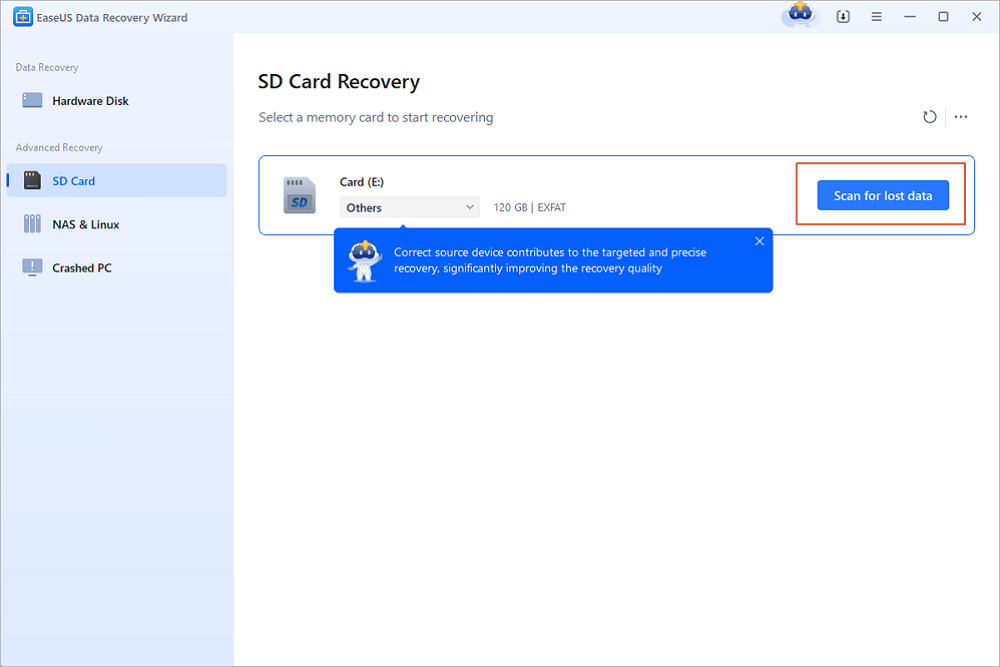
✨Passaggio 1. Scansiona l'unità flash USB Lexar con EaseUS Data Recovery Wizard.
Fai doppio clic sull'icona di EaseUS per avviare il software di ripristino sul PC Windows. Seleziona un disco da scansionare e, per iniziare, scegli Lexar USB e fai clic su "Scansiona".
✨Passaggio 2. Utilizza la scheda Filtro per individuare rapidamente i file persi.
Sulla sinistra troverai la scheda Filtro; cliccando su "Tipo" potrai trovare i file persi più velocemente. Puoi scegliere immagini, documenti, video e altri tipi di file.
✨Passaggio 3. Seleziona, visualizza in anteprima e recupera i file persi
Dopo aver individuato i file desiderati, selezionali e fai doppio clic su di essi per visualizzarne l'anteprima. Puoi utilizzare la freccia per selezionare i file uno alla volta. Infine, sposta il puntatore sul pulsante "Recupera" e fai clic su di esso per salvare i file selezionati.
Questo affidabile strumento di recupero dati Lexar è facile da usare. Consulta la sezione successiva per un tutorial scritto. Non dimenticare di condividere questo strumento su Facebook o X:
Metodo 2. Eseguire il comando RunCHKDSK per recuperare i dati da USB Lexar
Utilizza questo metodo se: il computer rileva l'unità Lexar ma non riesci ad accedere ai file, visualizzi errori come "file o directory danneggiati" oppure l'unità ti chiede di formattarla. Questo metodo tenta di riparare il file system, non di estrarre singoli file.
Passaggio 1. Collega l'unità USB Lexar direttamente a una porta USB del tuo computer Windows. Evita di utilizzare hub USB per questa procedura.
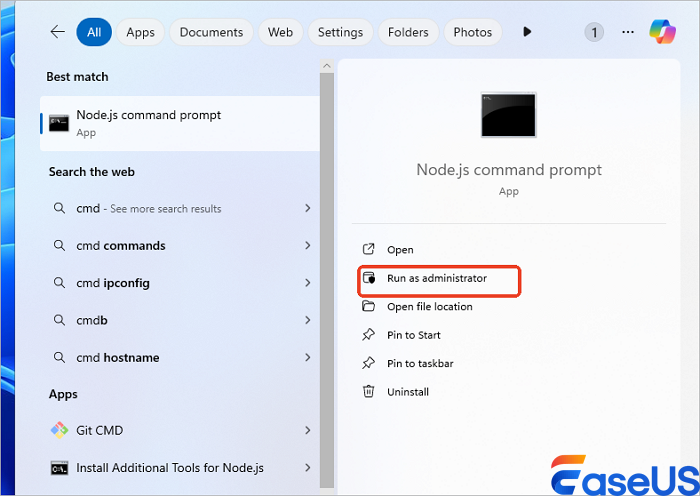
Passaggio 2. Tieni premuto il tasto Windows e digita cmd. Fai clic con il pulsante destro del mouse su "Prompt dei comandi" e seleziona "Esegui come amministratore".
![choose-run-as.png]()
Passaggio 3. Digita il seguente comando e premi Invio:
chkdsk X: /f
Sostituisci la lettera X con la lettera di unità effettivamente assegnata alla tua unità USB Lexar (ad esempio, E:, F:). Puoi trovare la lettera di unità in "Questo PC".
Metodo 3. Recuperare i dati da una chiavetta USB Lexar con versioni precedenti
In precedenza hai utilizzato il Ripristino configurazione di sistema o il backup Cronologia file sul tuo computer Windows e i file persi sono stati salvati sull'unità Lexar mentre era collegata. Questo metodo ha una percentuale di successo molto bassa per le unità USB, poiché raramente vengono create copie shadow per le unità di archiviazione rimovibili, ma è una funzionalità integrata di Windows che vale la pena verificare.
Passaggio 1. Collega l'unità USB Lexar al computer Windows. Apri Esplora file (tasto Windows + E).
Passaggio 2. Vai a Questo PC e individua l'unità Lexar.
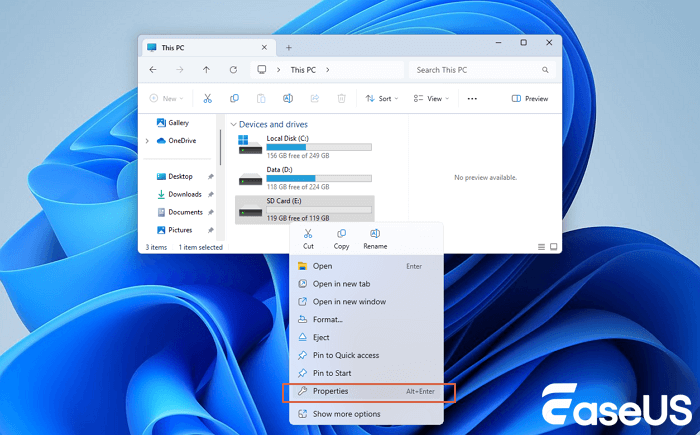
Passaggio 2. Fai clic con il pulsante destro del mouse sull'icona dell'unità USB Lexar. Quindi, seleziona "Proprietà" dal menu contestuale in fondo alla pagina.
![right-click-sd-card-properties.png]()
Passaggio 3. Nella finestra Proprietà, fai clic sulla scheda Versioni precedenti. Windows cercherà le versioni di backup (copie shadow) disponibili dell'unità.
Passaggio 4. Se nell'elenco sono presenti versioni precedenti, selezionare quella più pertinente in base alla data e all'ora.
A questo punto, puoi fare clic su Apri per esplorare il contenuto e copiare manualmente i file in un'altra posizione, oppure fare clic su Ripristina per riportare l'intera unità allo stato precedente (usare con cautela).
Riepilogo
Se desideri recuperare i file cancellati da una chiavetta USB senza software, avrai bisogno di backup recenti oppure puoi rivolgerti a un laboratorio di recupero dati locale per ripristinare i dati persi sulla chiavetta USB Lexar.
In ogni caso, ripristinare i file persi da un'unità USB Lexar con EaseUS Data Recovery Wizard è uno dei metodi migliori. Questo metodo è efficace, sicuro e veloce. Scaricalo subito!
Domande frequenti sul recupero dati da Lexar USB
Per ulteriori informazioni sul ripristino delle unità USB Lexar, consultare questa sezione:
1. Come posso recuperare i dati da una chiavetta USB Lexar?
Una volta che il computer riconosce l'unità flash Lexar, è possibile utilizzare un software di recupero dati come EaseUS Data Recovery Wizard per recuperare i file. Ricorda di evitare di salvare nuovamente i file recuperati sull'unità flash USB Lexar per non sovrascrivere eventuali dati rimanenti.
2. Come posso riparare una chiavetta USB Lexar danneggiata e recuperare i dati?
Apri Esplora file e individua l'unità flash Lexar. Fai clic con il pulsante destro del mouse su di essa e seleziona "Proprietà" o "Ottieni informazioni" per verificare se il file system viene riconosciuto come RAW o se sono presenti messaggi di errore. Se l'unità flash Lexar viene riconosciuta come RAW o visualizza errori, puoi provare a formattarla per risolvere il problema. Infine, utilizza EaseUS Data Recovery Wizard per recuperare i dati dall'unità flash USB Lexar danneggiata.
3. Qual è il miglior software di recupero dati per chiavette USB Lexar?
Il seguente software è in grado di risolvere perfettamente i problemi di perdita di dati dalle chiavette USB Lexar:
1. EaseUS Data Recovery Wizard
2. Recuva
3. Stellar Data Recovery
4. Disk Drill
5. R-Studio
6. SysTools Pen Drive Recovery
7. Aiseesoft Data Recovery
8. Data Rescue 6
9. DMDE