Salve, sto usando una chiavetta USB SanDisk da 32 GB. L'ho collegata a un computer Linux, ma non riesco a visualizzare nulla. L'ho collegata a un computer Windows e mi dice di formattarla, ma se la formatto, come faccio a recuperare i miei dati? Per favore, ditemi come posso recuperare i miei dati dalla chiavetta USB. – dal forum SanDisk
Per chi usa una chiavetta USB, la comodità di trasferire rapidamente i dati da un dispositivo all'altro è un grande vantaggio, ma è anche facile perdere i dati a causa di cancellazioni accidentali, unità USB danneggiate, formattazioni errate, file system corrotti, malware/virus informatici, danni fisici e altre situazioni impreviste.
Non scoraggiarti se perdi dati su una chiavetta USB SanDisk: ti offriamo tre soluzioni di recupero per aiutarti a recuperare i dati dalla tua unità USB. Continua a leggere per scoprirle!
Quali sono le cause della perdita di dati su una chiavetta USB SanDisk?
SanDisk è un marchio leader nel settore dei dispositivi di archiviazione, ma, come tutti sanno, le unità USB non sono immuni alla perdita di dati. Le cause della perdita di dati possono essere suddivise in diverse categorie, come segue:
- 👩🔬 Danni fisici e guasti hardware: errori come l'usura della memoria flash, il guasto del controller o il danneggiamento del connettore possono causare la perdita di dati su un'unità USB SanDisk.
- 🔴Corruzione del sistema logico/file: uno dei segnali più comuni di perdita di dati è che l'unità risulta vuota o richiede la formattazione. L'espulsione impropria, un virus o un'infezione da malware possono causare questa corruzione del sistema.
- ❌Errori umani e problemi software: le temperature estreme possono danneggiare i componenti. L'umidità (dovuta a liquidi versati) può causare cortocircuiti e corrosione. Sebbene la memoria flash non sia suscettibile quanto i dischi rigidi magnetici, campi magnetici molto forti possono potenzialmente causare danni.
Come recuperare i dati con gli strumenti di recupero dati per unità USB SanDisk
Per recuperare i dati da un'unità USB SanDisk, puoi scegliere lo strumento di recupero dati ufficiale di SanDisk oppure contattare un servizio online. Tuttavia, uno dei metodi più efficaci è sicuramente quello di utilizzare uno strumento professionale di recupero dati. Puoi consultare la tabella sottostante e scegliere l'opzione che preferisci.
| Aspetto |
SanDisk RescuePRO Deluxe |
✅ EaseUS Data Recovery Wizard |
| Disponibilità |
Incluso gratuitamente con alcuni prodotti SanDisk |
Acquistabili separatamente |
| Recupero file |
Versione in bundle: solo foto/video/audio
Versione completa: tutti i file (aggiornamento a pagamento) |
Tutti i tipi di file dall'inizio |
| Ideale per |
Semplice recupero di foto e video per i possessori di SanDisk |
Recupero dati completo da qualsiasi marca/memoria |
| Limitazione |
Solo per i contenuti multimediali nella versione gratuita; non per danni fisici |
Solo software; non è possibile riparare danni fisici |
| Costo |
"Gratuito" ma con funzionalità limitate; per accedere a tutte le funzionalità è necessario un abbonamento a pagamento. |
Acquisto una tantum o modello freemium |
Metodo 1. Recuperare i dati dalle unità flash USB SanDisk con lo strumento di recupero EaseUS
Perché è necessario un software di recupero dati per USB anziché utilizzare il Cestino? I file eliminati dalla chiavetta USB non possono essere spostati nel Cestino, e i dati formattati non possono trovarsi lì. Gli strumenti professionali di recupero dati per USB sono in grado di analizzare a fondo l'unità USB e recuperare i file utili; a tal proposito, consigliamo vivamente EaseUS Data Recovery Wizard.
![commenti favorevoli da pc word]()
Con questo potente programma di recupero dati per unità USB SanDisk, puoi recuperare facilmente foto, video, documenti e file audio persi dalla tua unità flash USB SanDisk. Puoi persino recuperare dati da unità USB formattate, ma ricorda che è importante interrompere l'utilizzo dell'unità USB dopo la formattazione.
Ecco alcune recensioni reali da Trustpilot e G2, che puoi leggere prima di iniziare il recupero dati dalla chiavetta USB SanDisk:
| Recensione dell'utente |
| 👩🎓 Ian M |
Fantastico, fa esattamente quello che promette. Senza complicazioni né problemi. Non perdete tempo con altri software, li ho provati quasi tutti. Pensavo di aver perso tutto su alcuni dischi rigidi, che hanno più di 15 anni. EaseUS ha recuperato molto più di quanto mi aspettassi.
|
| 👩🔬 Jithin p |
Durante i miei test, il software è riuscito a recuperare diversi file che credevo persi per sempre. Che si trattasse di una semplice cancellazione accidentale o di problemi più complessi come un disco danneggiato, EaseUS ha gestito la situazione in modo efficace e ha dato ottimi risultati. |
Leggiamo il seguente tutorial per saperne di più sul recupero dati con SanDisk:
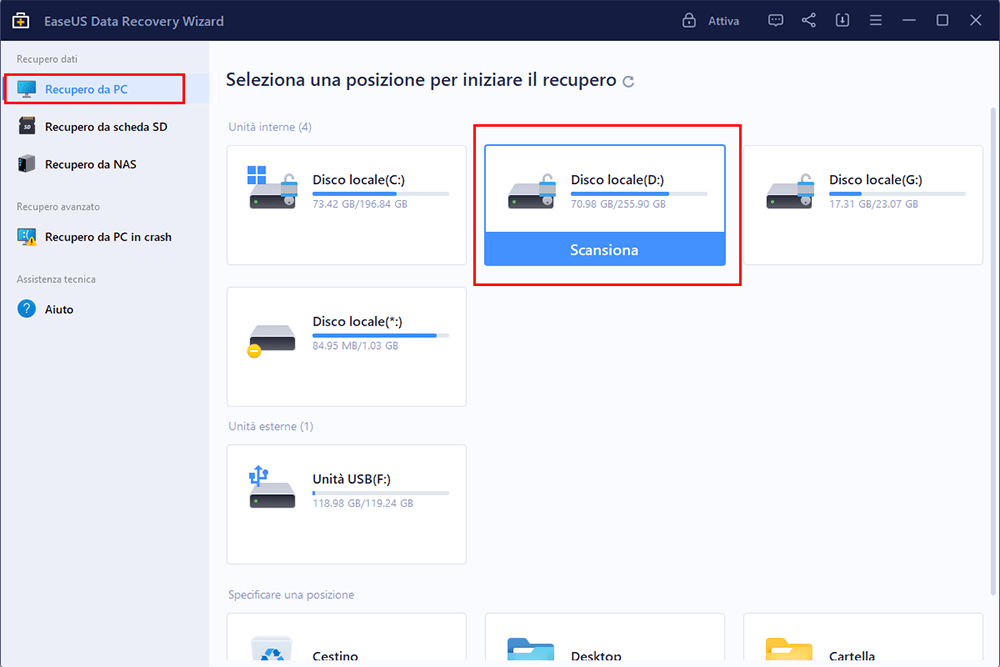
Passaggio 1. Collega il tuo dispositivo di archiviazione SanDisk al computer e avvia lo strumento di recupero dati di EaseUS. Scegli "Recupero da scheda SD" e seleziona il dispositivo SanDisk da scansionare.
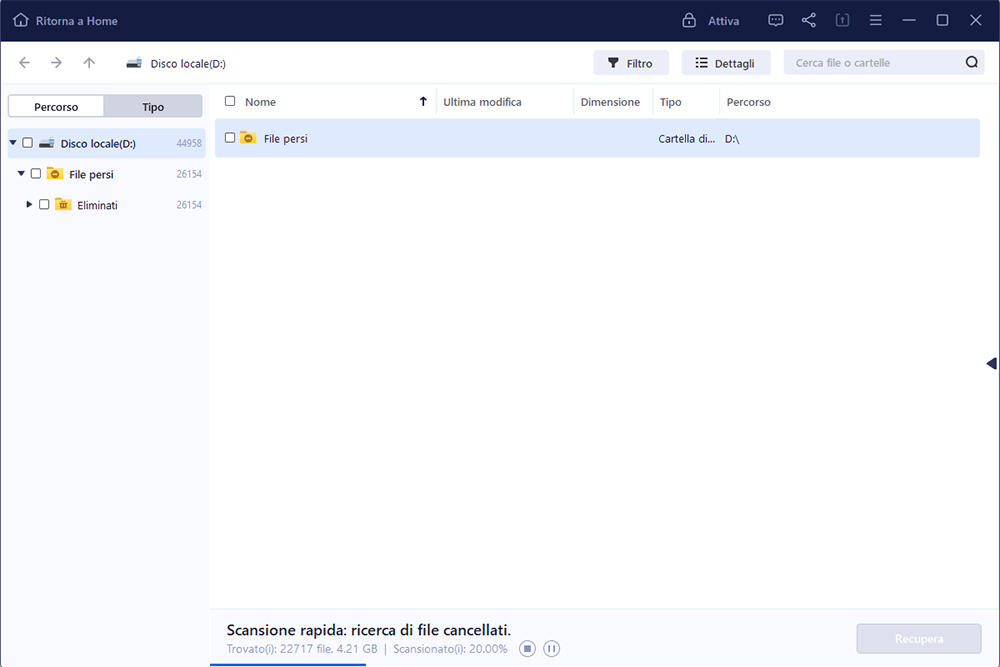
Passaggio 2. Questo strumento di recupero SanDisk può recuperare i dati cancellati, inclusi foto, video, documenti, e-mail e persino file non salvati dal tuo disco SanDisk.
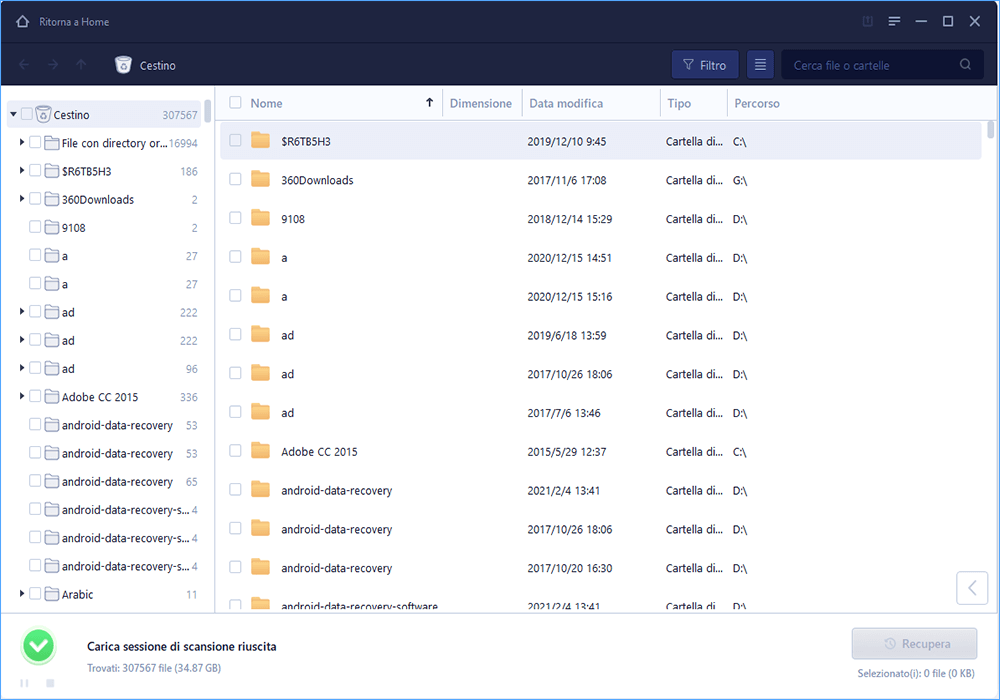
Passaggio 3. Dopo aver esaminato i file, fai clic su "Recupera" per recuperare i dati persi. Ricorda, non salvare i file recuperati sul tuo dispositivo SanDisk.
Ecco un video che può aiutarti a capire meglio il recupero dei dati da chiavetta USB:
- 0:00 Introduzione
- 00:14 Cosa fare quando si perdono i file su una chiavetta USB
- 00:38 Recuperare i file da un'unità USB con un software di recupero dati USB
- 02:50 Recuperare i file nascosti da USB con CMD
Condividi questi tutorial scritti e video sui social media per aiutare più utenti!
Metodo 2. Recupero USB Sandisk SanDisk con SanDisk RescuePRO
Quanto ne sai di SanDisk RescuePRO? Si tratta di un software di recupero dati di SanDisk, un noto produttore di dispositivi di archiviazione USB, SSD e schede di memoria. Tuttavia, SanDisk RescuePRO Deluxe presenta notevoli limitazioni: la versione gratuita inclusa nel pacchetto recupera solo foto, video e file audio, non dispone di algoritmi avanzati per i casi di danneggiamento grave e non è in grado di gestire danni fisici, rendendo necessario un software di recupero dati di terze parti più completo per un ripristino completo dei file.
Segui la guida per ripristinare una chiavetta USB SanDisk con RescuePRO:
Passaggio 1. Scarica SanDisk RescuePRO dal sito web ufficiale e segui le istruzioni per installare il software.
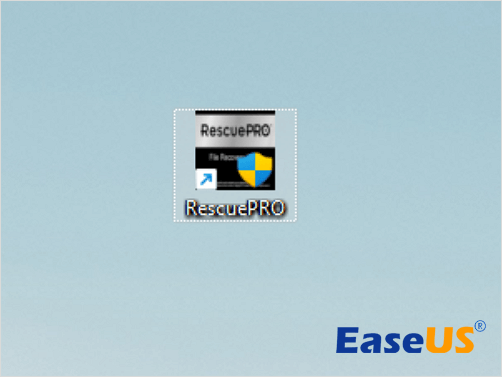
Passaggio 2. Avviare RescuePRO facendo doppio clic sull'icona sul desktop.
![clicca su SanDisk Rescue PRO]()
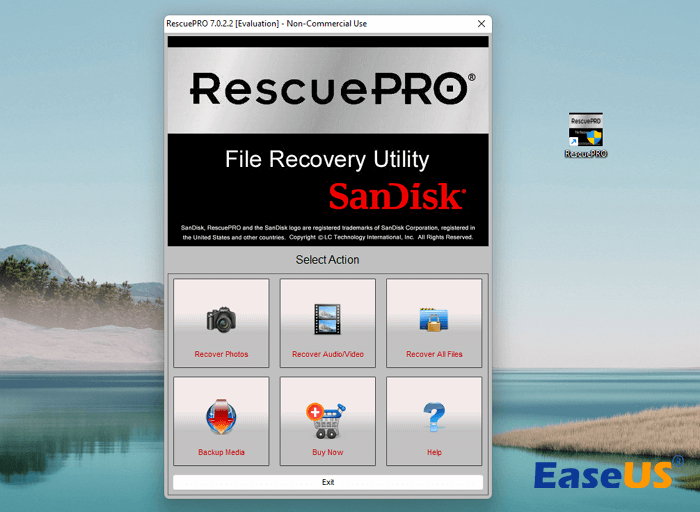
Passaggio 3. Fare clic su "Recupera tutti i file" > "Avvia" per scansionare l'intero disco alla ricerca di tutti i tipi di file.
![selezionare i tipi di file da recuperare]()
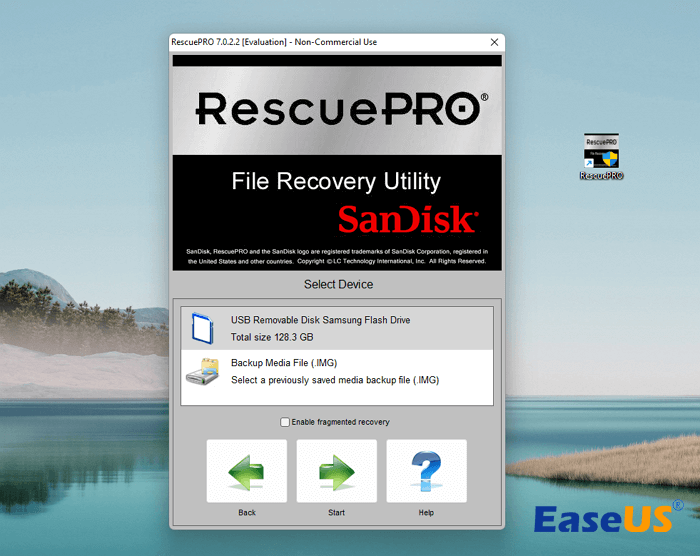
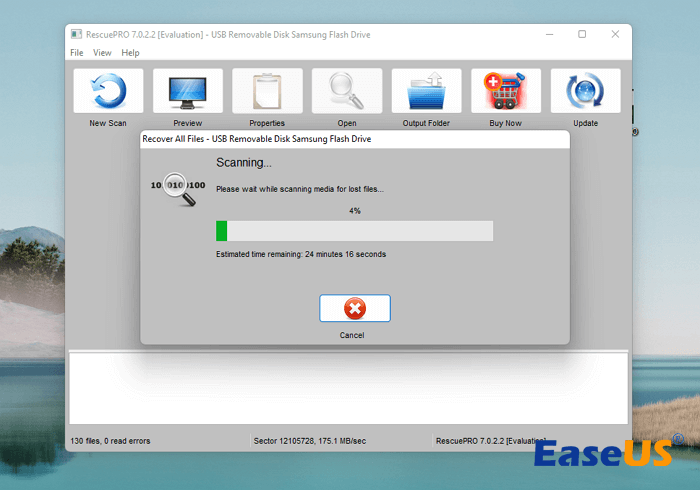
Passaggio 4. Il processo di scansione richiederà un po' di tempo e non sarà possibile accedere ad alcun file durante la scansione.
![Seleziona USB e avvia la scansione]()
Passaggio 5. Dopo la scansione, è possibile visualizzare in anteprima i file e fare clic su "Cartella di output" per verificare i file recuperati.
![attendere il completamento del processo di scansione]()
Metodo 3. Recuperare i dati persi da una chiavetta USB SanDisk con i servizi di recupero dati.
L'ultimo metodo consiste nel recuperare i dati persi da una chiavetta USB SanDisk con l'aiuto di servizi professionali di recupero dati. I servizi di recupero dati di EaseUS si avvalgono di numerosi esperti nel recupero dati da USB e, con l'aiuto dei tecnici di EaseUS, potrete recuperare facilmente i dati importanti dai vostri dispositivi SanDisk.
Avvia subito la chat gratuita e recupera i dati dalla chiavetta USB!
Consulta gli esperti di recupero dati di EaseUS per un servizio di recupero manuale personalizzato. Possiamo offrirti i seguenti servizi dopo una diagnosi GRATUITA.
- Riparare la struttura RAID danneggiata, il sistema operativo Windows non avviabile e il file del disco virtuale danneggiato.
- Recupera/ripara la partizione persa e ripartiziona l'unità
- Deformattare il disco rigido e riparare un'unità RAW (unità crittografata con Bitlocker).
- Ripara i dischi che diventano partizioni protette da GPT
Riepilogo
Il recupero dei dati dovrebbe essere semplice dopo aver letto i tre metodi descritti, e nella prima parte abbiamo inserito la soluzione migliore: l'utilizzo di EaseUS Data Recovery Wizard. Questo strumento è in grado di gestire numerose situazioni di perdita di dati su dispositivi di archiviazione SanDisk e supporta il recupero dati da SSD SanDisk
Domande frequenti sul recupero USB Sandisk
Qui puoi trovare ulteriori informazioni utili sul recupero dati da unità USB SanDisk:
1. Come posso recuperare i dati da un SSD SanDisk?
Se l'opzione Trim è attiva, sarà difficile recuperare i dati da un SSD SanDisk. Prova a utilizzare la procedura guidata di recupero dati EaseUS per ripristinare i dati persi su un SSD SanDisk.
2. È possibile recuperare le foto da una chiavetta USB SanDisk?
Certamente, puoi utilizzare uno dei seguenti metodi per recuperare le foto dalle chiavette USB SanDisk:
- Procedura guidata di recupero dati EaseUS
- SanDisk RescuePRO
- Servizi di recupero dati
- Backup recenti
3. SanDisk offre software per il recupero dati?
Sì, SanDisk offre un prodotto di recupero dati chiamato SanDisk RescuePRO. È molto utile per ripristinare i dati da USB.
Passaggio 1. Scarica SanDisk RescuePRO dal sito web ufficiale.
Passaggio 2. Avviare RescuePRO facendo doppio clic sull'icona sul desktop.
Passaggio 3. Fare clic su "Recupera tutti i file" > "Avvia" per scansionare l'intero disco alla ricerca di tutti i tipi di file.
Passaggio 4. Dopo la scansione, è possibile visualizzare in anteprima i file e fare clic su "Cartella di output" per verificare i file recuperati.